Панель Feeder помогает быстрее просматривать большие объёмы новостей. Она доступна в тарифах Feeder Plus и Professional.
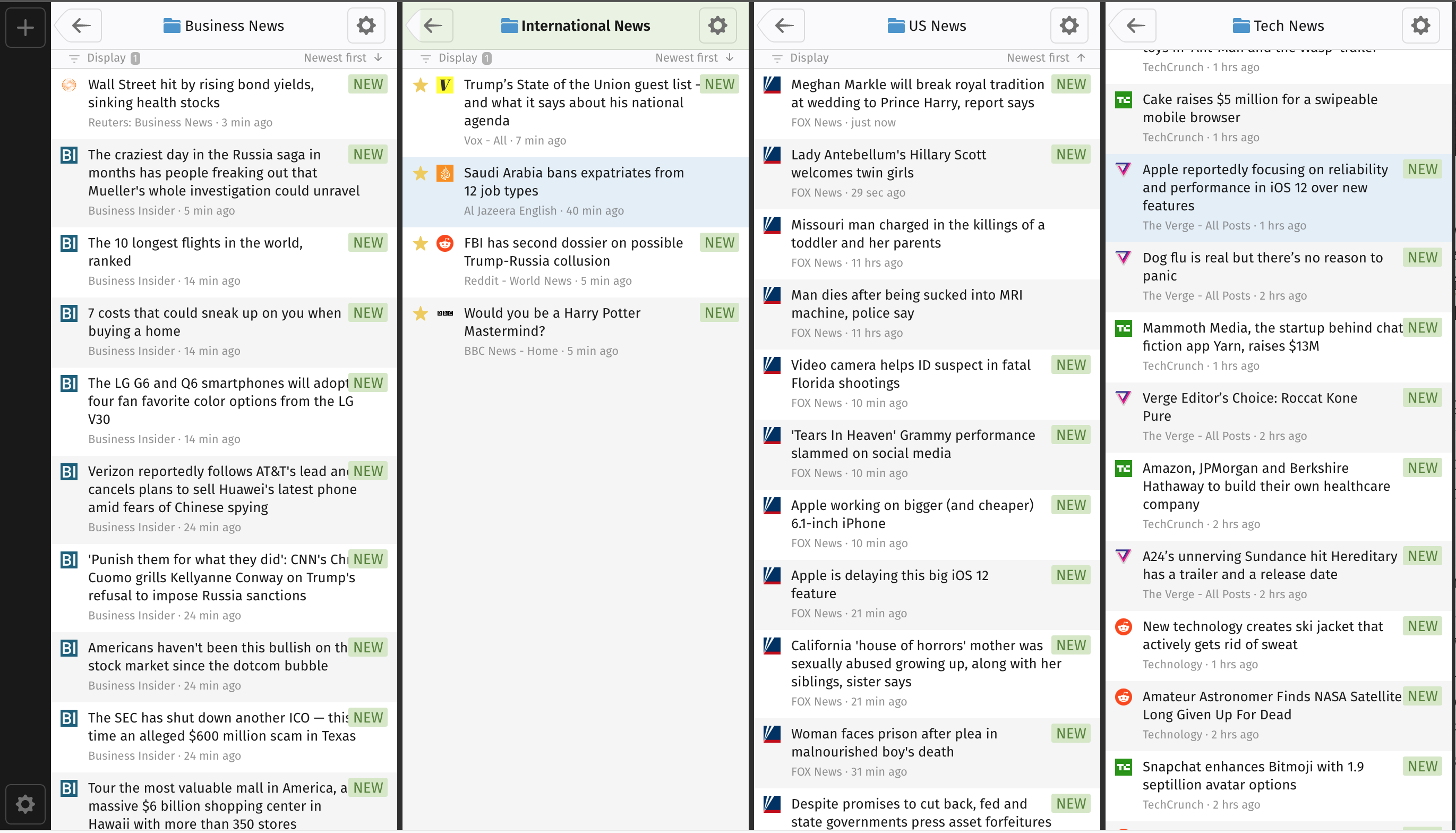
Панель Feeder позволяет одновременно просматривать большое количество новостей. Она превращает окно браузера в стену с потоком данных. Например, трейдеры могут открыть панель Feeder на экране и следить за новостями со всего мира. А в новостном агентстве оператор может отслеживать большое количество источников.
В панели есть отдельная страница, где можно создать несколько «областей». В каждой области отображается привычный интерфейс чтения Feeder. Области независимы друг от друга. Открытая лента или папка сохраняется после перезагрузки страницы. То же относится к выбранным настройкам отображения. Например, можно просматривать все ленты в папке. Чтобы сузить выборку, можно показывать только публикации, отмеченные звёздочкой. В другой области можно открыть ту же папку и показывать все публикации.
Как открыть панель
Панель доступна в тарифах Feeder Plus и Professional. Откройте её в любое время по адресу https://feeder.co/dashboard.
Добавление областей
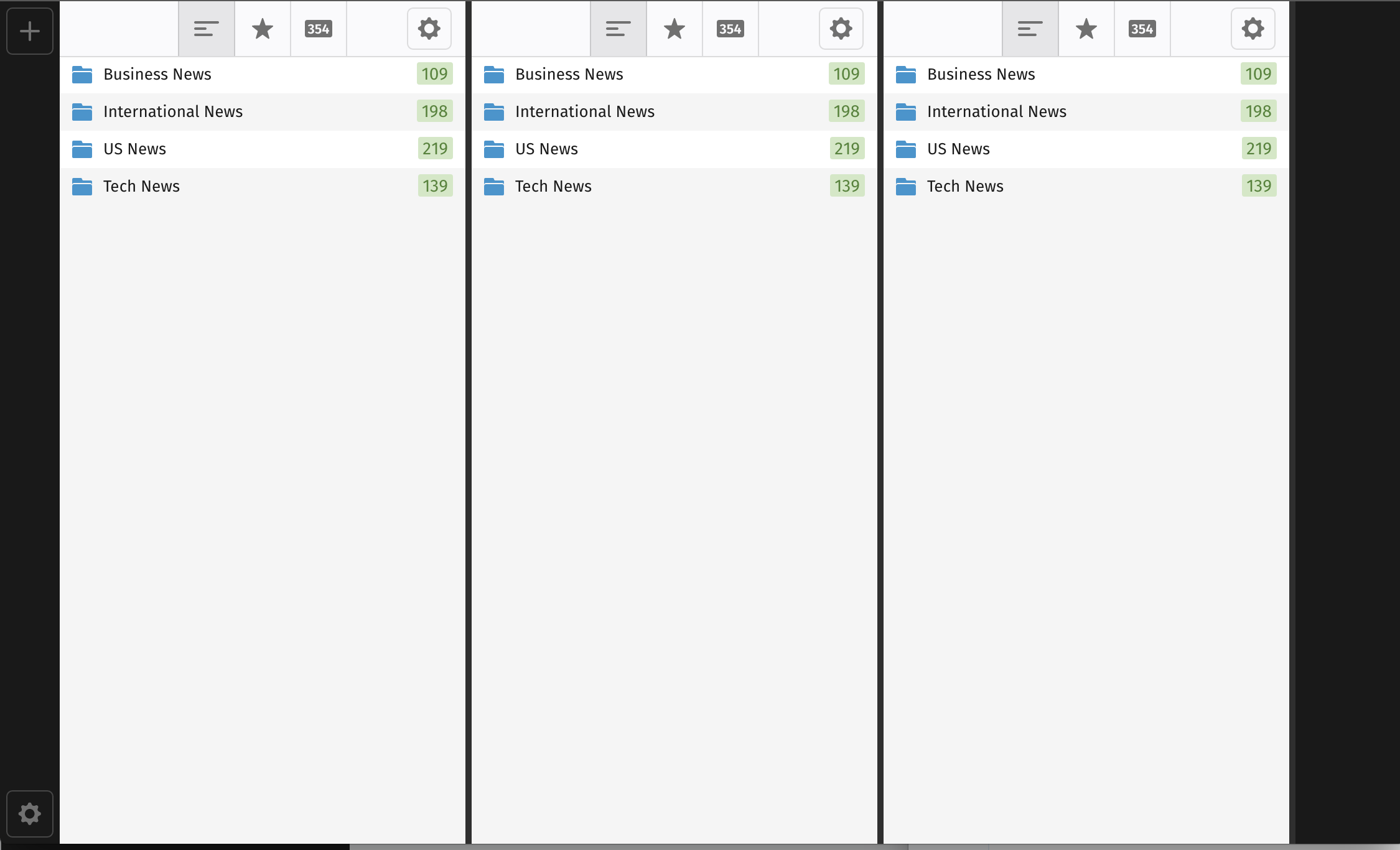
Чтобы добавить область, нажмите кнопку + в меню навигации на боковой панели. Изначально в области используются глобальные настройки сортировки и фильтров отображения. Чтобы изменить их, настройте фильтры привычным способом. Все изменения сохраняются сразу.
Удаление областей
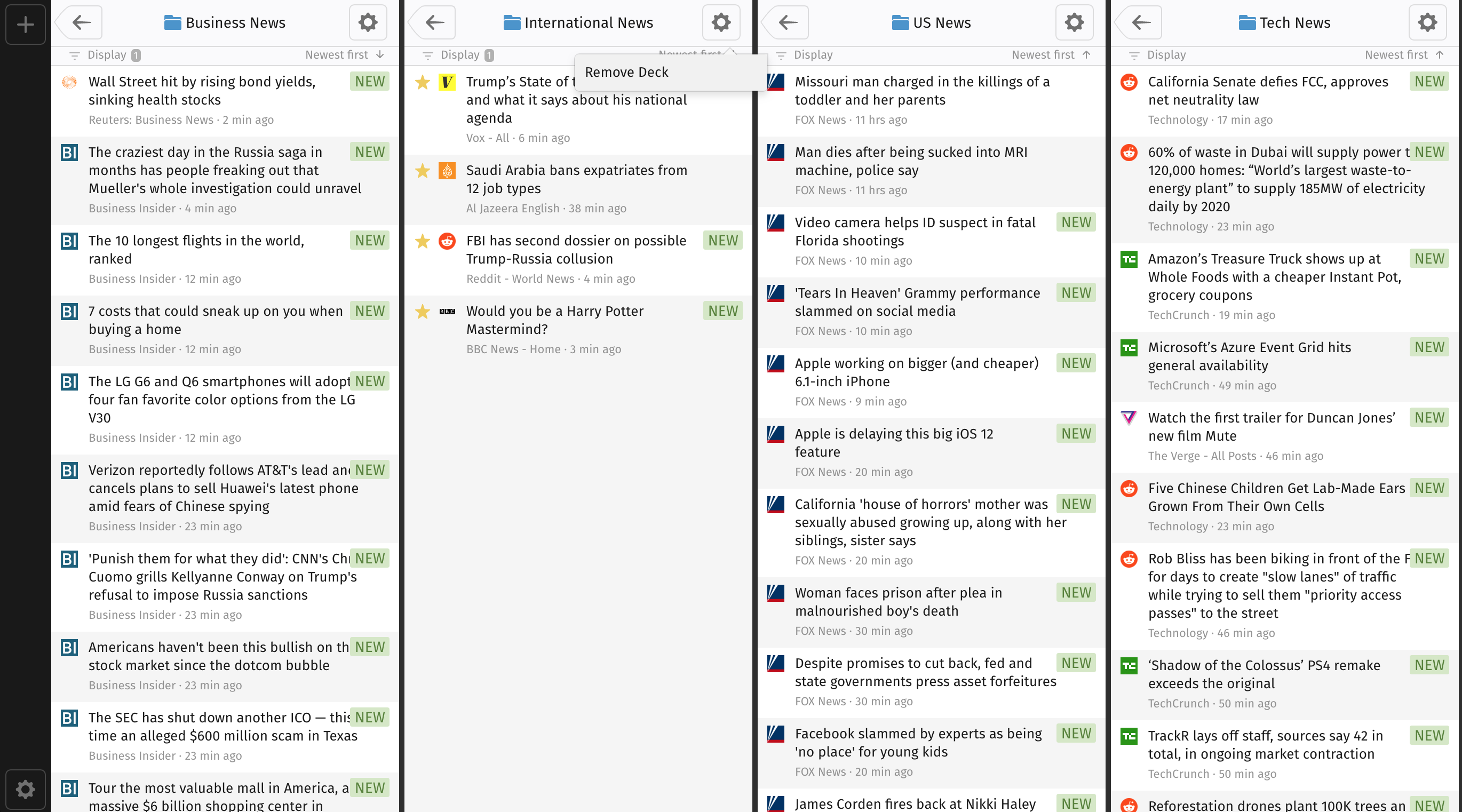
Чтобы удалить область, нажмите кнопку Настройки в её правом верхнем углу.
Настройка областей
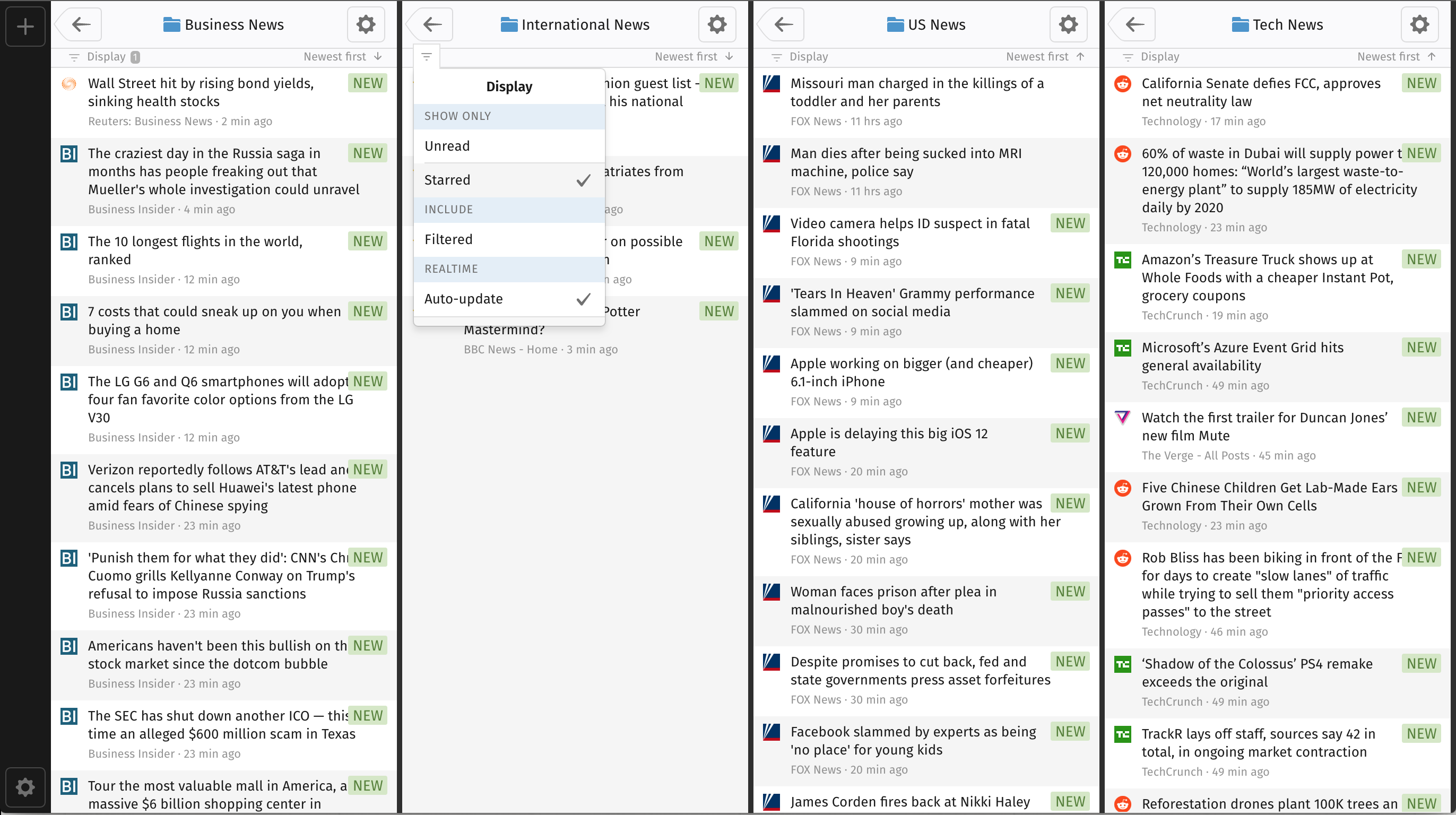
Для каждой области сохраняются собственные настройки, например порядок сортировки, фильтры списка публикаций (отмеченные звёздочкой, непрочитанные или отфильтрованные публикации) и открытая страница. Чтобы начать с чистого набора настроек, удалите область и создайте новую. В ней будут установлены стандартные глобальные настройки.
Навигация
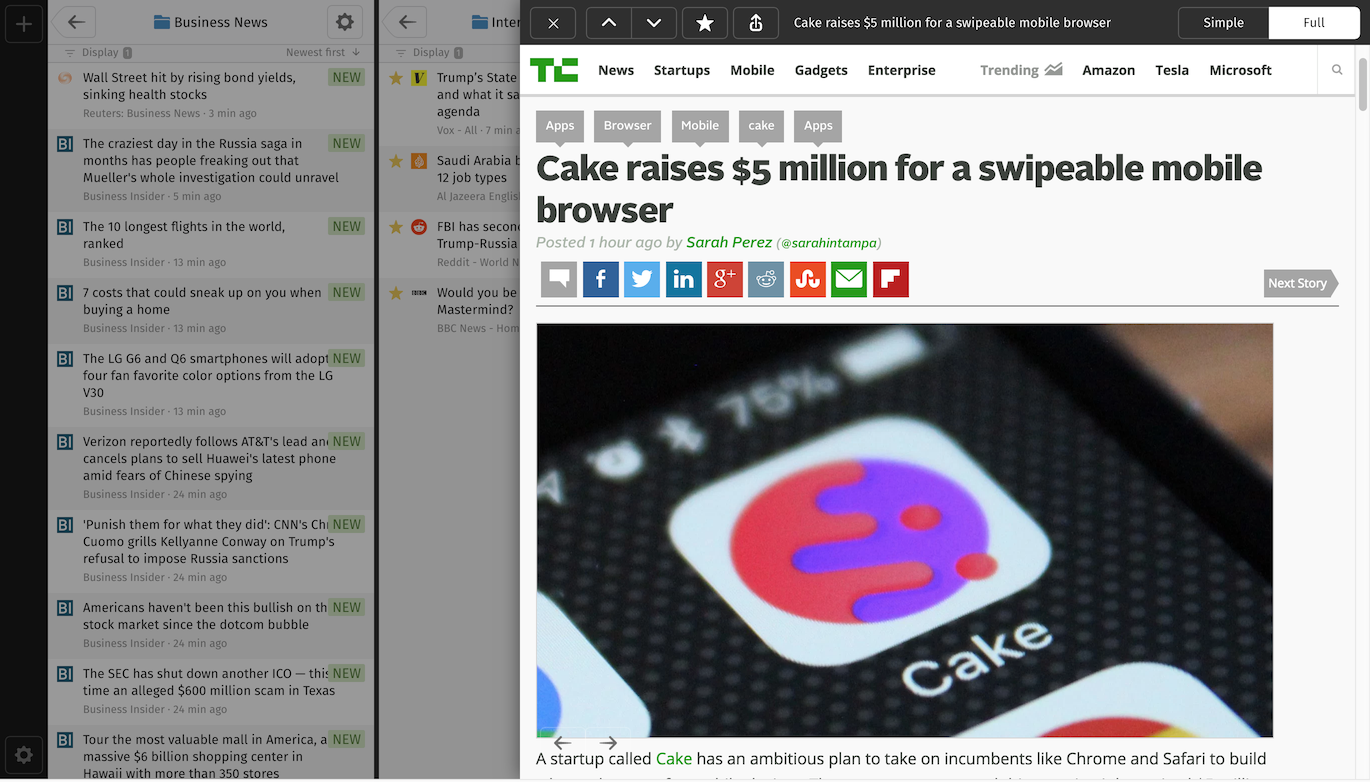
Чтобы освободить больше места на экране, боковая панель публикации по умолчанию скрыта. При нажатии на публикацию её содержимое открывается поверх остального контента. Стрелки вверх и вниз по-прежнему работают, публикации можно отмечать звёздочкой и пересылать, как обычно.
Навигация с клавиатуры
Когда важна скорость, сочетания клавиш помогают работать эффективнее. В панели Feeder поддерживаются стандартные сочетания клавиш. Используйте стрелки вверх и вниз или J и K, чтобы перемещаться по списку публикаций или лент. Нажмите Enter или L, чтобы открыть выделенный элемент. Чтобы закрыть окно с публикацией, нажмите Escape. Клавиша Backspace или H позволяет вернуться из ленты или папки на уровень выше.
Чтобы отметить звёздочкой выделенную публикацию, нажмите S или M. Чтобы изменить статус прочтения публикации, нажмите N или R.
Для перехода между областями используйте стрелки влево и вправо. Активная область будет отмечена зелёной полосой состояния.
Обратная связь
Мы постоянно работаем над улучшением Feeder. Напишите нам по адресу support@feeder.co или в любое время откройте чат, нажав значок в правом нижнем углу экрана.