Feederでは、フィードの記事を受信時に自動翻訳できます。記事が届くとタイトルと抜粋が翻訳され、記事を開くと全文が翻訳されます。自動翻訳はPlus以上のプランで利用できます。
自動翻訳を有効にする
- 左側のサイドバーで設定をクリックします。
- 外観を選択します。
- 言語の下にある投稿を自動翻訳で、翻訳先の言語を選択します。
iPhone、iPad、Androidアプリでは、設定から言語と翻訳、投稿を自動翻訳の順に選択します。
この設定はアカウント全体に適用されるため、ウェブ版とアプリの両方で、フォローしているすべてのフィードが対象になります。自動翻訳を無効にするには、自動翻訳しないを選択します。一部のフィードだけを翻訳するには、自動翻訳を無効にしたまま、「投稿を翻訳」アクションを使ったルールを作成してください。詳しくはルール:キーワードで投稿を絞り込み、アクションを自動化するをご覧ください。
翻訳された投稿の表示
- 投稿一覧では、タイトルと抜粋が選択した言語で表示され、横に翻訳アイコンが表示されます。
- 投稿を開くと、記事全体が翻訳されます。長い記事の場合、翻訳されるのは冒頭の約1,000語までです。
- 投稿の上にあるツールバーで原文を表示をクリックすると、書かれたとおりの言語で読めます。元の翻訳表示に戻すには投稿を翻訳をクリックします。
- 新しい投稿のプッシュ通知も翻訳されます。
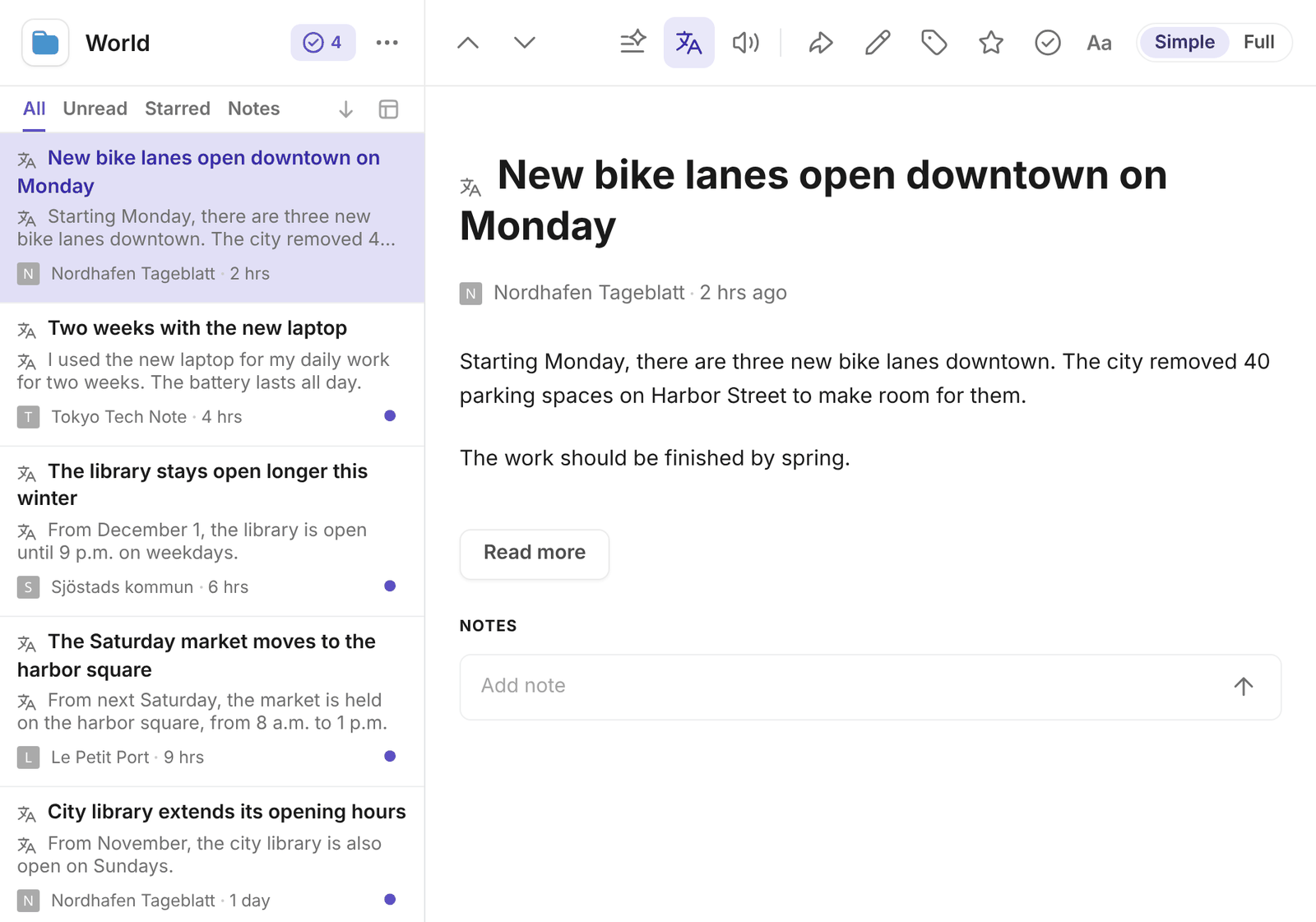
すでに選択した言語で書かれている投稿は、そのまま表示されます。Feederは39言語への翻訳に対応しています。
翻訳できる投稿数
- Plus:1日10件
- Professional:1日5,000件
- Enterprise:上限なし
Feederが翻訳した新しい投稿は、1件ごとに1日の上限にカウントされます。まだ誰も翻訳していない記事を開いた場合も、もう1件としてカウントされます。投稿を翻訳ボタンを使った場合も、同じ上限が適用されます。
上限に達すると、翌日までは新しい投稿が元の言語で届きます。すでに翻訳された投稿は、翻訳されたままです。他言語の更新頻度が高いフィードをフォローしている場合、Plusの1日10件の上限には早い時間に達することがあります。Professionalでは1日最大5,000件を翻訳できます。詳しくは料金プランをご覧ください。
よくある質問
投稿が翻訳されないのはなぜですか?
1日の上限に達しているか、投稿がすでに選択した言語で書かれている可能性があります。設定にAI設定でオフと表示されている場合、アカウントの翻訳機能が無効になっています。有効にするを選ぶか、設定の「AI」で翻訳を再度有効にしてください。
これはFeederの表示言語を変更する設定ですか?
いいえ。自動翻訳で変わるのは投稿の言語です。Feederのメニューやボタンの言語を変更する方法は、Feederの言語を変更するをご覧ください。
投稿の翻訳のためにFeederから送信される情報は何ですか?
投稿のテキストが、翻訳を行うAIプロバイダーに送信されます。翻訳は保存され、共有されるため、同じ言語への翻訳は投稿ごとに1回だけ行われます。詳しくはFeederのAI機能をご覧ください。
解決しない場合は、フィード名を添えてsupport@feeder.coまでメールでお問い合わせください。