重複フィルターを使うと、特定の記事、投稿、リンクについて通知を1回だけ受け取るようにできます。同じ内容を取り上げる複数のフィードを購読している場合に便利です。
この機能はProfessionalプランとEnterpriseプランで利用できます。
仕組み
重複フィルターでは、すでに通知された記事とURLまたはタイトルが同じ記事について、通知が届かないようにします。
重複フィルターを作成するには、[ルール]タブでルールを作成し、ルールの種類として「重複フィルター」を選択します。次にルールを適用するフィードを選ぶと、そのフィードのすべての投稿にフィルターが適用されます。
ルールを作成する
- [ルール]を開き、[新しいルール]をクリックします。
- ルールを適用するフィードを選択します。
- ルールの種類として[重複フィルター]を選択します。
- ルールの設定を選択します。
- 保存すれば完了です。
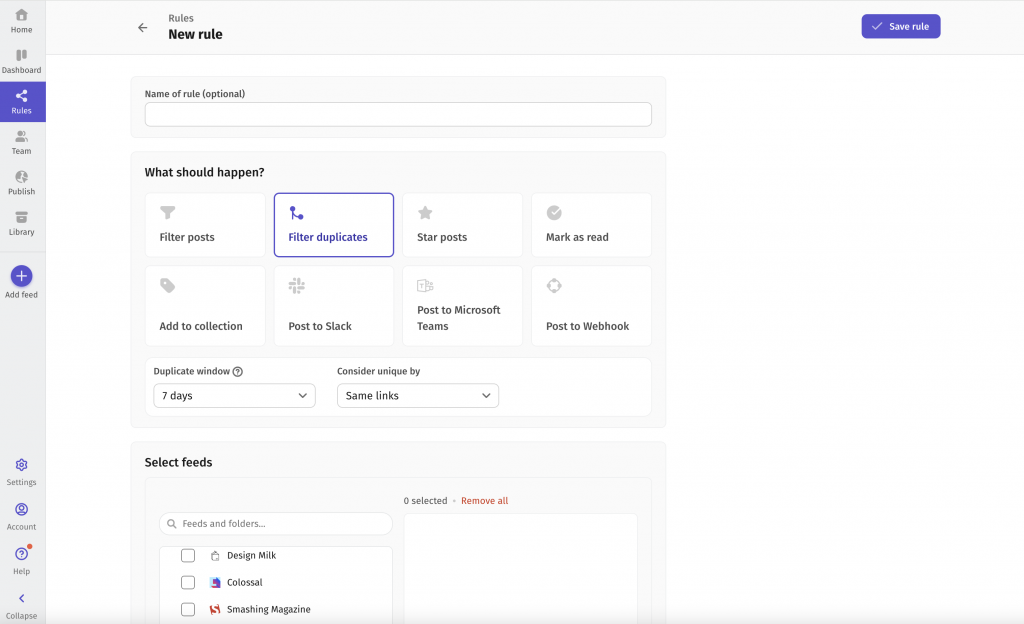
重複とみなす期間
記事を重複とみなす期間を指定できます。選択肢は7日、14日、30日です。同じ記事がその期間を過ぎてから投稿された場合は、再び通知されます。
重複判定に使う項目
URLまたはタイトルを基準に、記事を重複として除外できます。URLとタイトルは可能な限り正規化されます。たとえば、「This is a story」と「This Is A Story!」は同じタイトルとして扱われます。
URLからトラッキング用パラメーターも削除されます。そのため、https://example.com?utm_source=twitterとhttps://example.comは同じURLとして扱われます。
重複判定の対象範囲
重複フィルターを使って作成したルールは、それぞれ独立して動作します。つまり、各ルールには、そのルールで選択したフィードに基づく独自の「重複判定の対象範囲」があります。
例
フィードAとフィードBを1つのルールに設定した場合:
フィードAに投稿があり、その後フィードBにも同じ投稿が掲載された場合、フィードBの投稿について通知は届きません。フィルターで除外されるため、フィードBにはその記事自体が表示されません。フィードAとフィードBは同じ「重複判定の対象範囲」を共有します。
フィードAとフィードBに、それぞれ別のルールを設定した場合:
フィードAに投稿があり、その後フィードBにも同じ投稿が掲載された場合でも、フィードBの投稿について通知が届きます。両方のフィードから通知を受け取ります。フィードAとフィードBの「重複判定の対象範囲」は別々です。
制限事項
重複フィルターの設定を変更しても、すでに除外された投稿にはさかのぼって反映されません。