Feederでは、自分やチームに関係のあるニュースだけを受け取れる自動化ルールを設定できます。通知を受け取る方法はいくつもありますが、最近人気が高まっている方法のひとつがSlackです。Feederを使えば、RSSフィードをSlackに手軽に追加できます。
「Slackに投稿」機能を使うと、ニュースの更新をSlackチャンネルに直接送信できます。この機能はFeeder Professionalの一部です。RSSをSlackに取り込む別の方法や、Feederが投稿するメッセージの例については、RSSをSlackに送るをご覧ください。
設定を始める
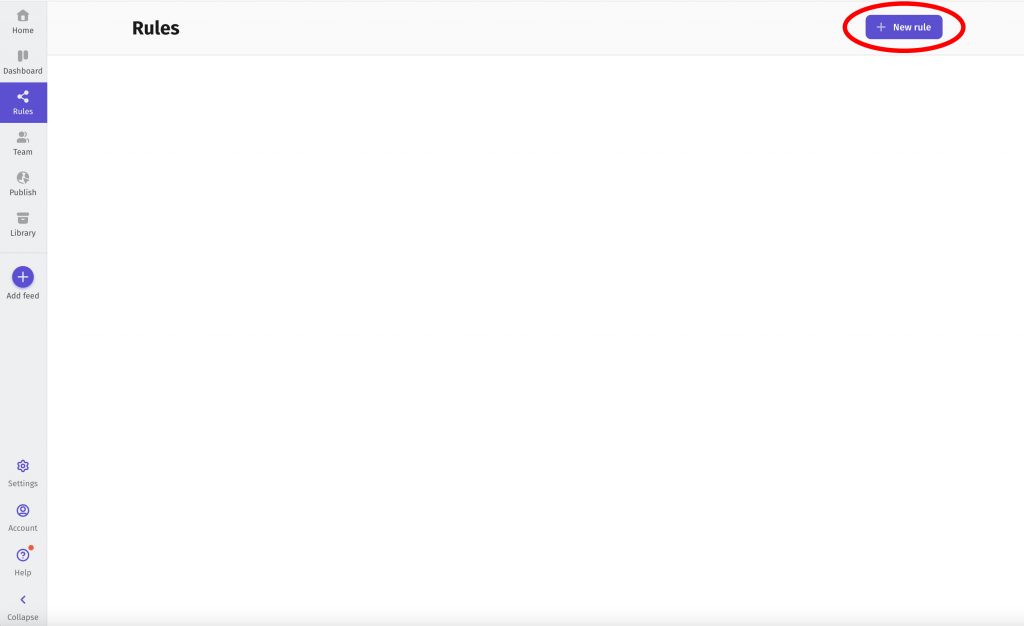
サイドバーのメニューからルールタブを開き、新しいルールを押します。
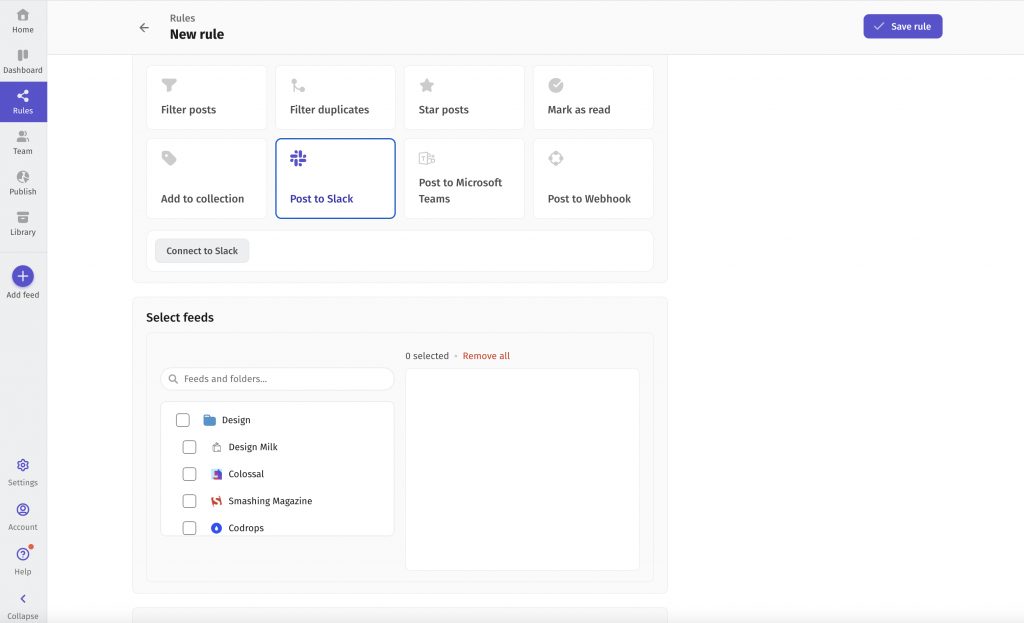
「新しいルール」ページで、アクションとしてSlackに投稿を選びます。
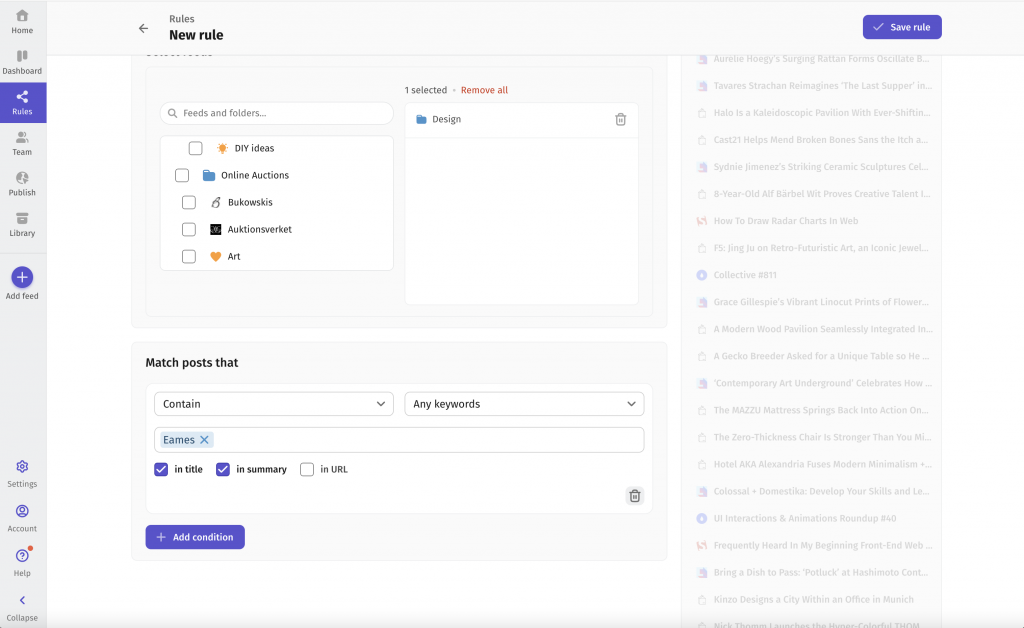
通知を受け取りたいフィードを選択します。ノイズを減らすためにコンテンツを絞り込みたい場合は、必要に応じてキーワードフィルターを追加してください。
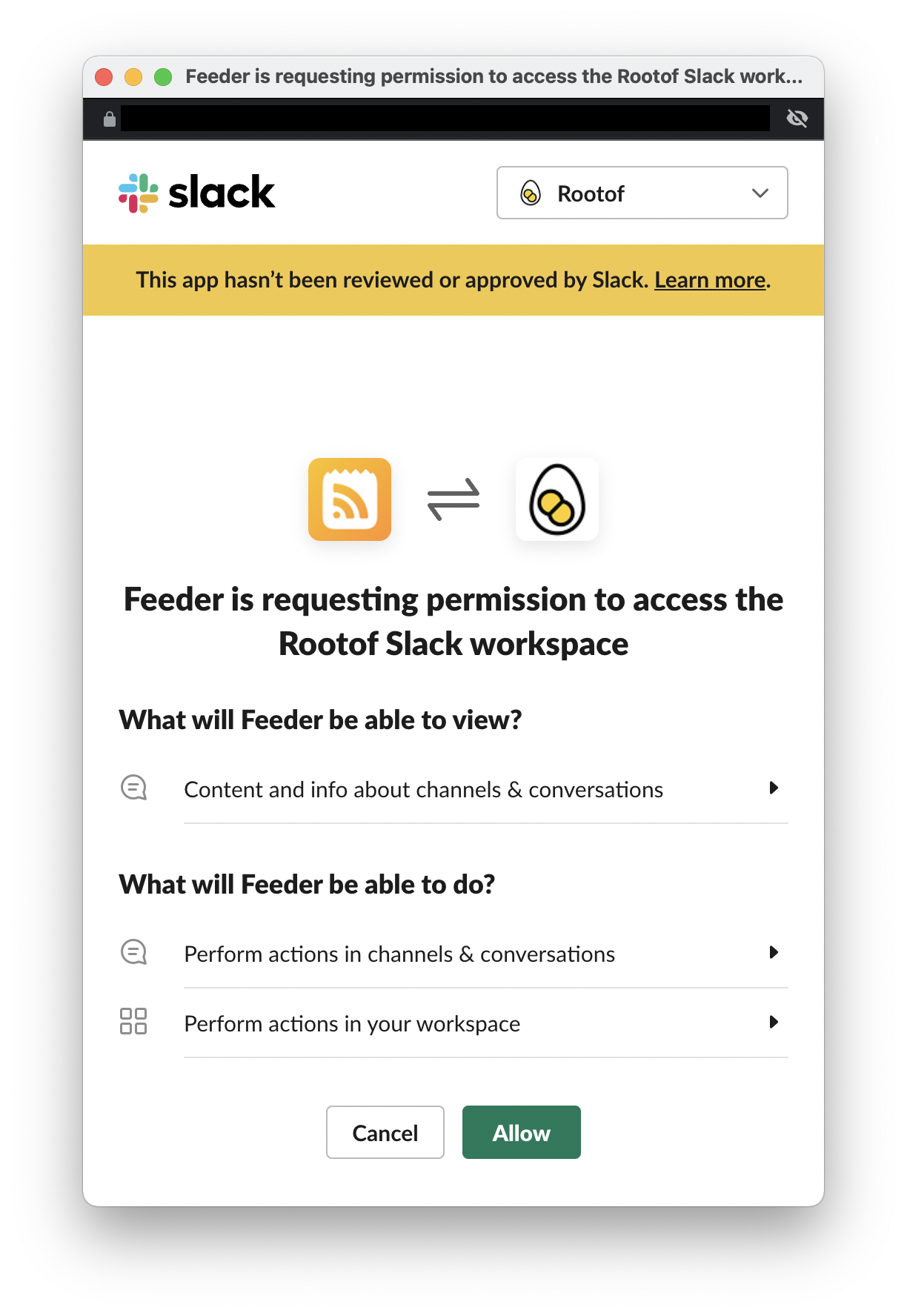
Slackと接続ボタンを押して、SlackアカウントをSlack連携に接続します。FeederがSlackワークスペースにアクセスすることを許可する画面が表示されます。許可はFeederの目的に必要な範囲でのみ使用します。
注意:ワークスペースの管理者に、アクセス許可を承認してもらう必要がある場合があります。
接続が完了すると、投稿先のチャンネルを選択できるようになります。
自動ニュース更新用のチャンネルを別に作成することをおすすめします。そうすれば、参加や退出を各自で自由にできます。
設定が完了したら、ルールを保存を押します。ルールがフィードの監視を開始し、Slackで通知を受け取れるようになります。
プライベートチャンネル
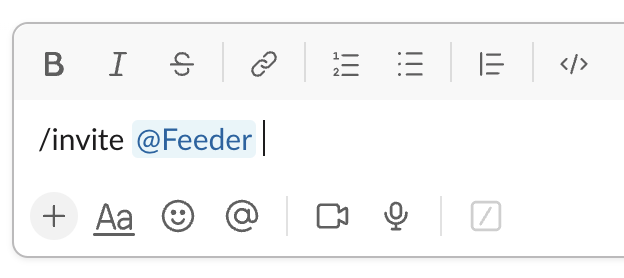
プライベートチャンネルをチャンネル選択欄に表示するには、まず@Feederボットを招待する必要があります。メッセージ欄に /invite @feeder と入力してEnterキーを押すだけです。招待したら、Feederでチャンネルを再読み込みを押すと、プライベートチャンネルを含む最新のチャンネル一覧が取得されます。
FeederのSlack連携についてご質問がありましたら、support@feeder.coまでお問い合わせください。