Feederでは自動化ルールを設定して、自分やチームに関係のあるニュースだけを通知できます。通知を受け取る方法はいくつもあります。Feederが新たに対応した通知先のひとつがMicrosoft Teamsです。
「Microsoft Teamsに投稿」機能を使うと、ニュースの更新情報をMicrosoft Teamsのチャネルに直接転送できます。
はじめに
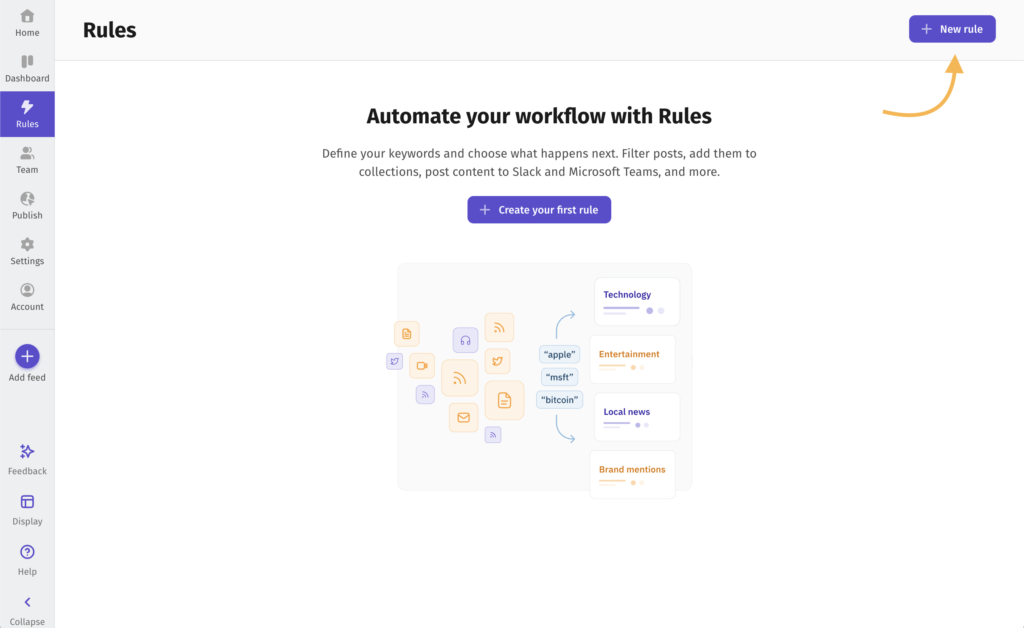
1. サイドバーの「ルール」タブを開き、「新しいルール」を押します。
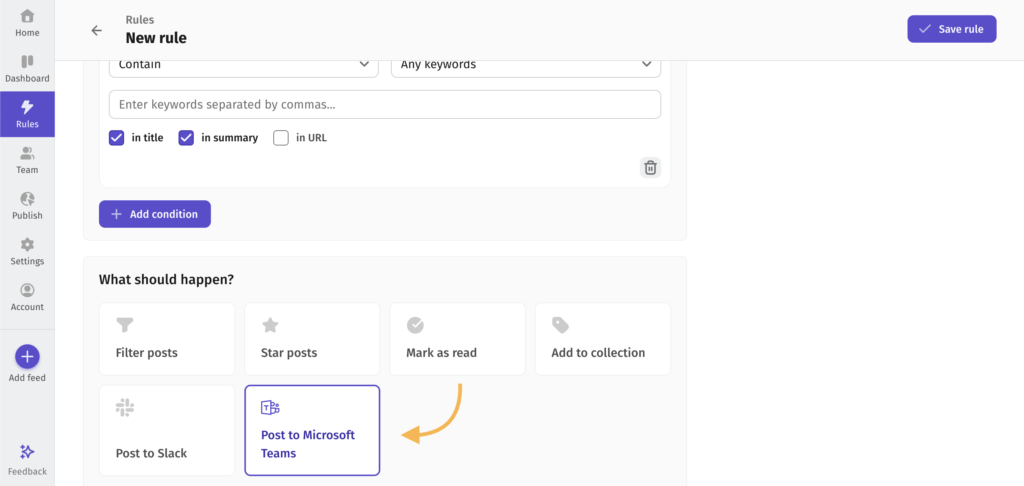
2. 「新しいルール」ページで、通知を受け取りたいフィードを選びます。必要に応じてキーワードフィルターを追加し、不要なコンテンツを除外して通知を絞り込みます。次に、「どうするべき?」で「Microsoft Teamsに投稿」を選択します。
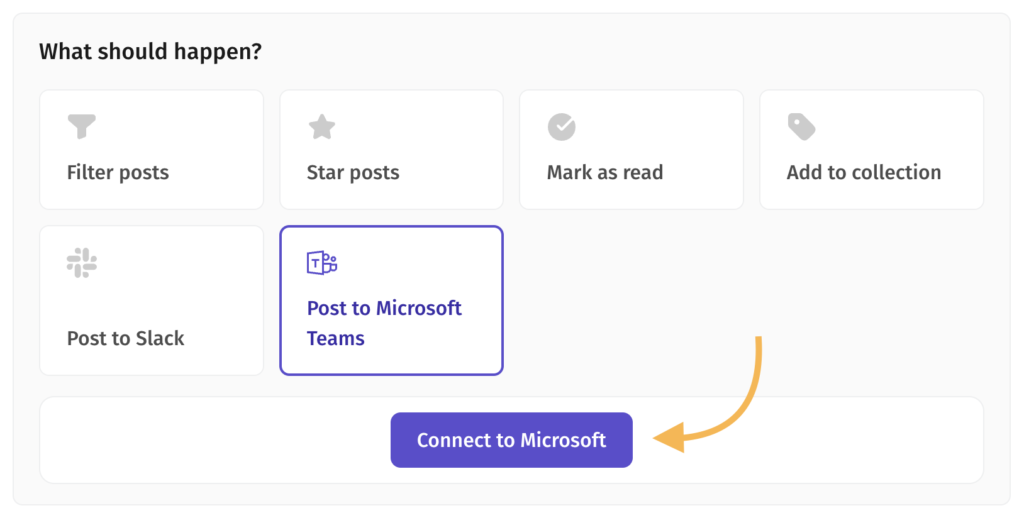
2.1. この連携を初めて使う場合は、Feederがチャネルに投稿できるように、Microsoftアカウントを接続する必要があります。
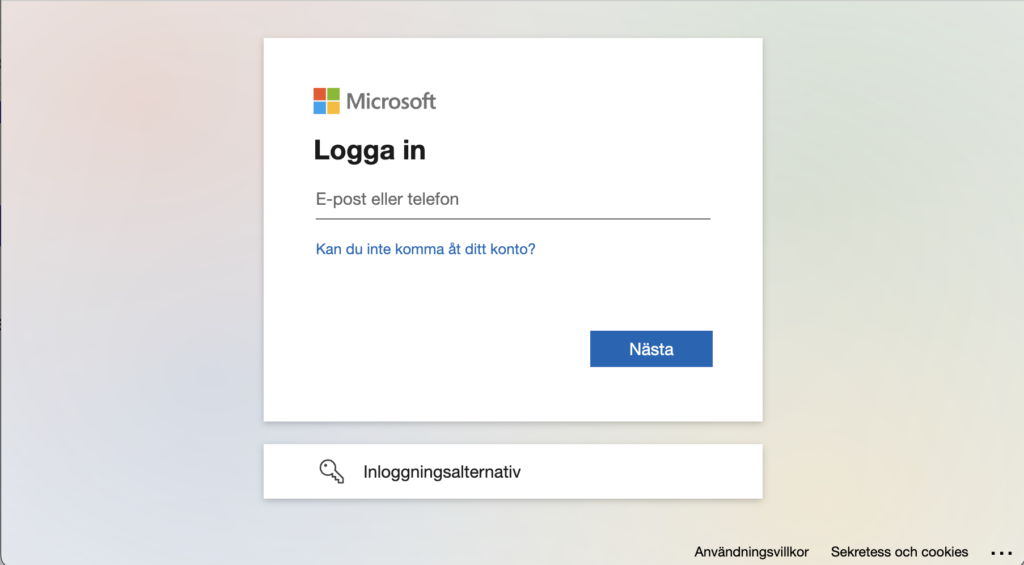
3. Microsoft AppSourceからMicrosoft Teams用のFeederアプリをインストールします。(次の手順を進める際、Teamsアプリ内でログインする必要はありません。)
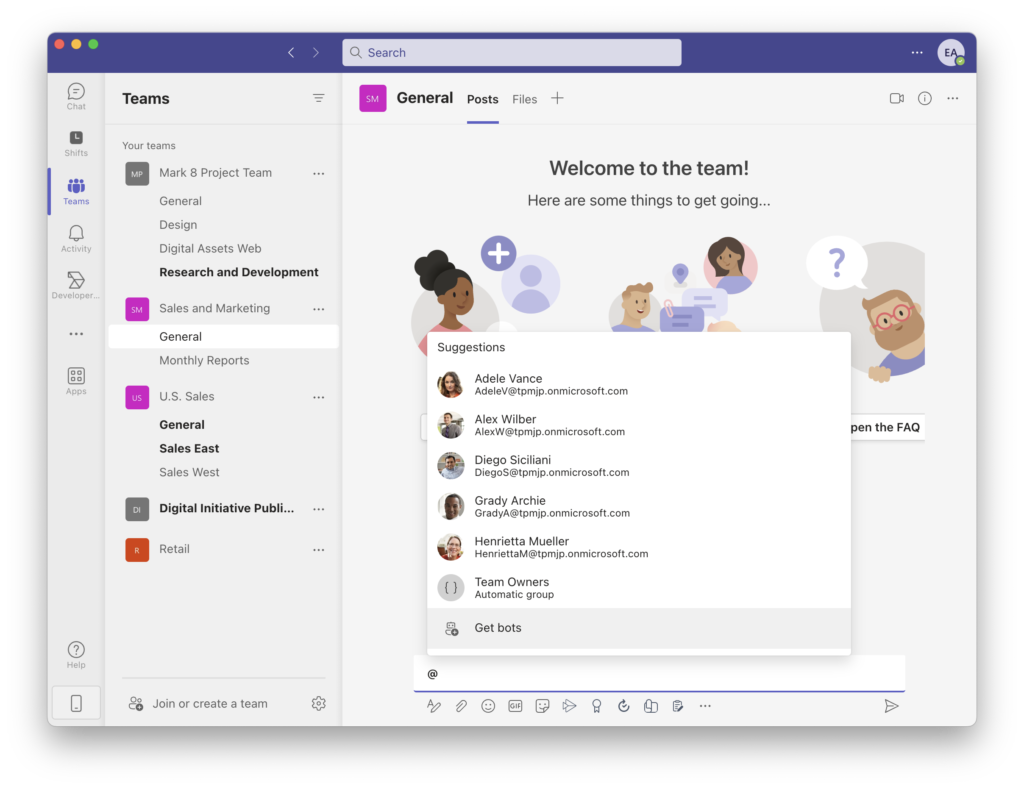
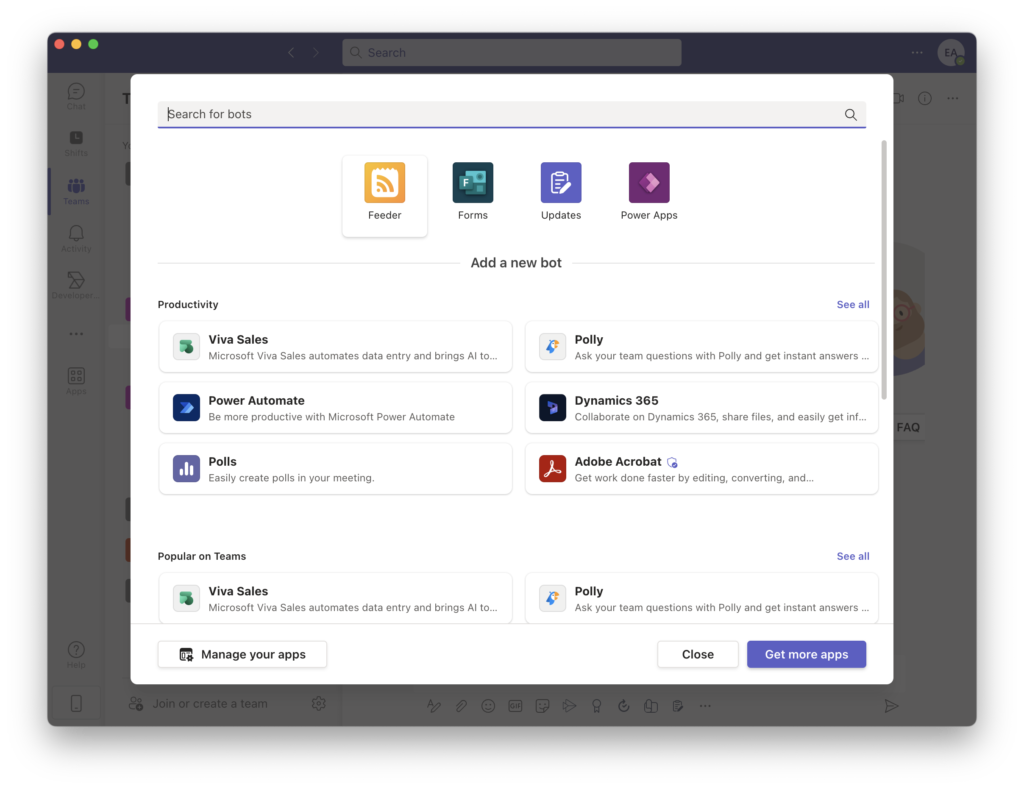
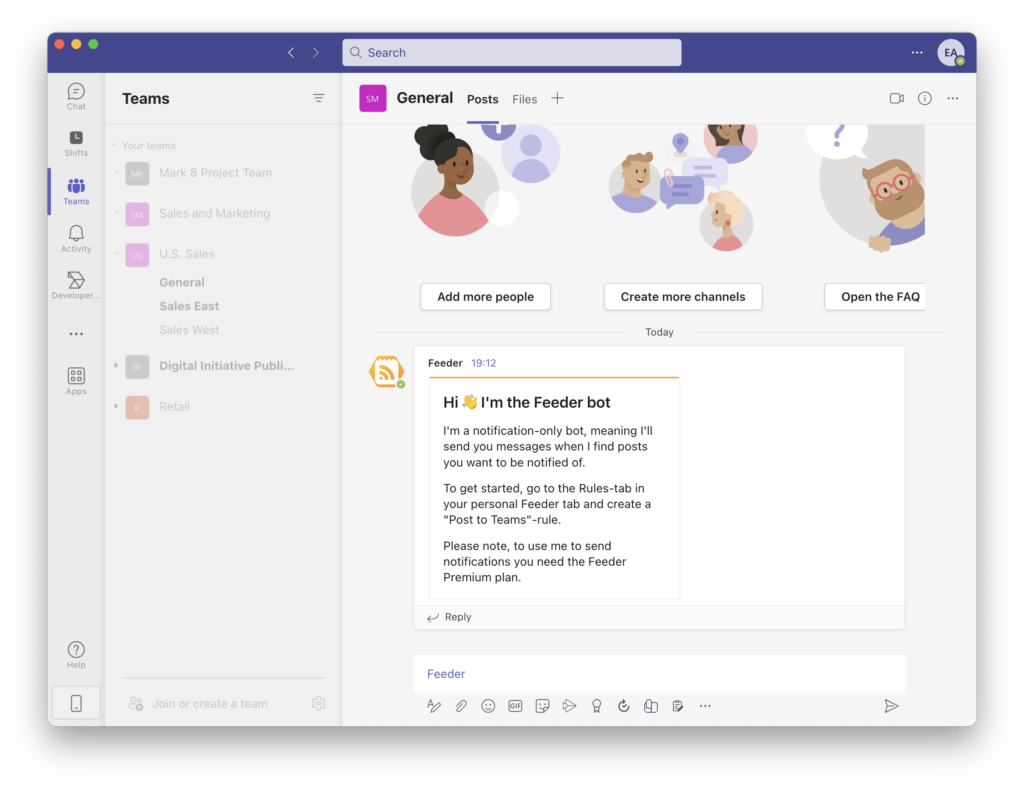
4. Microsoft Teams用アプリをインストールしたら、通知を受け取りたいチームにFeederボットを招待します。チームを開き、新しいメッセージを作成して「@」と入力します。表示されたボックスで「ボットを取得」を押します。開いたウィンドウで「Feeder」を検索し、Feederボットをクリックします。招待すると、Feederボットから挨拶のメッセージが届きます。
5. ルールのフォームで「リロード」を押すと、Feederで利用できるチャネルが読み込まれます。
6. 通知を送信するチャネルを選択します。
自動ニュース配信用に専用のチャネルを作成することをおすすめします。そうすれば、参加や退出を各自の希望に合わせて行えます。
設定が完了したら、「ルールを保存」を押します。ルールがフィードの監視を開始し、Microsoft Teamsに通知を送ります。
FeederとMicrosoft Teamsの連携についてご不明な点があれば、support@feeder.coまでお気軽にお問い合わせください。