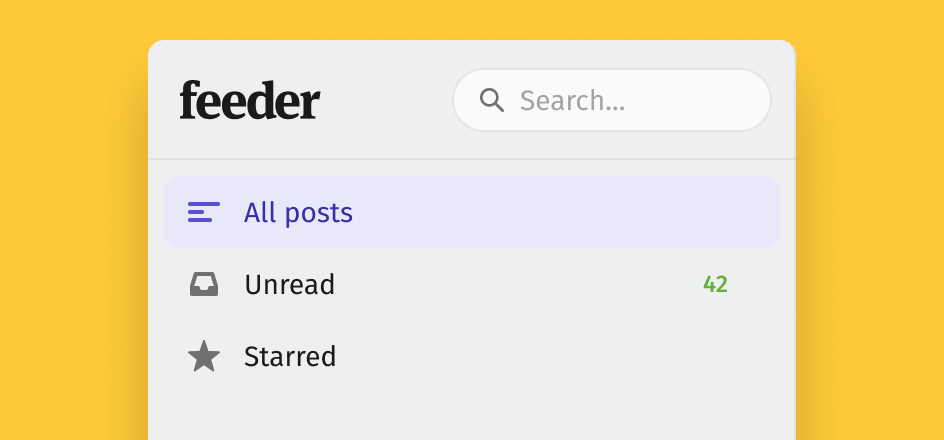
Durchsuche einzelne oder alle deine Feeds, Ordner und Sammlungen. Gib einfach einen Suchbegriff in das Suchfeld ein und drücke die Eingabetaste.
Feeds, Ordner und Sammlungen durchsuchen
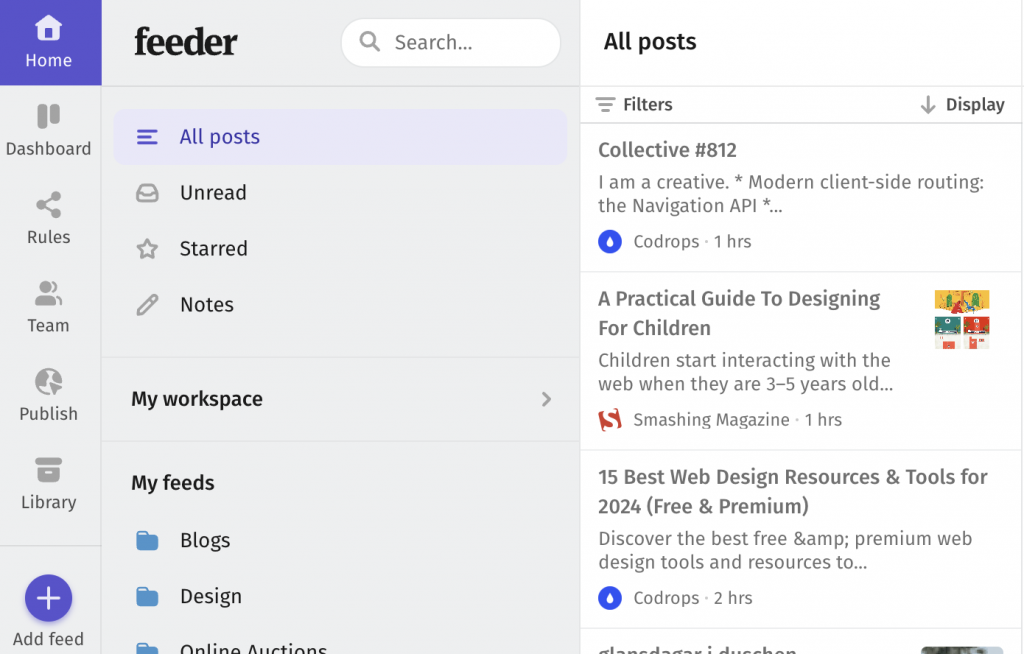
Gib zunächst deinen Suchbegriff in das Suchfeld ein. Drücke die Eingabetaste, um die Suchergebnisse anzuzeigen.

Um einen Ordner zu durchsuchen, öffne ihn und starte dort die Suche.

Mehrere Feeds durchsuchen
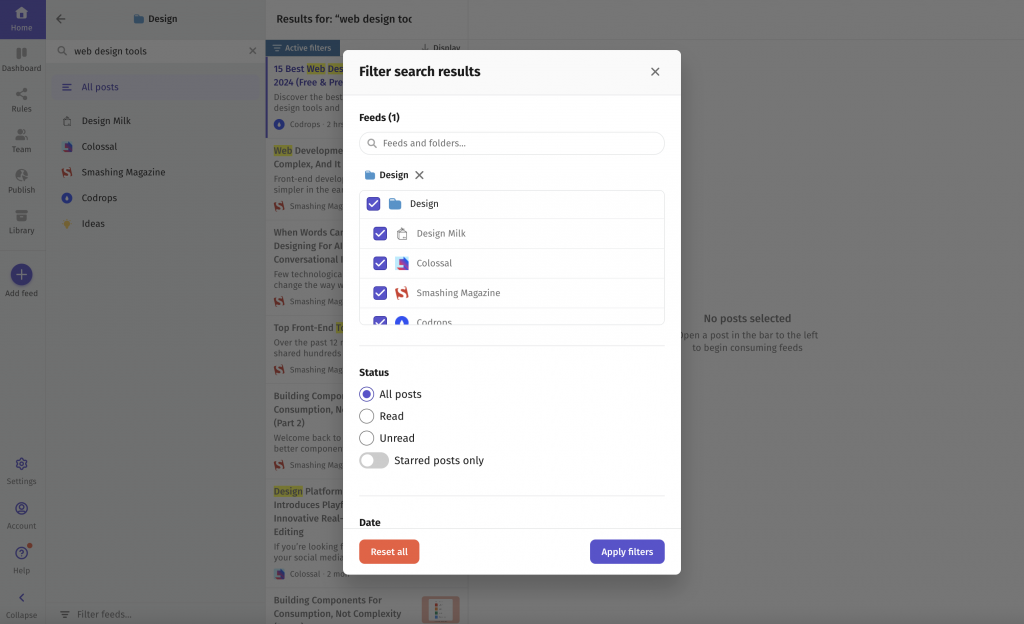
Du kannst auch mehrere Feeds oder Ordner durchsuchen. Klicke dazu auf „Suche filtern“ und wähle im Feed-Auswahlmenü die Feeds, Ordner oder Sammlungen aus, die du durchsuchen möchtest. Klicke auf „Apply“, um die Suche zu starten.
Suchergebnisse filtern
Klicke in den Suchergebnissen auf „Suche filtern“, um die Treffer weiter einzugrenzen. Du kannst nach Datum filtern oder festlegen, ob nur ungelesene, gelesene oder markierte Beiträge angezeigt werden.
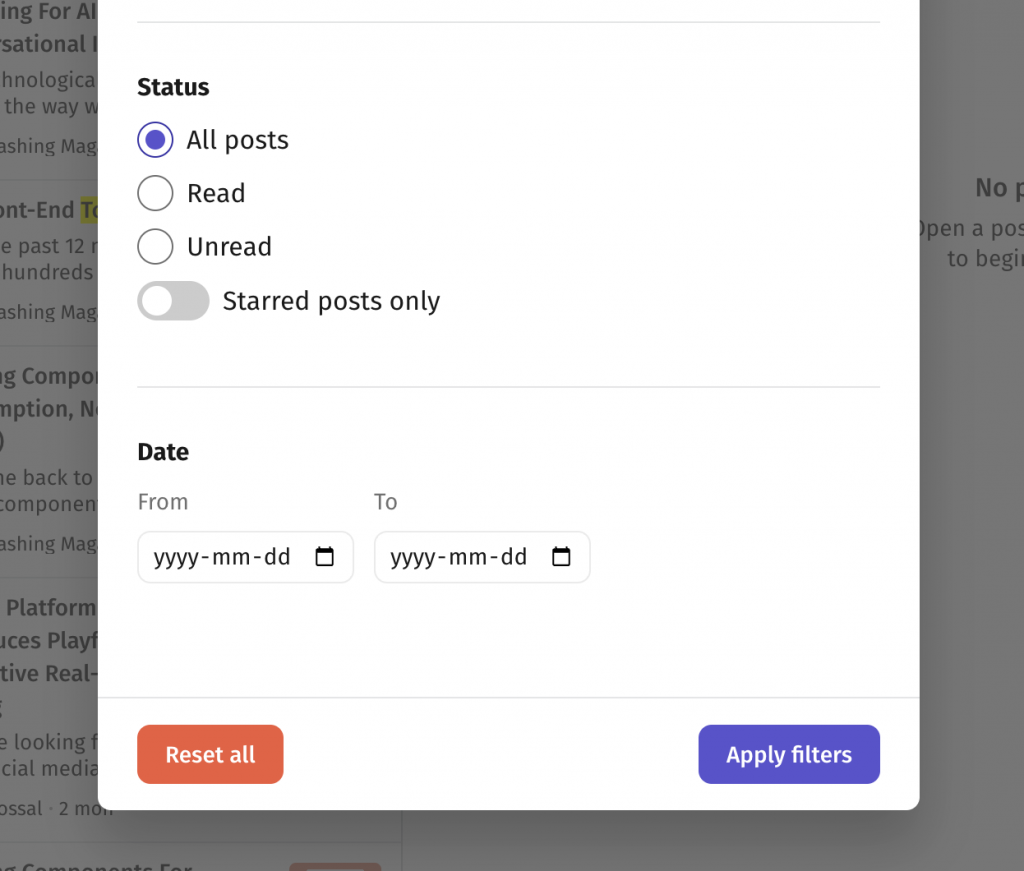
Wähle die gewünschten Filter aus und klicke dann auf „Filter anwenden“.
Suchoperatoren
Grenze deine Suche mit erweiterten Operatoren ein. Hier sind einige gängige Operatoren und Beispiele:
rocket ship
Enthält sowohl „rocket“ als auch „ship“
"rocket ship"
Die genaue Wortgruppe „rocket ship“
rocket|ship
Rocket ODER ship
rocket*ship
* steht für einen Platzhalter
rocket+ship
Rocket UND ship
Es gibt noch weitere Operatoren mit erweiterten Funktionen:
( und ) legen die Reihenfolge der Auswertung fest
~N nach einem Wort gibt die Ähnlichkeitstoleranz an (unscharfe Suche)
~N nach einer Wortgruppe gibt die maximale Wortabstandsweite an
Wenn du eines dieser Zeichen wörtlich verwenden möchtest, stelle ihm einen Backslash voran (\).