Google Alerts ist eine praktische Möglichkeit, dich über Neuigkeiten im Internet auf dem Laufenden zu halten. Der Dienst funktioniert gut mit RSS-Readern wie Feeder, denn so hast du alle Updates an einem Ort.
Einen Google-Alert-Feed hinzuzufügen ist ganz einfach. Folge diesen Schritten:
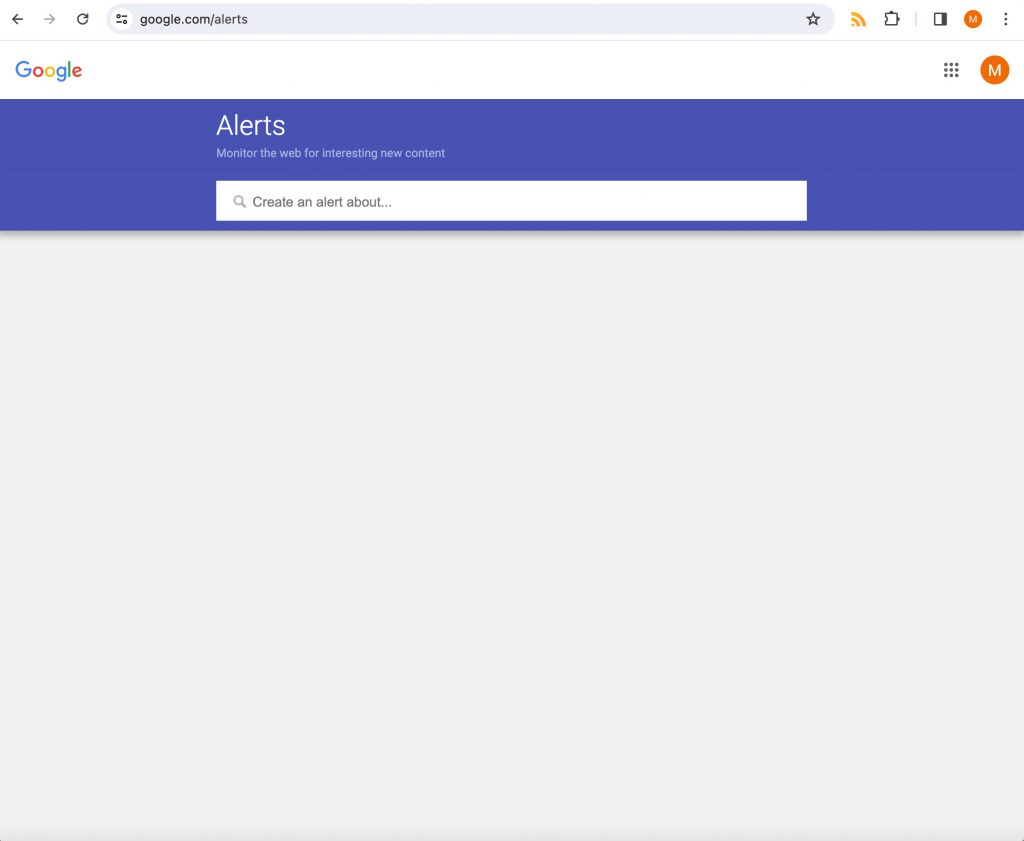
Gib deine Suchanfrage in das Suchfeld ein.
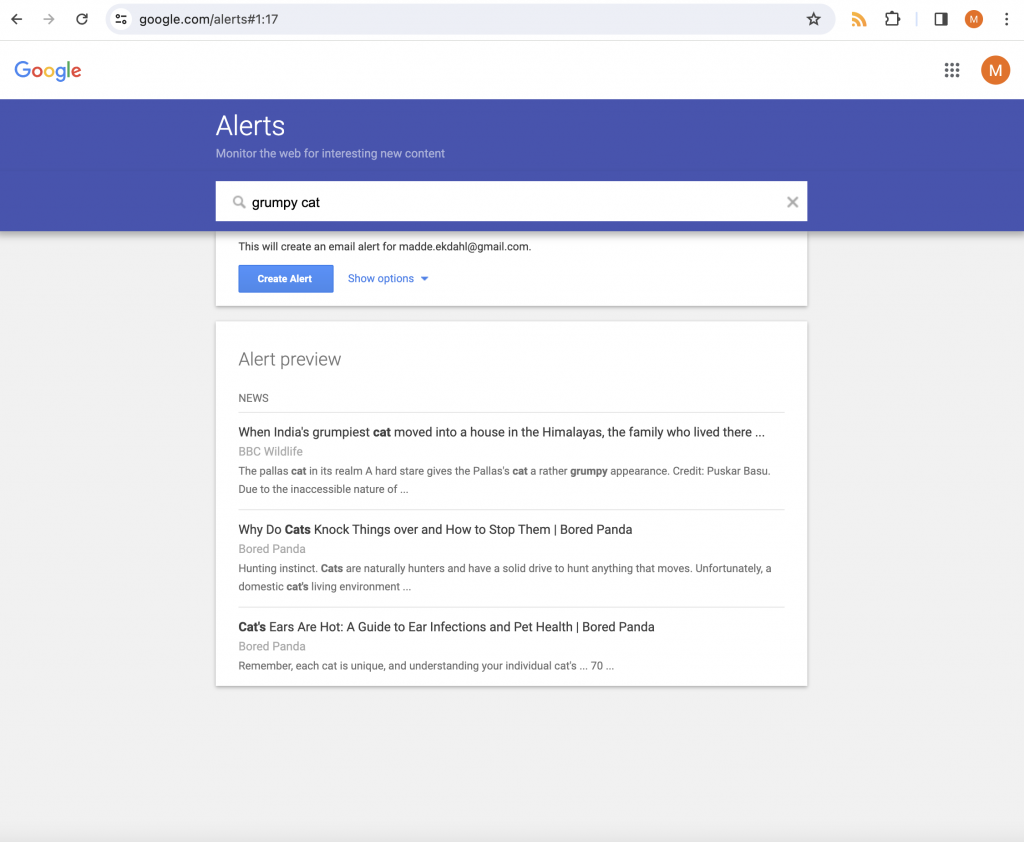
Klicke vor dem Erstellen des Alerts auf „Optionen anzeigen“.
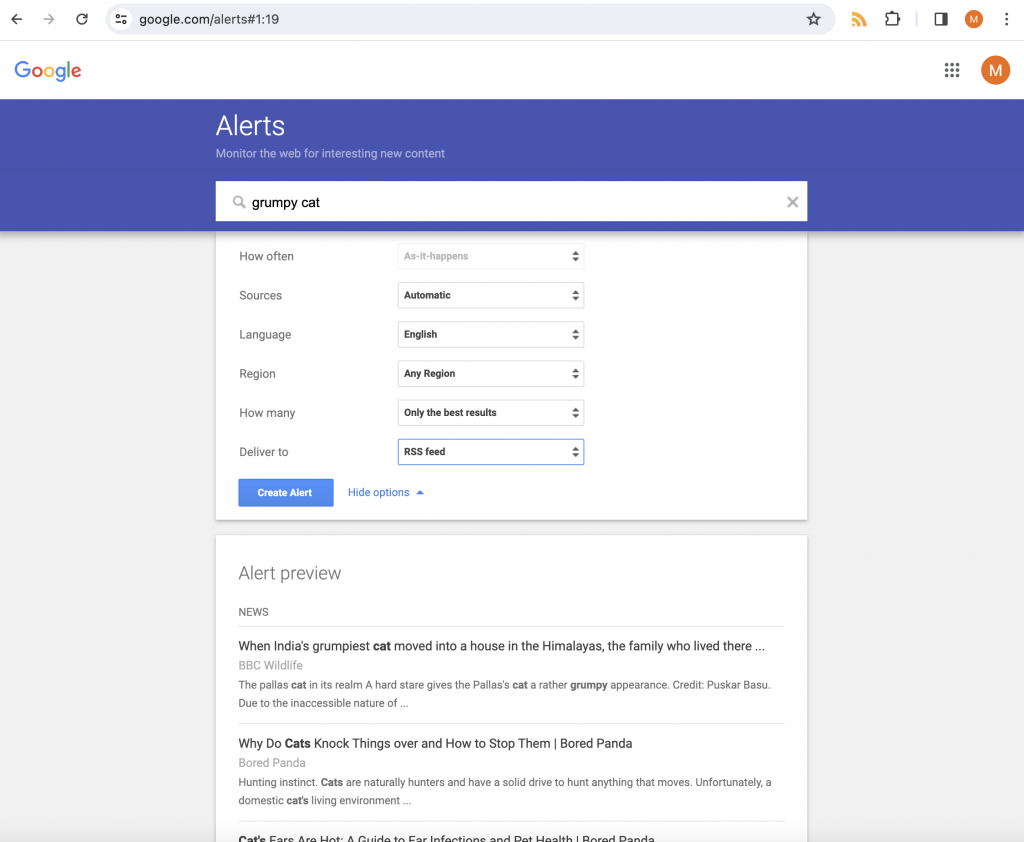
Ändere unter „Zustellen an“ die Auswahl von deiner E-Mail-Adresse zu „RSS-Feed“.
Klicke auf „Alert erstellen“, um den Alert zu speichern.
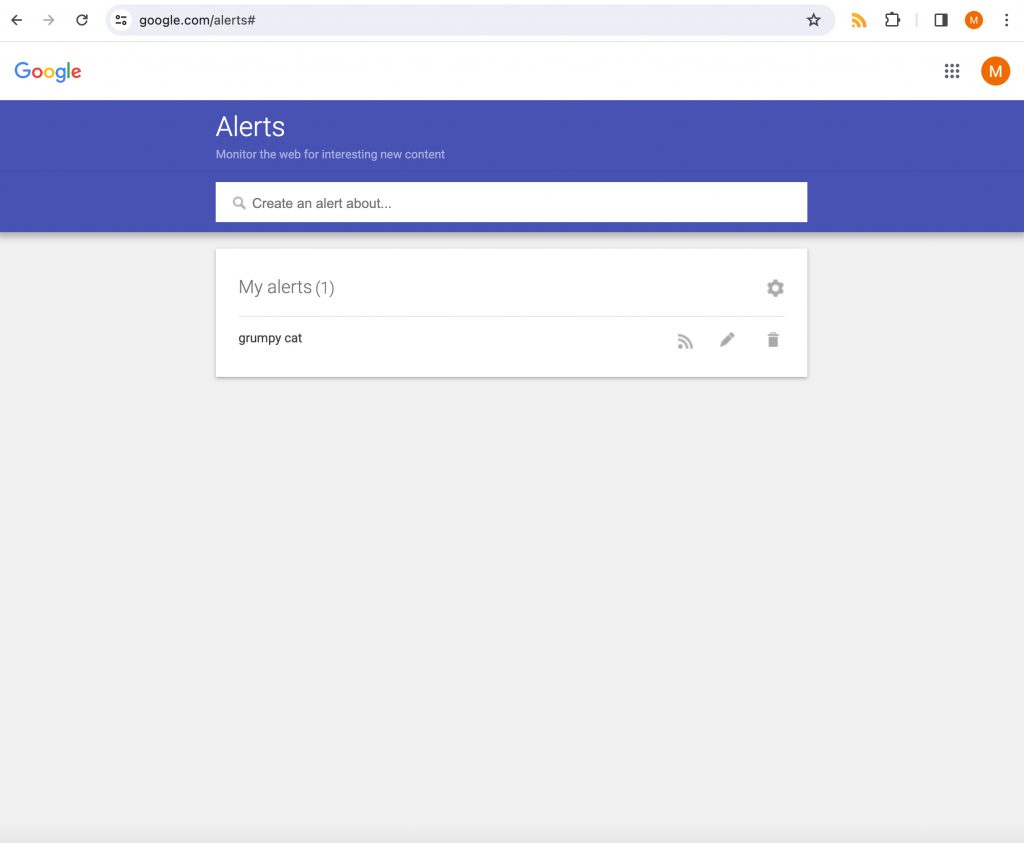
Klicke in der Liste deiner Alerts auf das RSS-Symbol.
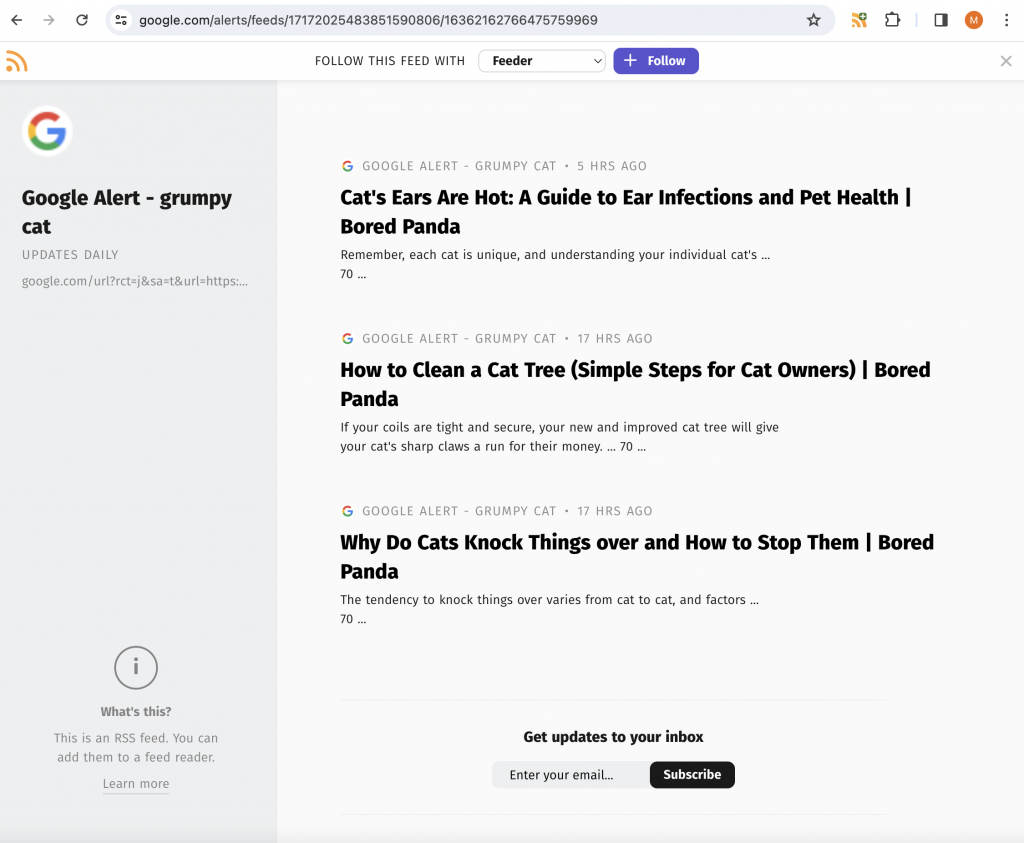
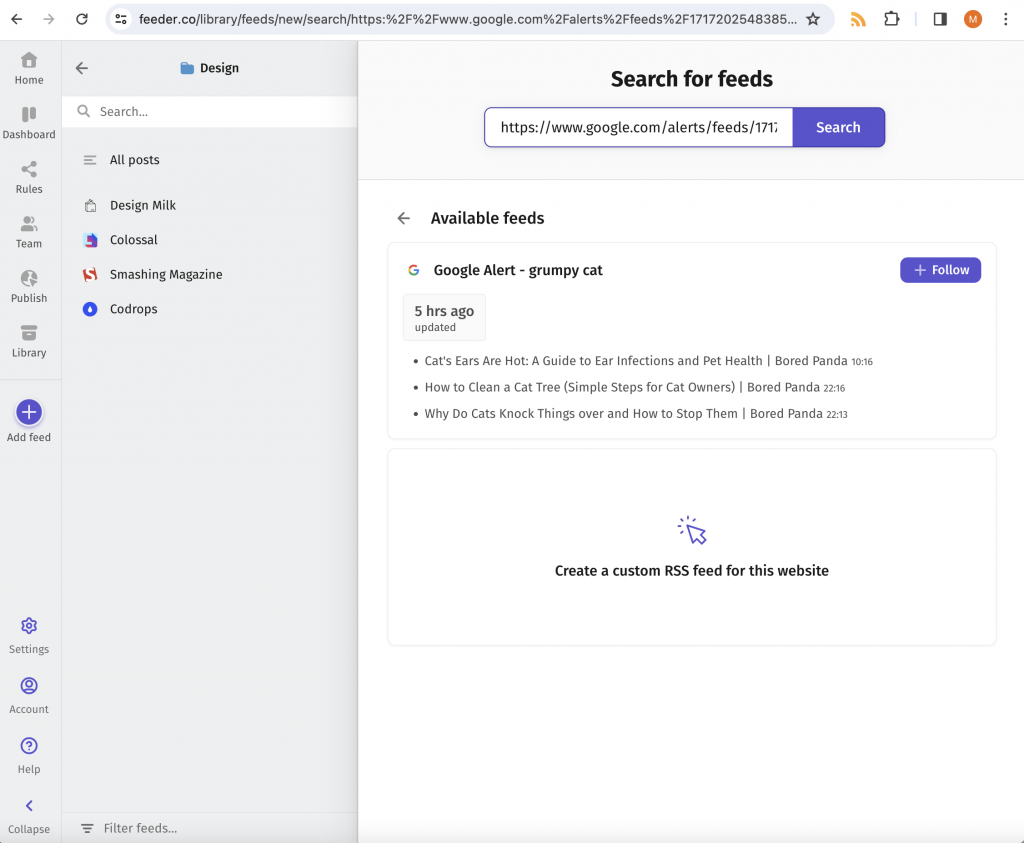
Du gelangst zur RSS-Feed-Seite. Wenn du die RSS-Feed-Reader-Erweiterung installiert hast, wirst du aufgefordert, den Feed sofort in deinem Konto zu abonnieren. Falls nicht, kopiere einfach die URL aus der Adressleiste und füge sie auf der Seite zum Hinzufügen von Feeds in Feeder ein.
„Zustellen an“ ist ausgegraut? RSS lässt sich nicht auswählen?
Ist „Zustellen an“ bei deinem Google Alert ausgegraut und lässt sich nicht auf RSS umstellen?
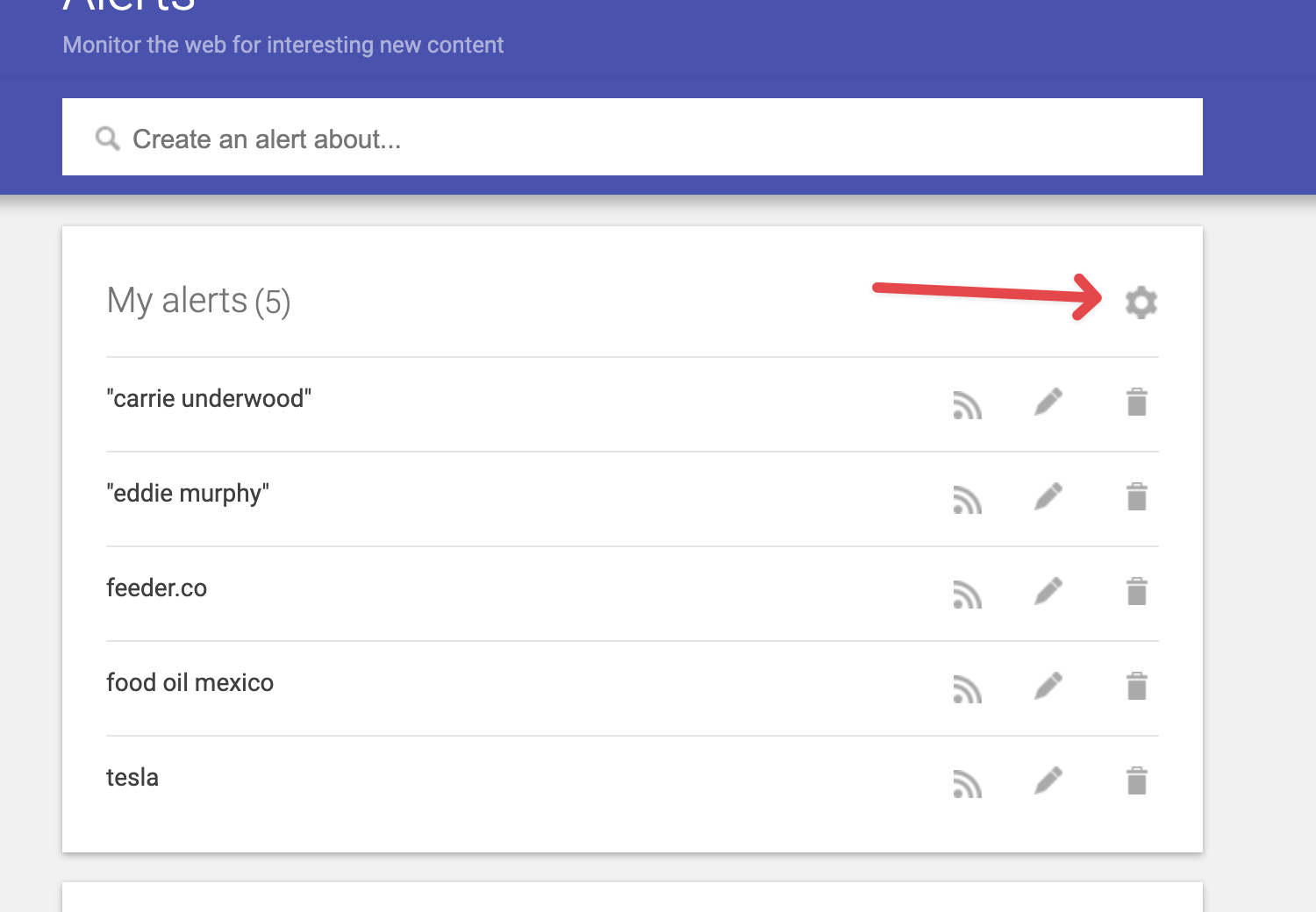
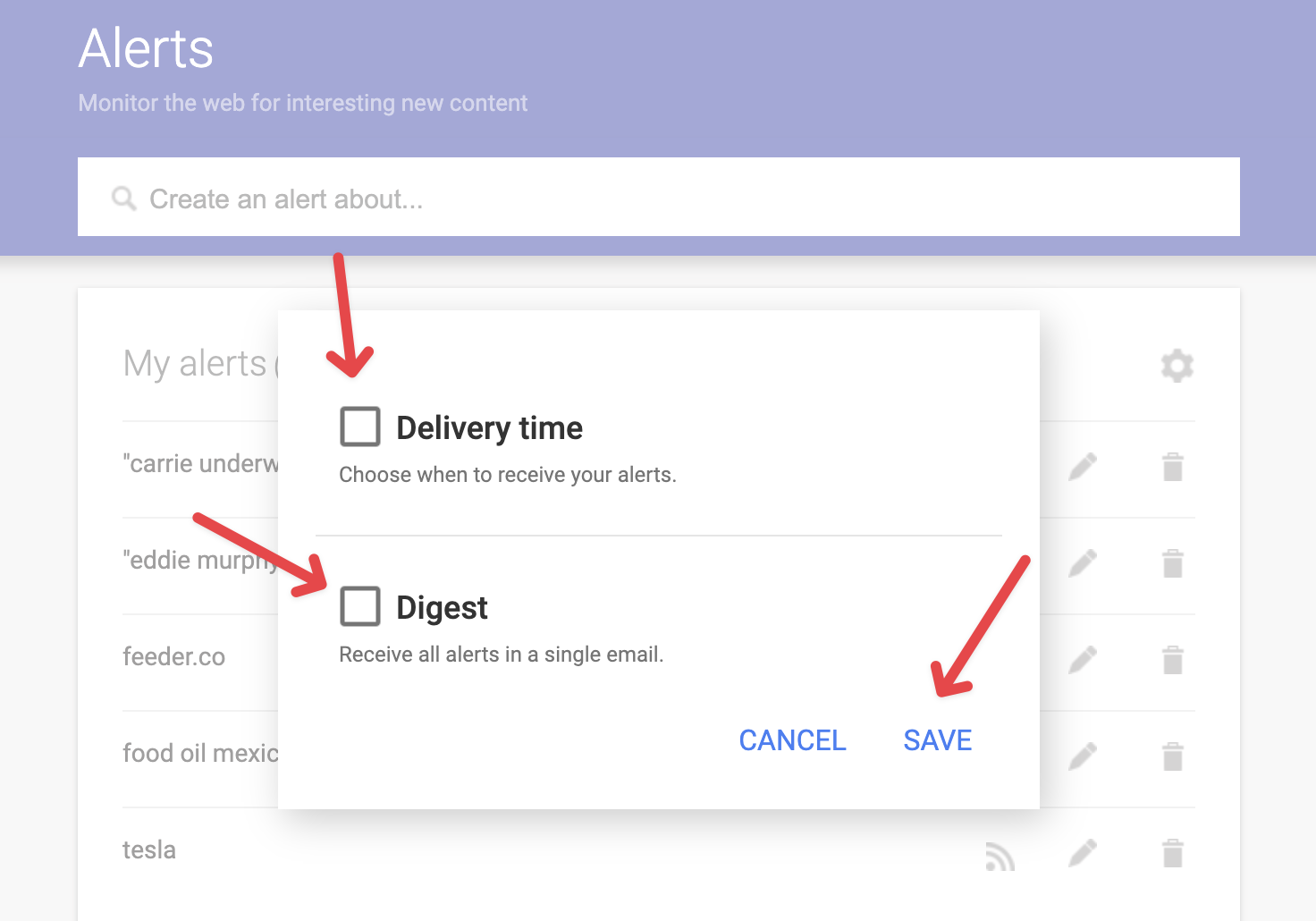
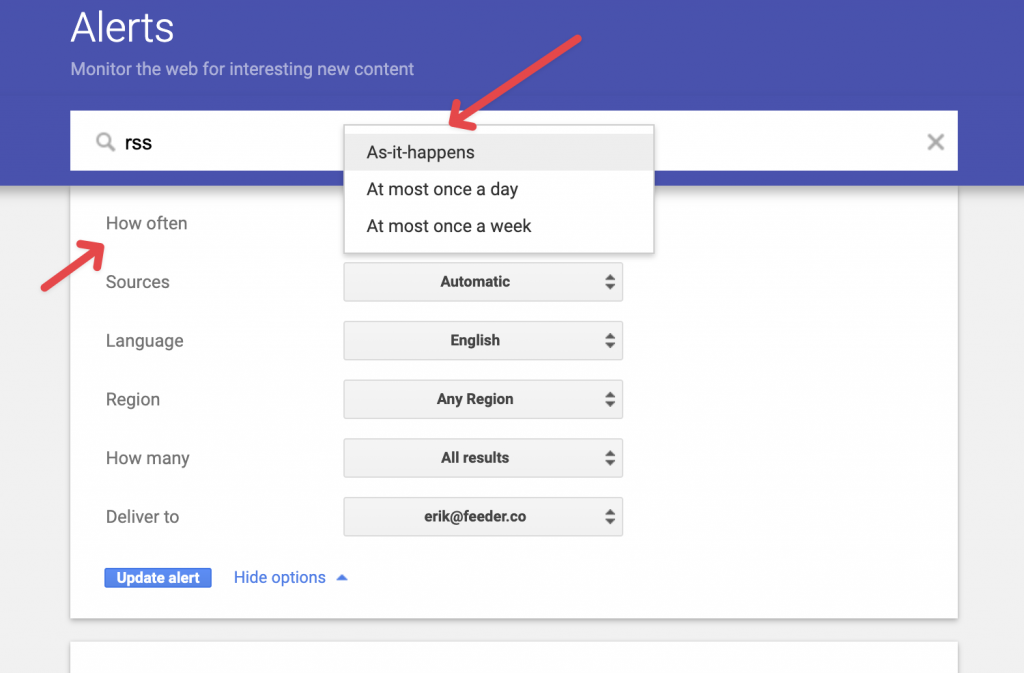
Vergewissere dich, dass die Optionen „Zustellungszeit“ und „Digest“ deaktiviert sind. Auf der Startseite (google.com/alerts) findest du ein Einstellungssymbol ( ). Klicke darauf, um die Digest-Optionen anzuzeigen. Vergewissere dich, dass sie deaktiviert sind.
Achte beim Bearbeiten eines Google Alerts außerdem darauf, dass „Wie oft“ auf „Bei Veröffentlichung“ eingestellt ist. Danach solltest du „Zustellen an“ auf „RSS“ umstellen können.
Warum ist mein neuer Alert leer?
Der Feed eines neuen Alerts kann leer sein oder nur wenige Beiträge enthalten, bis Google neue passende Seiten findet. Feeder prüft den Feed und zeigt neue Beiträge an, sobald sie erscheinen. Abonniere ihn also trotzdem. Wenn ein Alert mehrere Tage lang leer bleibt, formuliere deine Suchbegriffe allgemeiner. Weitere Informationen findest du unter Der Feed ist leer.
Warum funktioniert mein Google-Alert-Feed nicht mehr?
Wenn du einen Alert in Google Alerts gelöscht hast, funktioniert auch sein Feed nicht mehr und Feeder kann ihn nicht länger aktualisieren. Wenn du den Alert neu erstellst, erhält er eine neue Feed-Adresse, auch wenn du dieselben Suchbegriffe verwendest. So kannst du den Feed wiederherstellen:
- Öffne Google Alerts und prüfe, ob der Alert noch in der Liste steht. Falls nicht, erstelle ihn erneut und stelle „Zustellen an“ auf „RSS-Feed“.
- Klicke in der Liste deiner Alerts auf das RSS-Symbol und kopiere die Adresse aus der Adressleiste.
- Füge die Adresse in Feeder hinzu und bestelle anschließend den alten Feed ab.
Fragen? Schreib uns gern an support@feeder.co.