Med Feeder Dashboard går det snabbare att ta sig igenom stora mängder nyheter. Funktionen ingår i Feeder Plus och Professional.
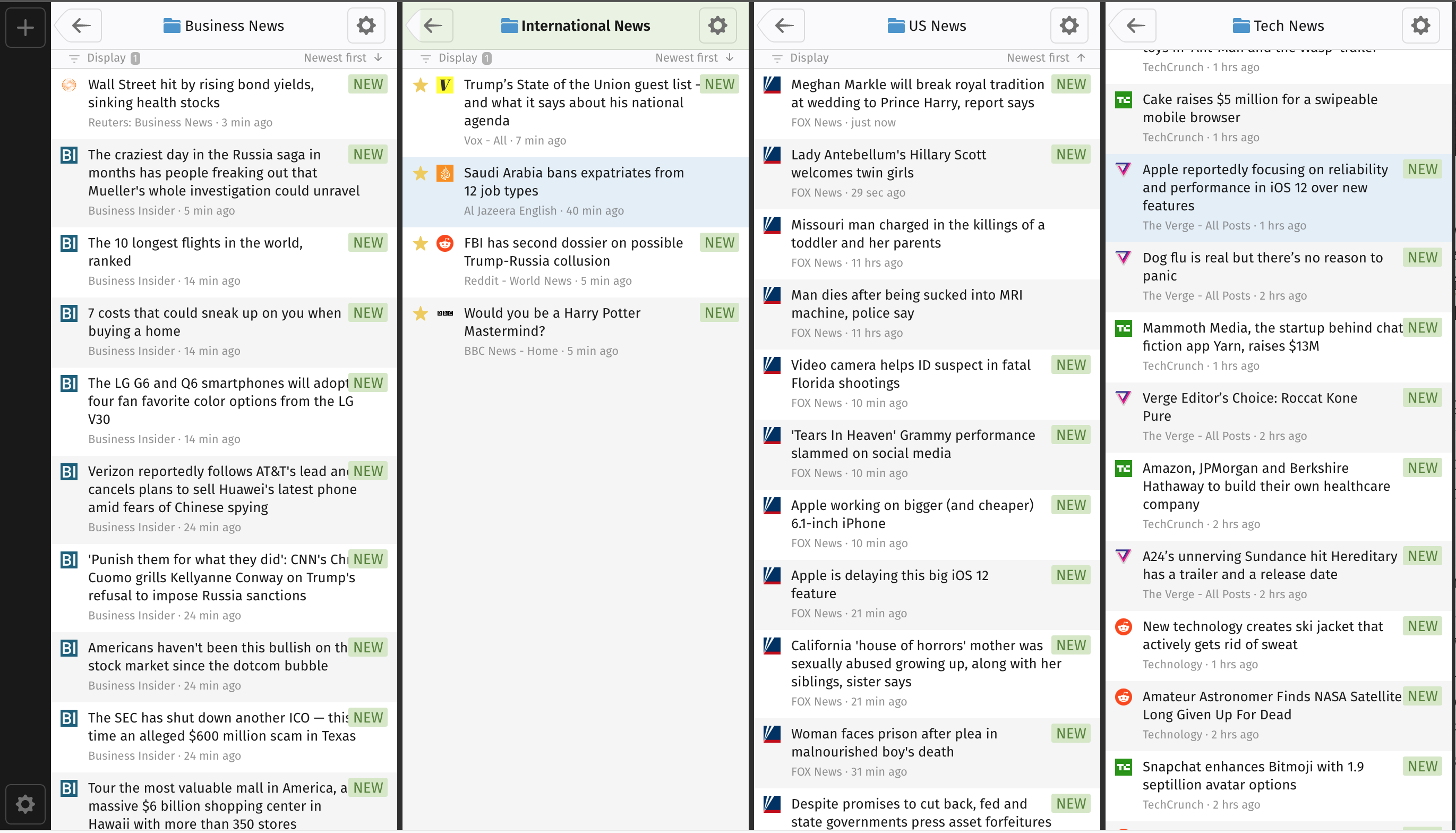
Feeder Dashboard är ett verktyg som låter dig visa många nyheter samtidigt. Det förvandlar ett webbläsarfönster till en vägg av inkommande information. Börsmäklare kan till exempel ha Feeder Dashboard öppet på en skärm för att följa nyheter från hela världen. Nyhetsredaktioner kan låta en medarbetare bevaka ett stort antal nyhetskällor.
Dashboard ger dig en särskild sida där du kan skapa paneler, som var och en innehåller den välbekanta läsvyn i Feeder. Panelerna är oberoende av varandra. Flödet eller mappen du går till sparas även när du läser om sidan. Detsamma gäller de visningsinställningar du har valt. Du kan till exempel välja att visa alla flöden i en mapp. Om du vill filtrera ytterligare kan du välja att bara visa stjärnmärkta inlägg. I en annan panel kan du öppna samma mapp och visa alla inlägg.
Öppna Dashboard
Dashboard ingår i Feeder Plus och Professional. Öppna den när du vill på https://feeder.co/dashboard.
Lägga till paneler
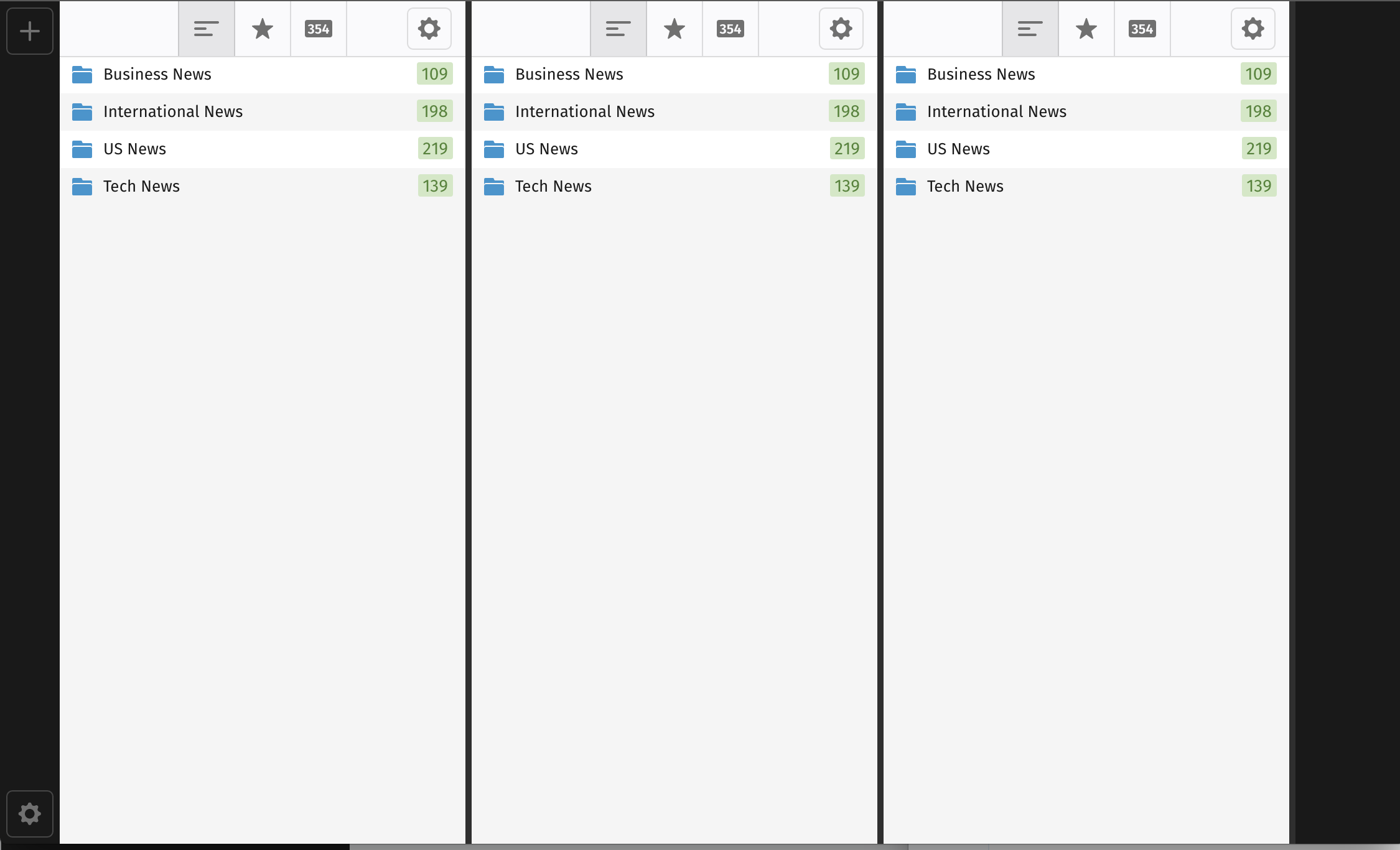
Om du vill lägga till en panel trycker du på knappen + i sidomenyn. Till en början ärver panelen dina globala inställningar för sortering och visningsfilter. Anpassa panelen genom att ändra filterinställningarna som vanligt. Allt sparas direkt.
Ta bort paneler
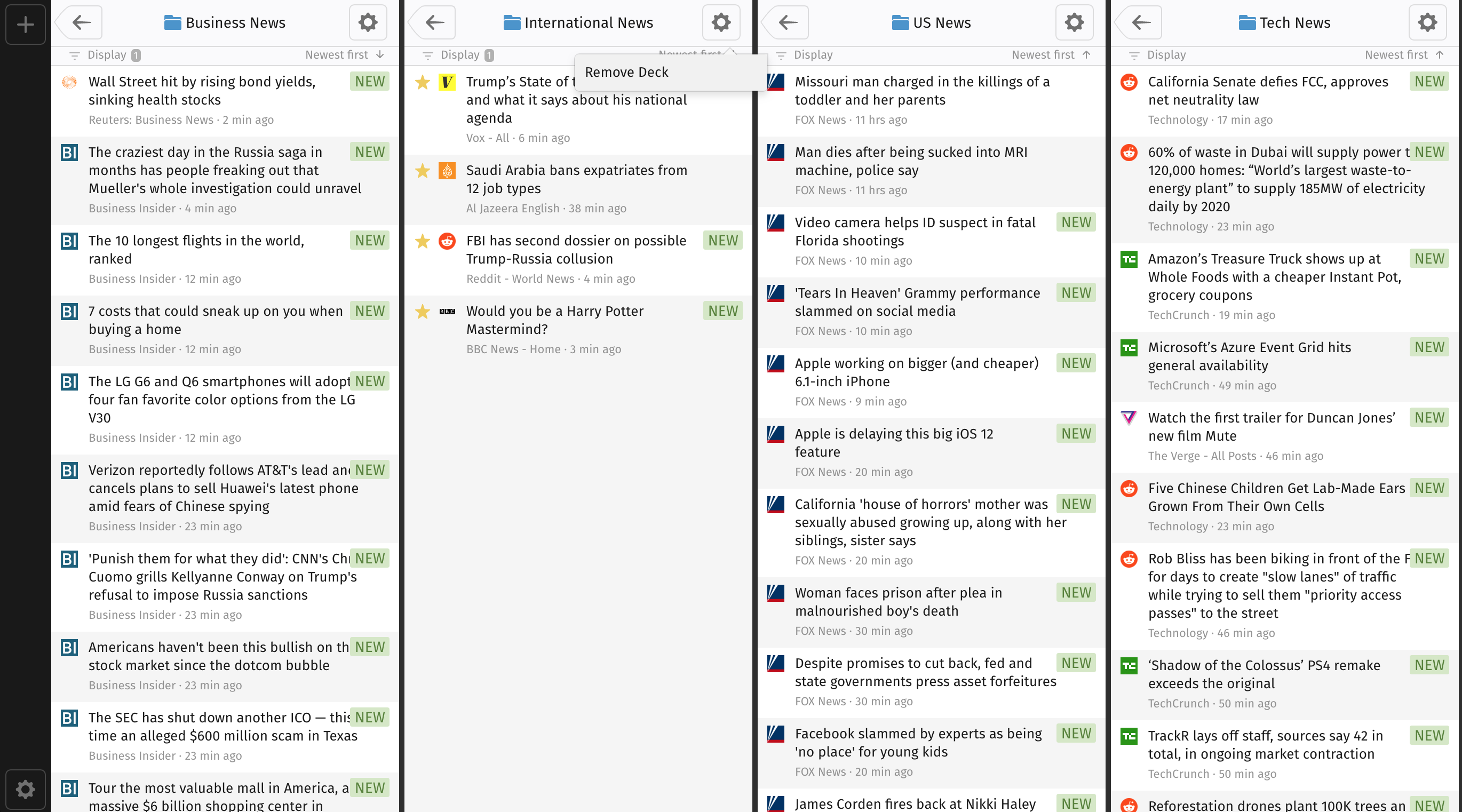
Ta bort en panel genom att trycka på knappen Inställningar längst upp till höger i panelen du vill ta bort.
Konfigurera paneler
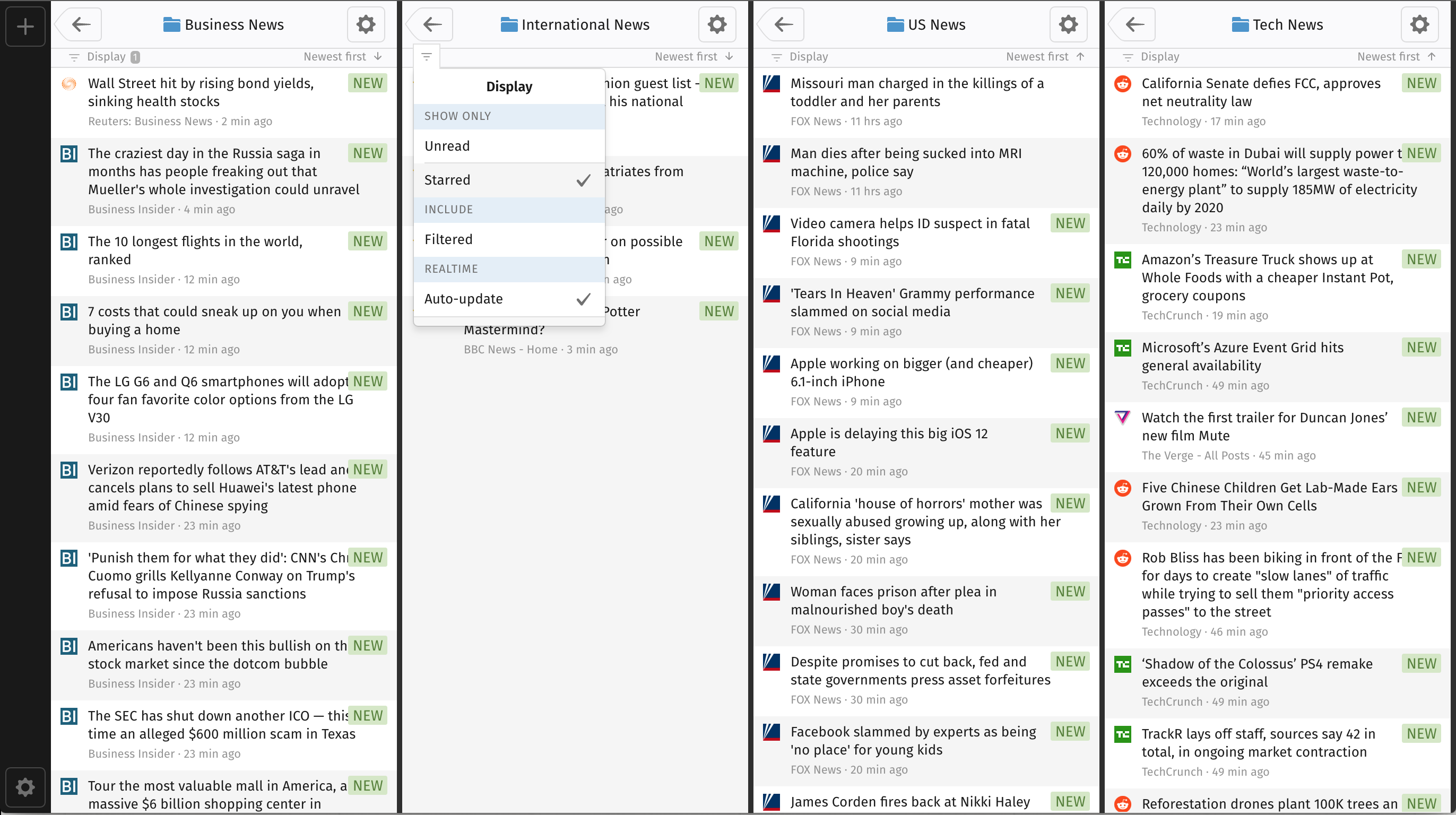
Varje panel sparar sina egna inställningar, till exempel sortering, vilka filter som ska användas när inläggslistan visas (stjärnmärkta/olästa/filtrerade) och vilken sida den är på. Om du vill börja om med standardinställningarna tar du bort panelen och skapar en ny. Då används dina vanliga globala standardinställningar.
Navigering
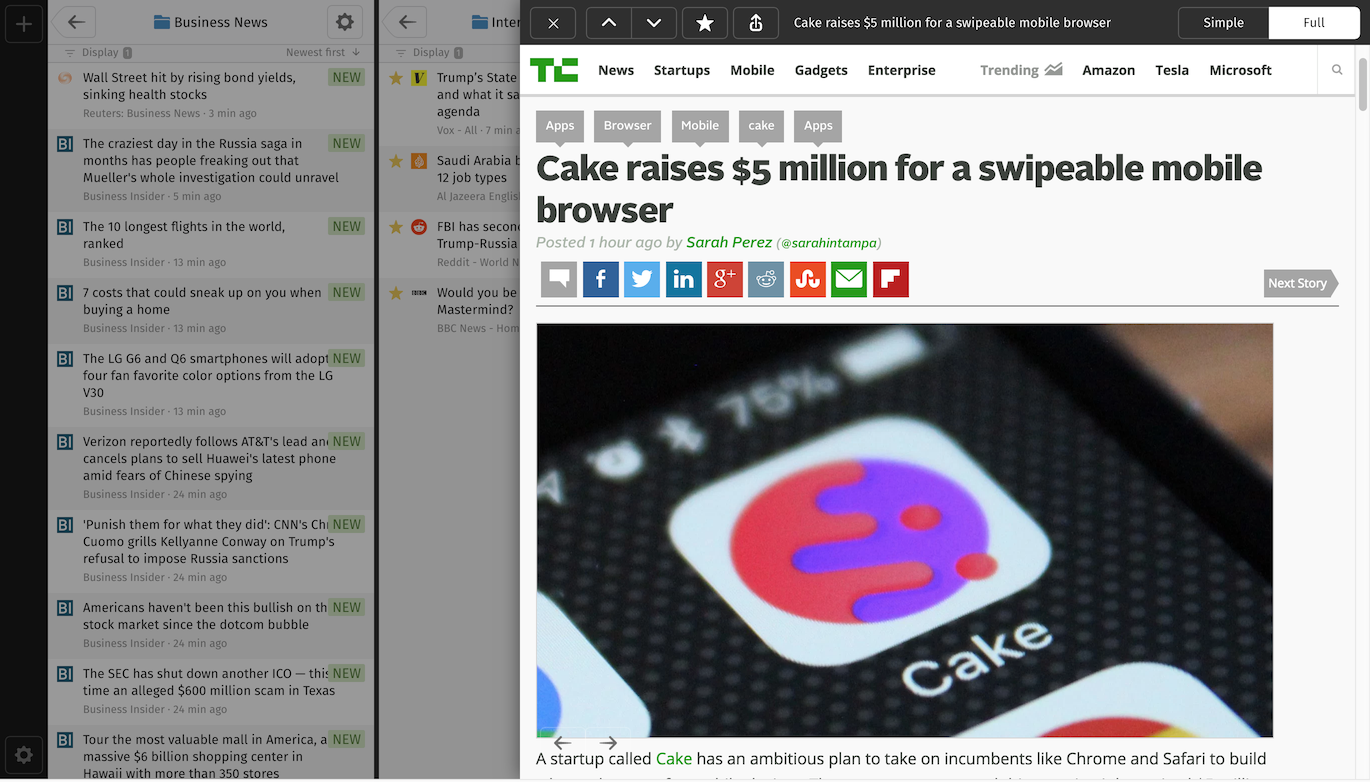
För att maximera det tillgängliga skärmutrymmet visas sidopanelen för inlägg inte som standard. När du klickar på ett inlägg visas innehållet ovanpå allt annat innehåll. Uppåt- och nedåtpilarna fungerar fortfarande, och du kan stjärnmärka och dela inlägg som vanligt.
Navigera med tangentbordet
När snabbhet är viktigt är kortkommandon ett bra sätt att arbeta effektivt. Feeder Dashboard har stöd för de vanliga kortkommandona. Använd uppåt- och nedåtpilarna, eller J/K, för att navigera i inläggs- eller flödeslistan. Tryck på Retur, eller L, för att öppna det markerade objektet. Stäng det öppnade inlägget genom att trycka på Escape. Du kan också trycka på Backsteg, eller H, för att gå från ett flöde eller en mapp tillbaka uppåt i hierarkin.
Tryck på S eller M för att stjärnmärka det markerade inlägget. Tryck på N eller R för att ändra inläggets lässtatus.
Använd vänster- och högerpilarna på tangentbordet för att växla mellan paneler. Den aktiva panelen markeras med en grön statuslist.
Återkoppling
Vi arbetar alltid med att göra Feeder bättre. Kontakta oss genom att mejla support@feeder.co eller öppna ett chattfönster genom att när som helst trycka på ikonen längst ned till höger på skärmen.