Feeder può controllare se un feed contiene post modificati dopo la pubblicazione. Quando un post che segui viene modificato, torna tra i non letti e puoi vedere esattamente che cosa è cambiato: il nuovo testo in verde e quello rimosso barrato. Il rilevamento delle modifiche è incluso nei piani Professional ed Enterprise.
Come si attiva il rilevamento delle modifiche per un feed?
- Fai clic con il tasto destro sul feed nell’elenco dei feed oppure passaci sopra con il puntatore e seleziona Altro (i tre puntini).
- Seleziona Modifica feed.
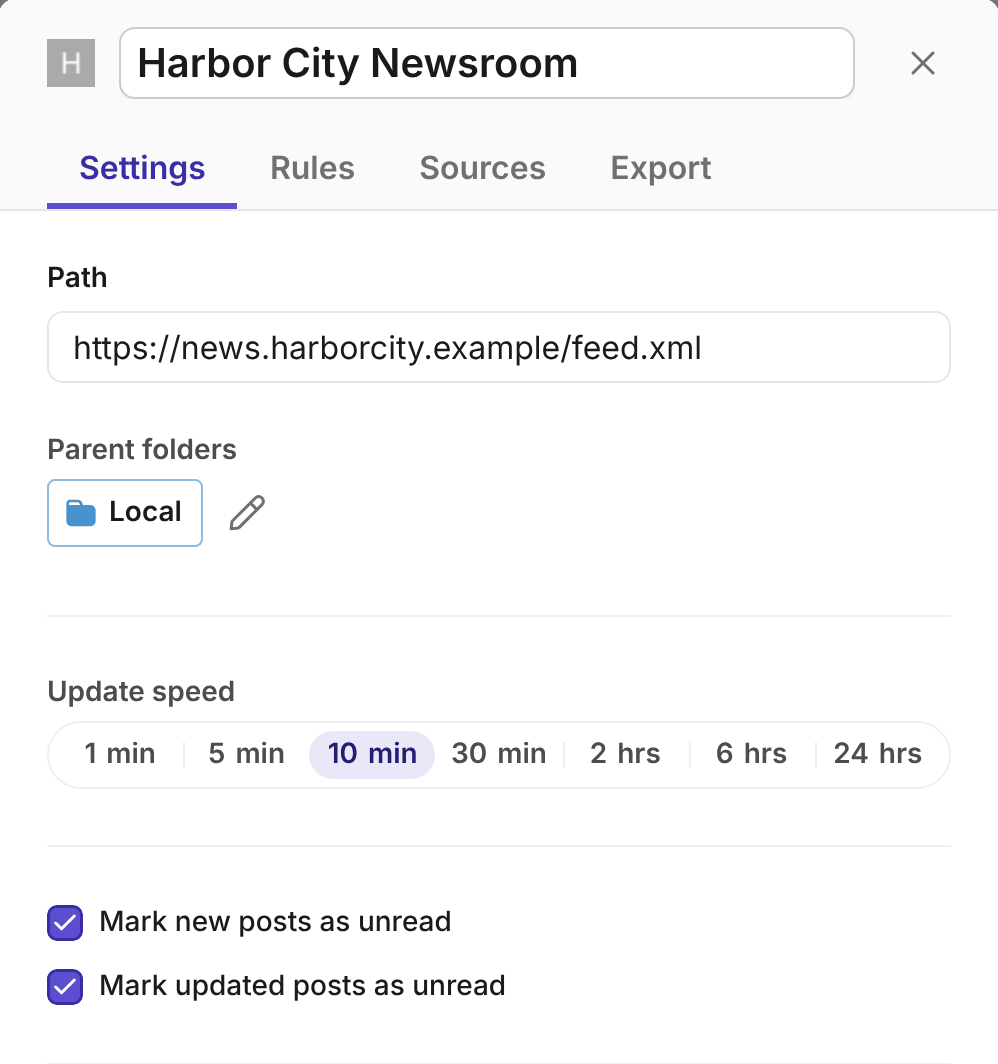
- Nella scheda Impostazioni, seleziona Segna i post aggiornati come non letti. La modifica viene salvata subito.
L’opzione è disattivata per impostazione predefinita. Attivala per i feed in cui le modifiche sono importanti, come quelli di notizie, comunicati stampa, avvisi delle autorità, avvisi di sicurezza o condizioni di servizio. Puoi attivarla nell’app web e sarà valida per il feed su tutti i tuoi dispositivi.
Come si vedono le modifiche?
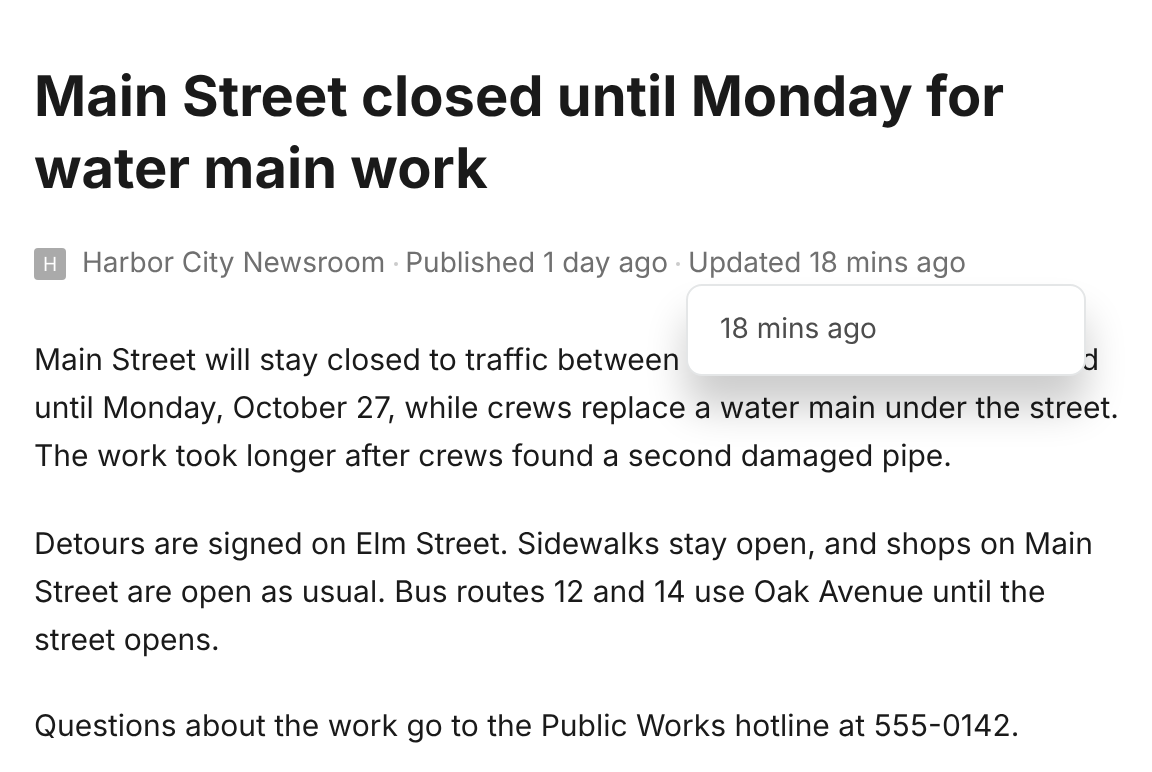
- Apri il post modificato. Sotto il titolo trovi le indicazioni Pubblicato e Aggiornato, con il tempo trascorso da ciascun evento.
- Seleziona Aggiornato. Si apre un menu con le versioni precedenti del post.
- Seleziona una versione. Feeder evidenzia tutte le modifiche apportate da allora: il testo aggiunto in verde e quello rimosso barrato. Nel riquadro sopra il post è indicato che cosa è cambiato: il titolo, il contenuto, il link o le immagini.
- Seleziona × nel riquadro per tornare alla visualizzazione normale del post.
Feeder conserva le ultime 20 versioni di un post.
Quali modifiche vengono rilevate?
Feeder confronta il titolo, il link e il testo del post. Ignora le modifiche che non sono rilevanti:
- Una correzione delle maiuscole e minuscole, nuove virgolette o un link spostato vengono conservati nella cronologia delle versioni, ma il post non torna tra i non letti.
- Post correlati, elenchi dei più letti e delle tendenze, conteggi delle visualizzazioni e indicazioni temporali come «3 ore fa» vengono ignorati.
- Date, categorie, autori e allegati, da soli, non sono considerati modifiche.
- Se un post torna a una versione precedente, non viene conteggiato di nuovo come modificato.
- Se un sito modifica la maggior parte dei suoi post in una volta, per esempio dopo un restyling, Feeder ignora le modifiche.
Che cosa succede quando un post viene modificato?
- Il post torna tra i non letti nell’app web e nelle app per iPhone, iPad e Android.
- Le notifiche del feed vengono inviate di nuovo.
- Le regole vengono applicate di nuovo alla nuova versione. Se la modifica fa sì che il post corrisponda a una regola, la regola viene eseguita. Il filtro dei duplicati e la traduzione automatica non vengono applicati di nuovo.
- I messaggi inviati dalle regole a Slack, Microsoft Teams, Discord e Telegram iniziano con «Aggiornato:», così non sembrano riferirsi a un nuovo post.
- I webhook ricevono
"updated": truenei dati del post.
Domande frequenti
Perché un post modificato non è tornato tra i non letti?
La modifica potrebbe essere una di quelle ignorate da Feeder, come lo spostamento di un link o il cambiamento del numero di visualizzazioni. Inoltre, Feeder smette di segnalare le modifiche a un post dopo 5 modifiche in un giorno e a un feed dopo 300 modifiche in un giorno, così un sito che aggiorna continuamente i post non può riempire l’elenco. I feed creati da Feeder a partire da una pagina web, come i feed AI, non vengono controllati, perché a ogni controllo i post vengono riletti dalla pagina.
Posso vedere le modifiche nelle app?
Non ancora. Nelle app per iPhone, iPad e Android, un post modificato torna tra i non letti e genera una notifica, ma le modifiche evidenziate sono visibili solo nell’app web.
Quali piani includono il rilevamento delle modifiche?
I piani Professional ed Enterprise. Negli altri piani, selezionando Aggiornato su un post vengono mostrate le istruzioni per passare a un piano superiore.
Hai ancora difficoltà? Scrivi a support@feeder.co indicando il nome del feed e del post e ti aiuteremo.