A Feeder Dashboarddal gyorsabban átnézhetsz nagy mennyiségű hírt. A Feeder Plus és Professional csomag része.
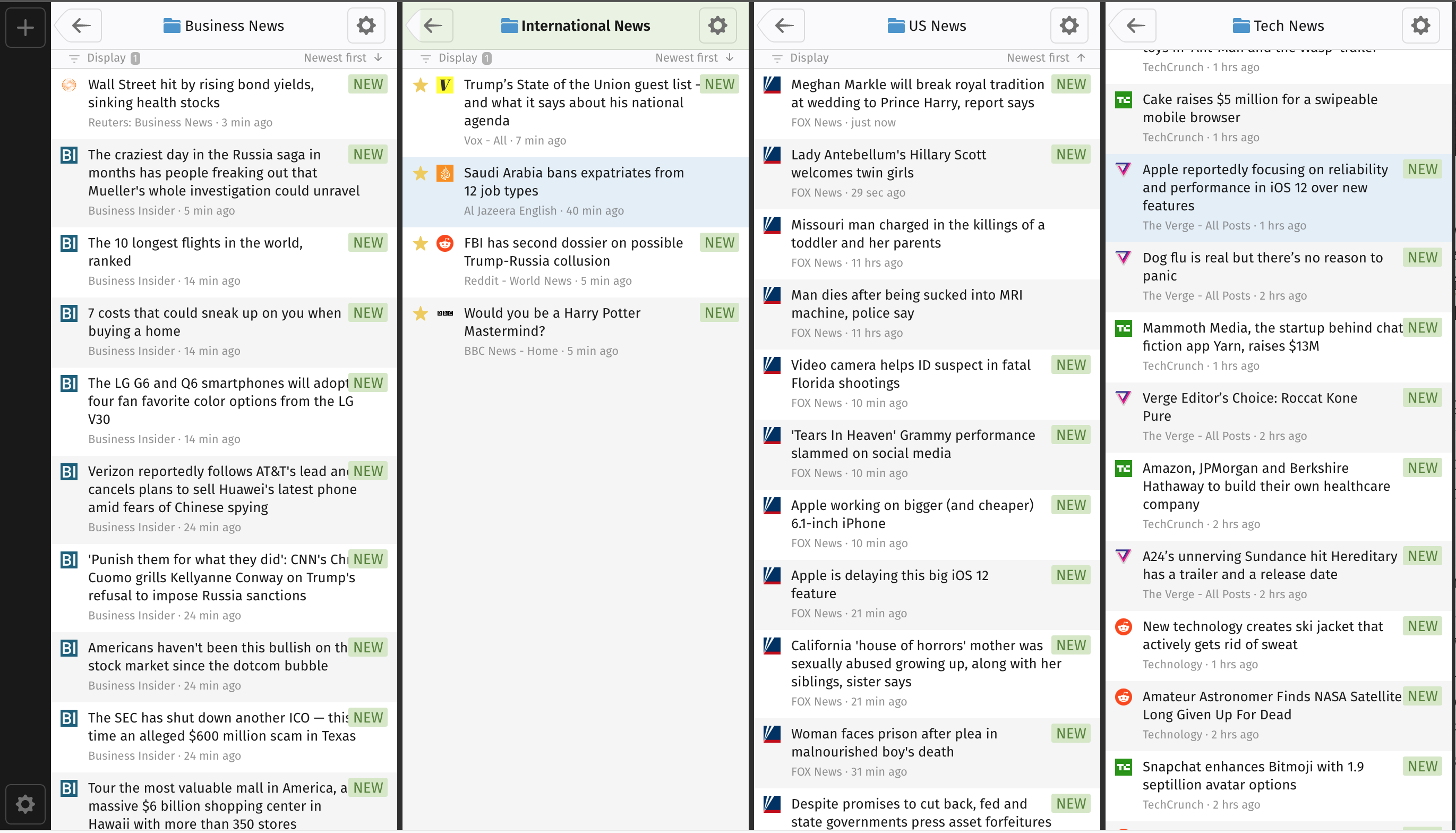
A Feeder Dashboard segítségével egyszerre sok hírt jeleníthetsz meg. A böngészőablakot beérkező adatok falává alakítja. A tőzsdei kereskedők például nyitva tarthatják a Feeder Dashboardot, hogy világszerte kövessék a híreket. A hírügynökségeknél egy munkatárs egyszerre számos hírforrást figyelhet.
A Dashboardon külön oldalon állíthatod be a „paneleket”, amelyek mindegyikében a Feeder megszokott olvasónézete jelenik meg. A panelek egymástól függetlenül működnek. Az általad megnyitott feed vagy mappa az oldal újratöltése után is megmarad, ahogy a kiválasztott megjelenítési beállítások is. Például megjelenítheted egy mappa összes feedjét, majd a szűrést tovább szűkítve csak a csillagozott bejegyzéseket. Egy másik panelen megnyithatod ugyanazt a mappát, és megjelenítheted az összes bejegyzést.
A Dashboard megnyitása
A Dashboard a Feeder Plus és Professional csomag része. Bármikor megnyithatod a https://feeder.co/dashboard címen.
Panelek hozzáadása
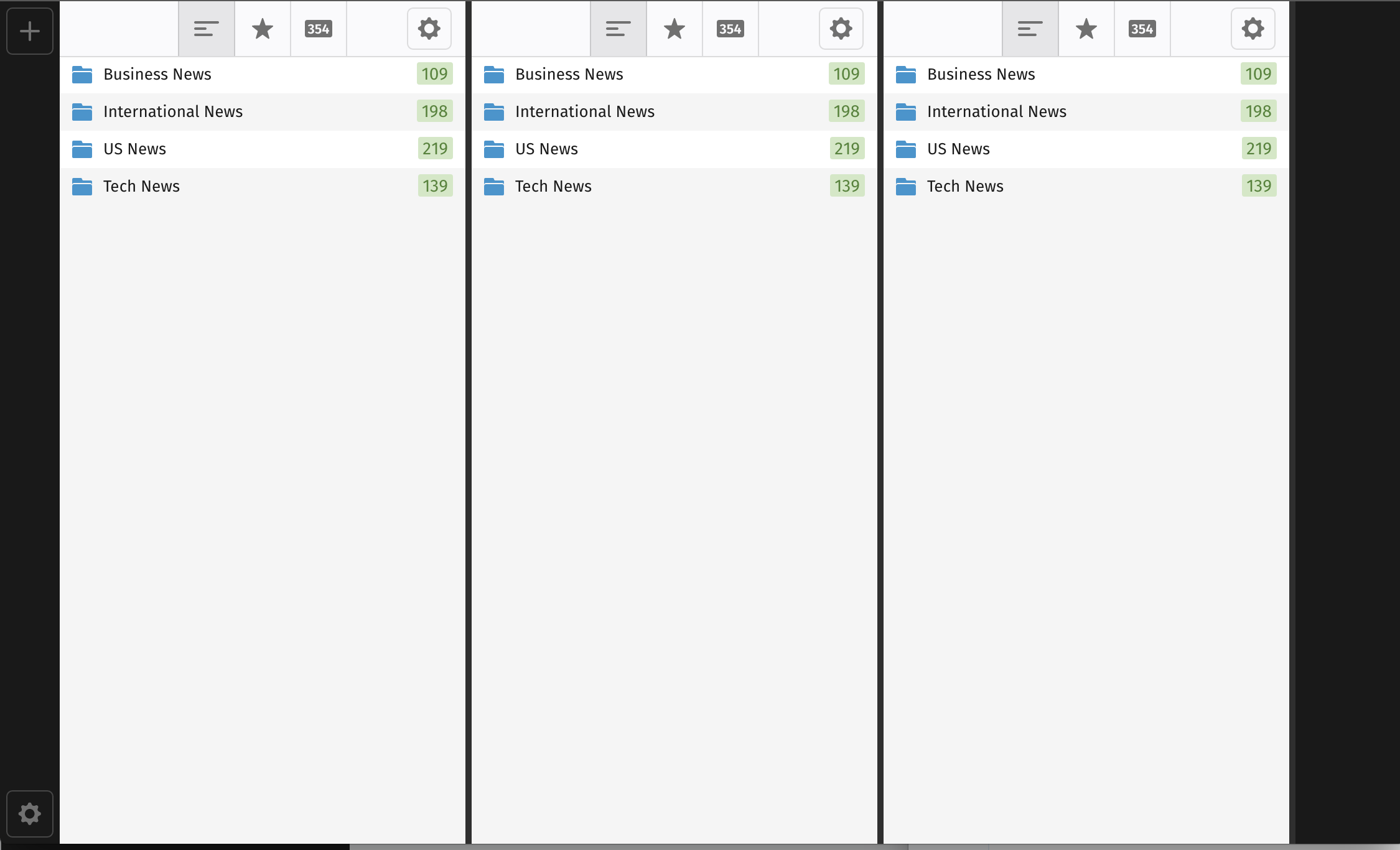
Panel hozzáadásához egyszerűen nyomd meg az oldalsáv navigációs menüjében a + gombot. Kezdetben a panel a globális rendezési és megjelenítési szűrőbeállításokat veszi át. A beállítások testreszabásához módosítsd a szűrőket a megszokott módon. Minden módosítás azonnal mentésre kerül.
Panelek eltávolítása
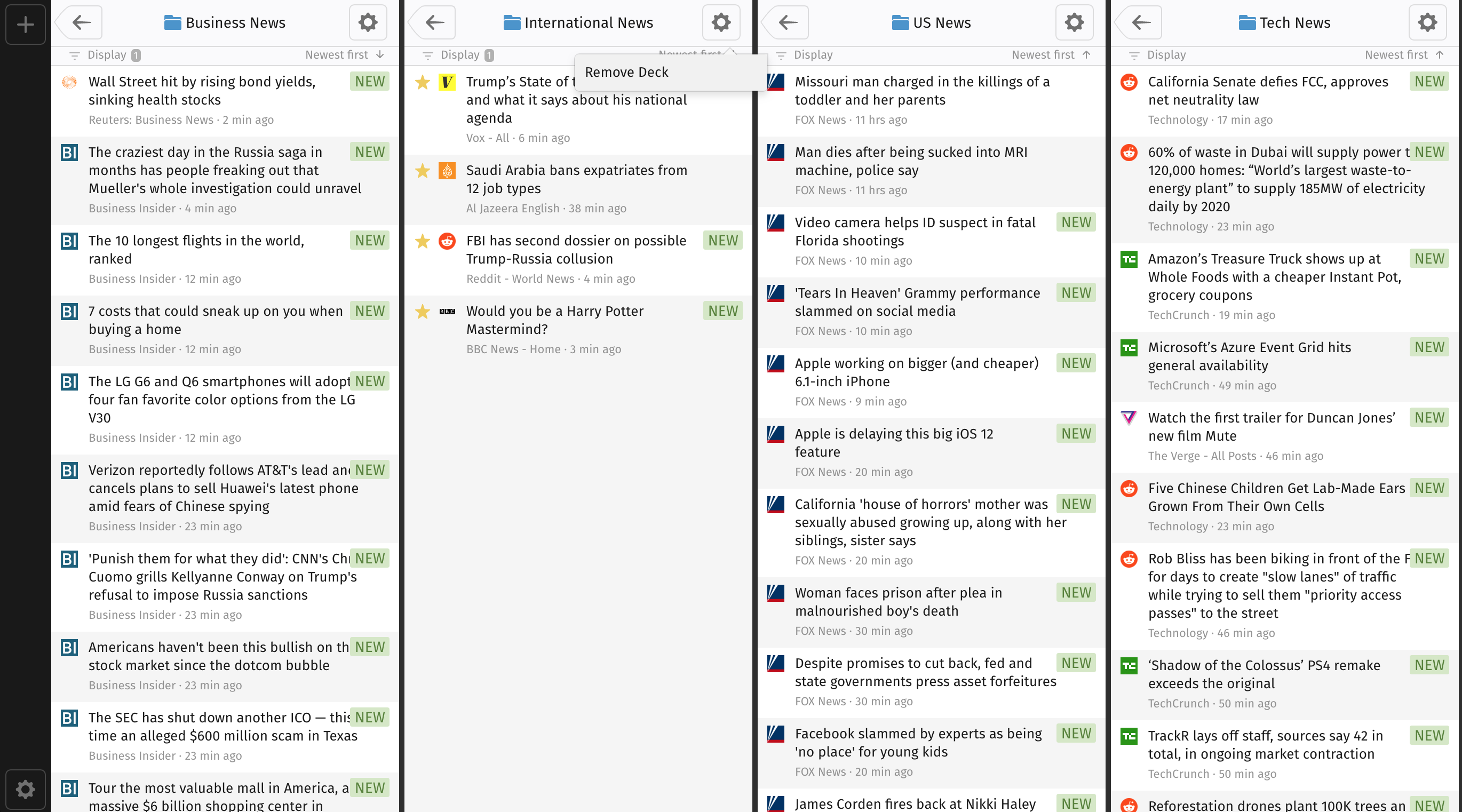
Panel eltávolításához nyomd meg az eltávolítani kívánt panel jobb felső sarkában található Beállítások gombot.
Panelek beállítása
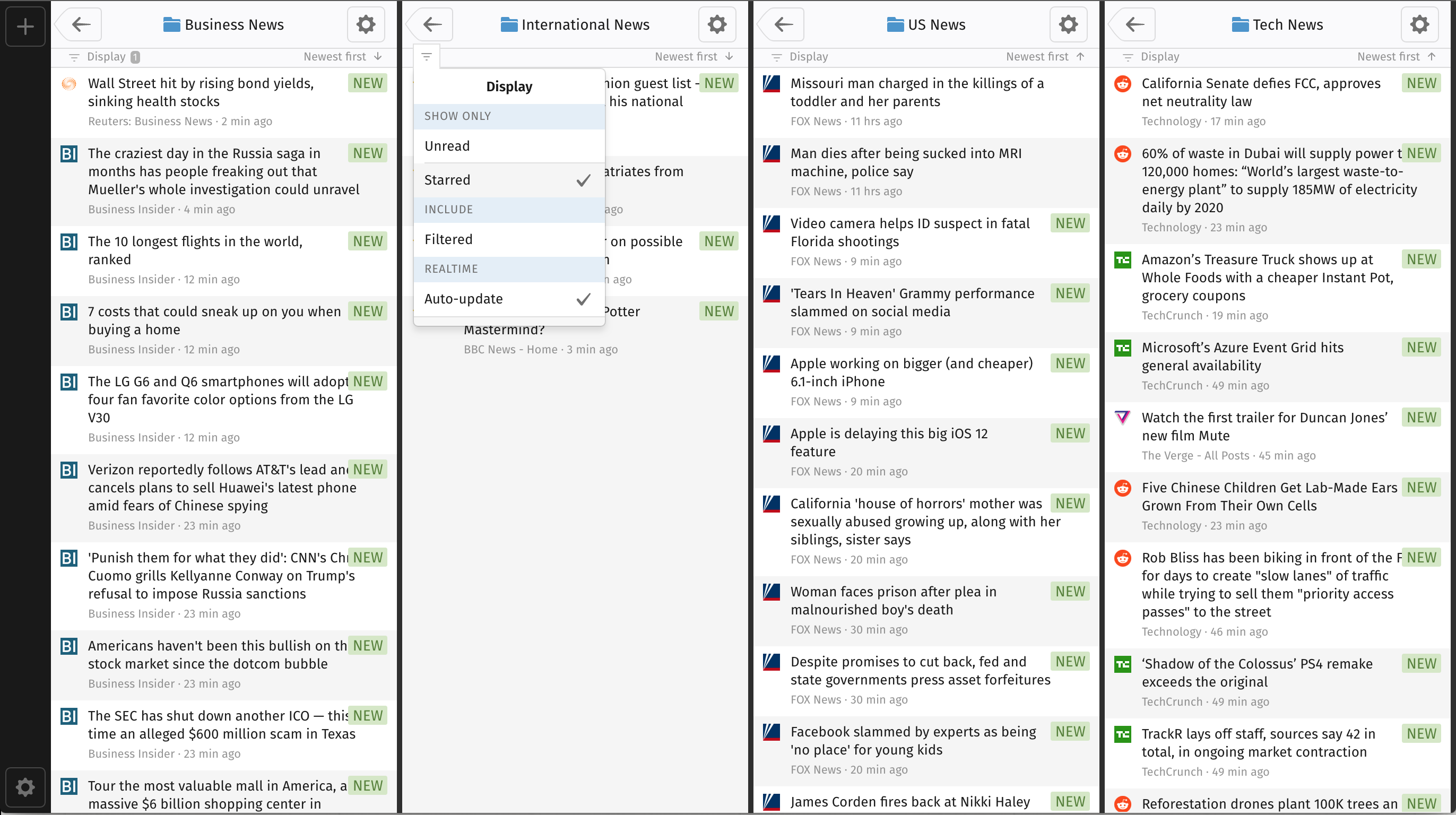
Minden panel külön tárolja a saját beállításait, például a rendezési sorrendet, a bejegyzéslista megjelenítéséhez használt szűrőket (csillagozott/olvasatlan/szűrt), valamint az aktuális oldalt. Ha tiszta lappal szeretnéd kezdeni a beállításokat, távolítsd el a panelt, majd hozz létre egy újat. Az új panel az általános alapértelmezett beállításokat használja.
Navigáció
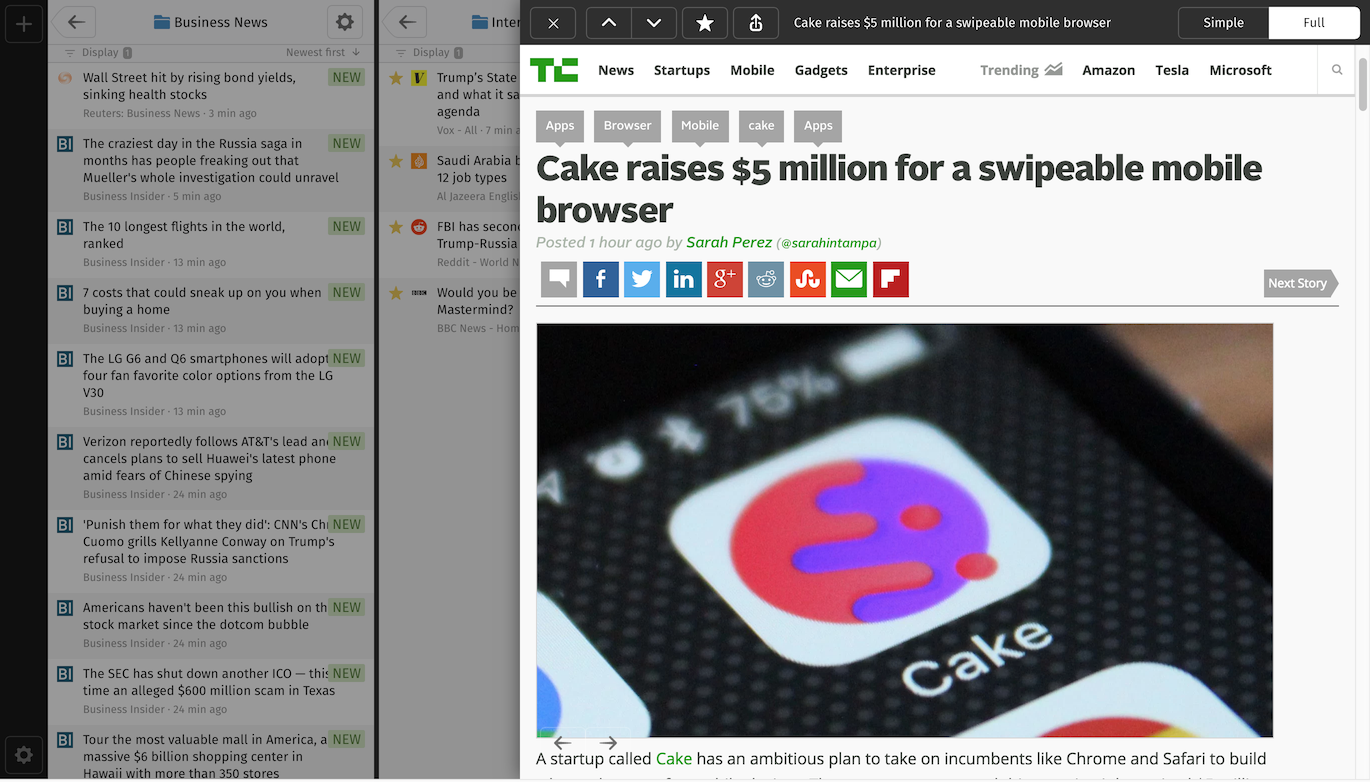
A rendelkezésre álló képernyőterület maximális kihasználása érdekében a bejegyzések oldalsávja alapértelmezés szerint nem látható. Ha rákattintasz egy bejegyzésre, annak tartalma az összes többi tartalom fölött jelenik meg. A fel/le nyilakkal továbbra is navigálhatsz, és a bejegyzést ugyanúgy csillagozhatod vagy oszthatod meg, mint korábban.
Navigálás billentyűzettel
Ha fontos a gyorsaság, a billentyűparancsokkal hatékonyabban dolgozhatsz. A Feeder Dashboard támogatja a szokásos billentyűparancsokat. A fel/le nyilakkal, illetve a J/K billentyűkkel navigálhatsz a bejegyzések vagy a feedek listájában. Az éppen kijelölt elem megnyitásához nyomd meg az „Enter” billentyűt, vagy az L billentyűt. A megnyitott bejegyzést az „Escape” billentyűvel zárhatod be. A „Backspace” billentyűvel vagy a H billentyűvel visszaléphetsz a hierarchiában a feedből vagy mappából.
Az éppen kijelölt bejegyzés csillagozásához nyomd meg az S vagy az M billentyűt. A bejegyzés olvasottsági állapotának váltásához nyomd meg az N vagy az R billentyűt.
A panelek között a billentyűzet balra és jobbra nyilaival válthatsz. Az aktív panelt zöld állapotsáv jelzi.
Visszajelzés
Folyamatosan azon dolgozunk, hogy jobbá tegyük a Feedert. Írhatsz nekünk a support@feeder.co címre, vagy bármikor megnyithatod a csevegőablakot a képernyő jobb alsó sarkában található ikonra kattintva.