Feeder Dashboard 能讓你更快速地瀏覽大量新聞,Feeder Plus 和 Professional 方案皆包含此功能。
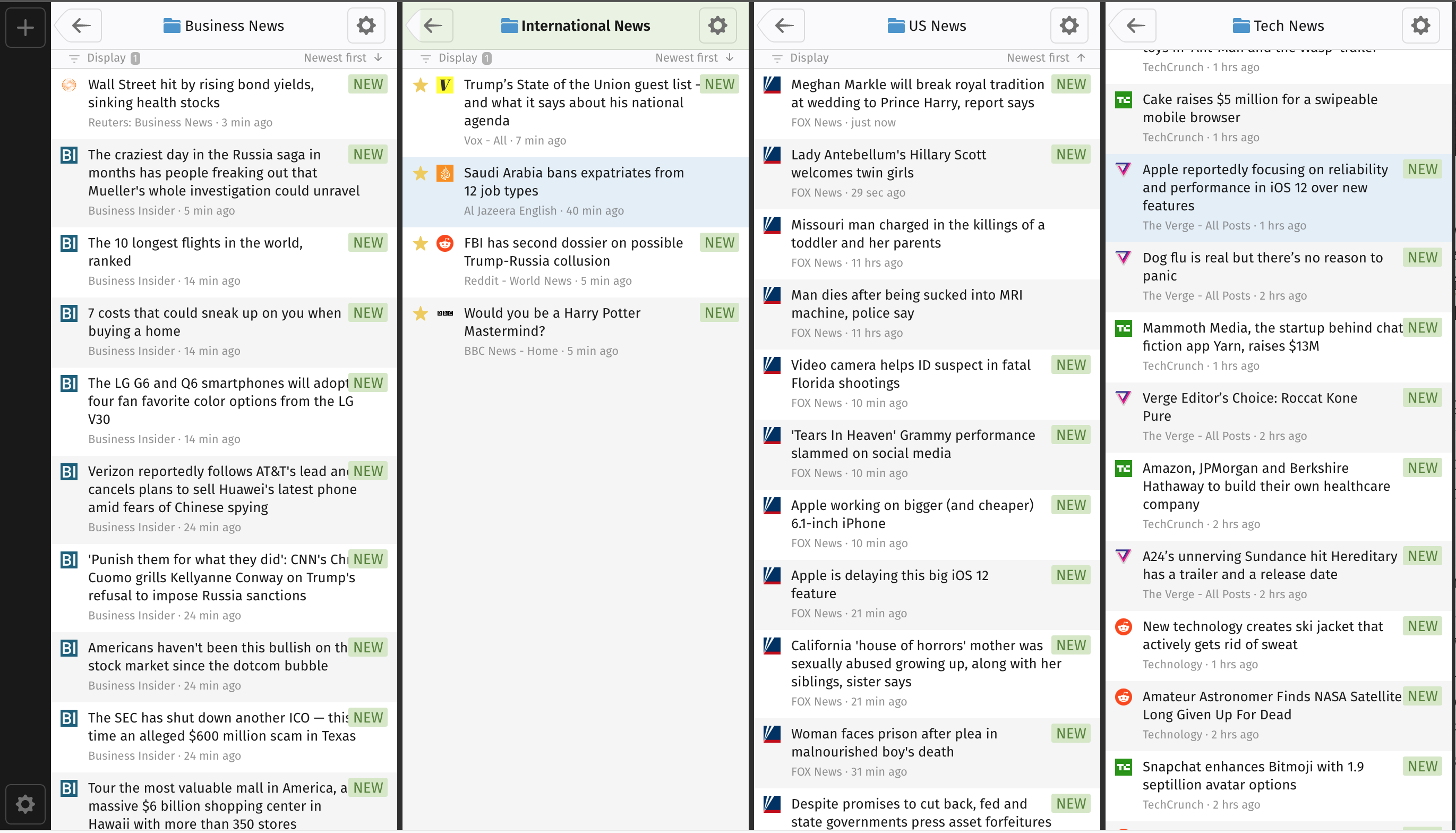
Feeder Dashboard 可讓你一次檢視大量新聞,將瀏覽器視窗變成即時資訊牆。例如,股票交易員可以開啟 Feeder Dashboard,追蹤全球新聞;新聞機構也可以讓工作人員監看大量新聞來源。
Dashboard 提供專屬頁面,讓你設定多個「資訊面板」,每個面板都會顯示你熟悉的 Feeder 閱讀畫面。各個面板彼此獨立。你切換到的動態消息或資料夾會在重新載入頁面後保留,你選擇的顯示設定也一樣。例如,你可以選擇顯示資料夾中的所有動態消息。若要進一步篩選,可以只顯示已加星號的文章。另一個面板則可以開啟同一個資料夾,並顯示所有文章。
開啟 Dashboard
Feeder Plus 和 Professional 方案皆包含 Dashboard。你隨時可以前往 https://feeder.co/dashboard 開啟。
新增資訊面板
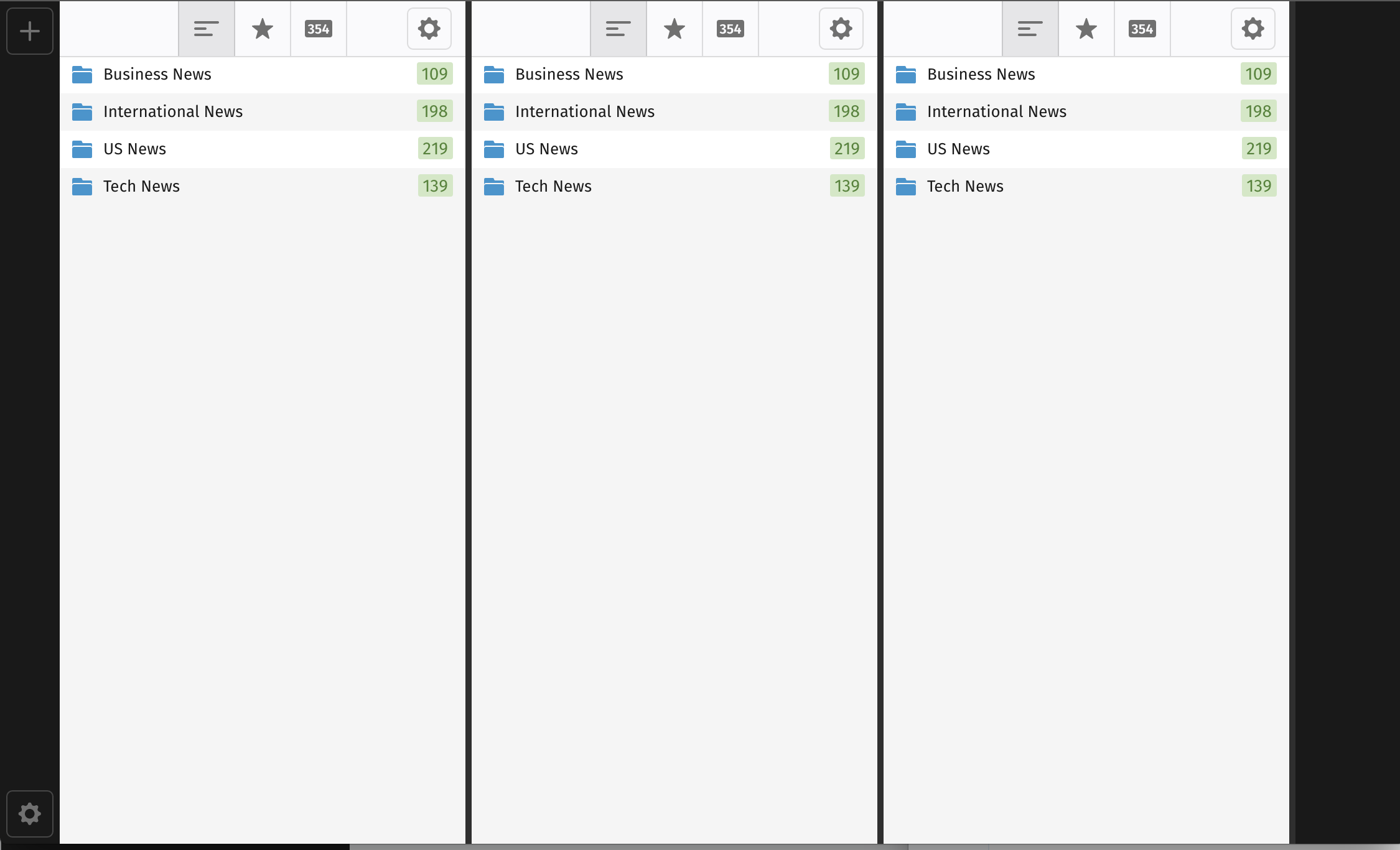
若要新增資訊面板,只要按一下側邊導覽選單中的 + 按鈕即可。新面板一開始會沿用全域排序方式和顯示篩選設定。若要自訂面板,只要像平常一樣變更篩選設定即可。所有變更都會立即儲存。
移除資訊面板
若要移除資訊面板,請按一下想移除的面板右上角的「設定」按鈕。
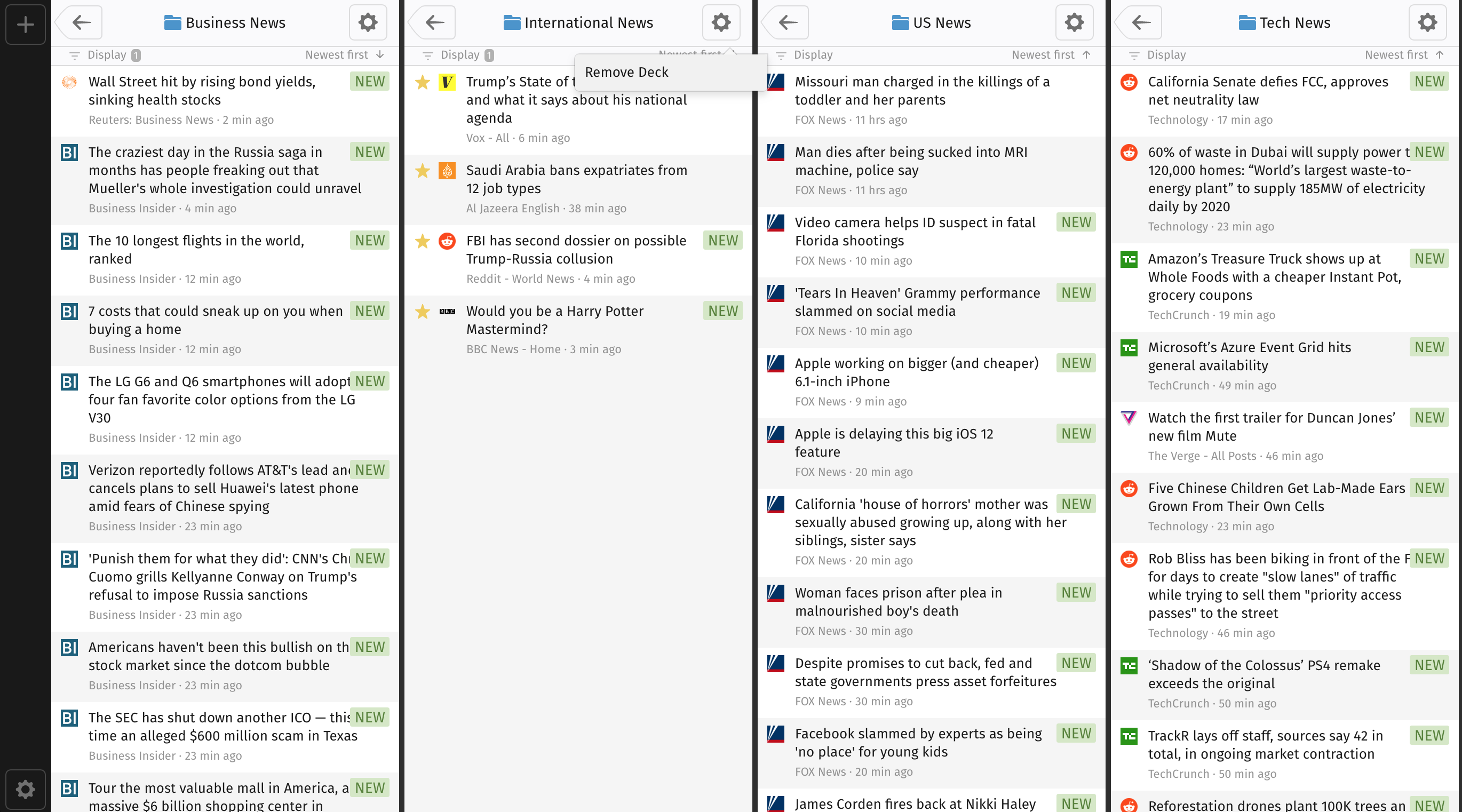
設定資訊面板
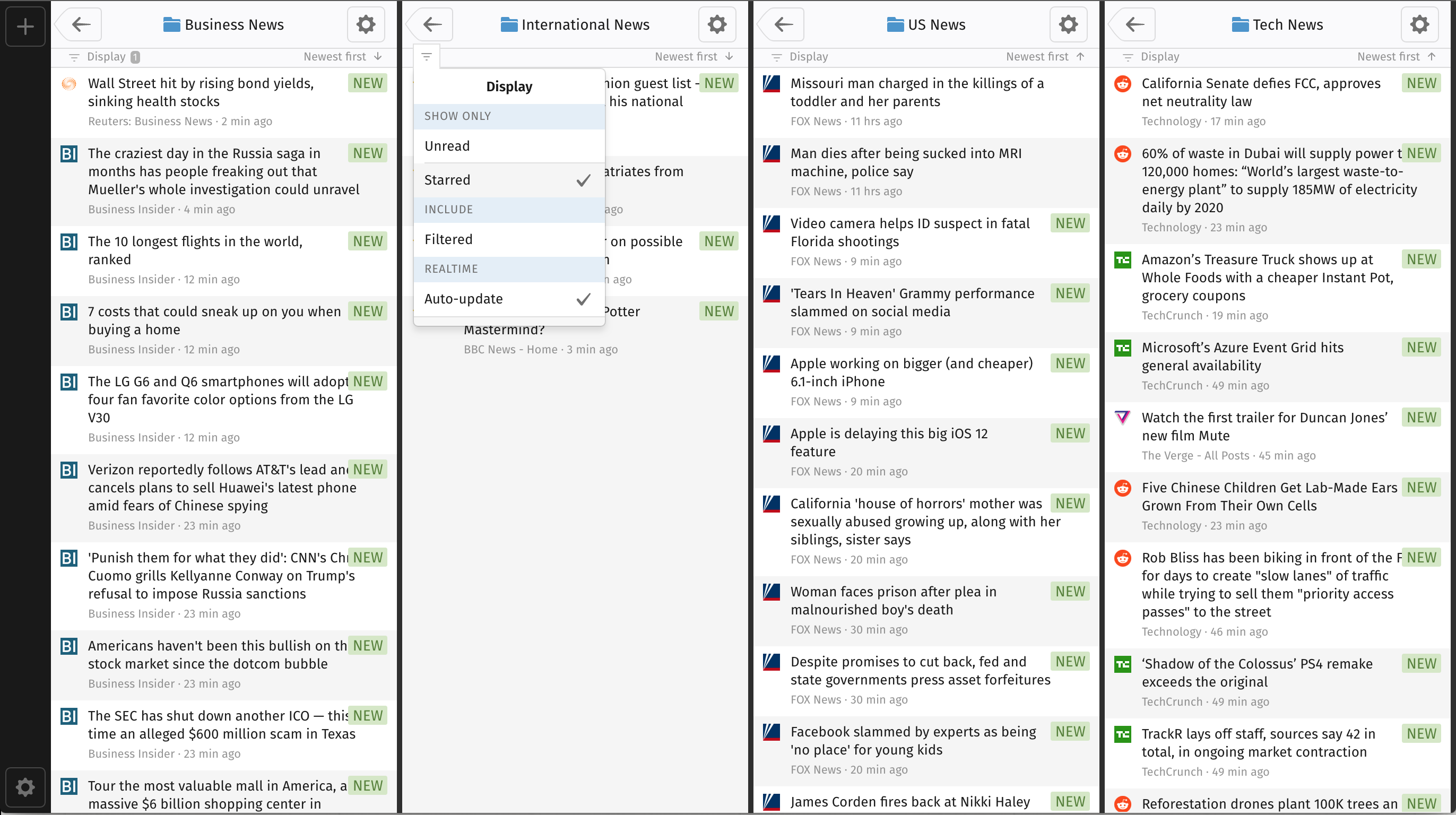
每個資訊面板都會各自儲存設定,例如排序方式、顯示文章清單時使用的篩選條件(已加星號、未讀或已篩選),以及目前所在的頁面。若要從預設設定重新開始,請移除該面板並新增一個。新面板會沿用你的一般全域預設設定。
導覽
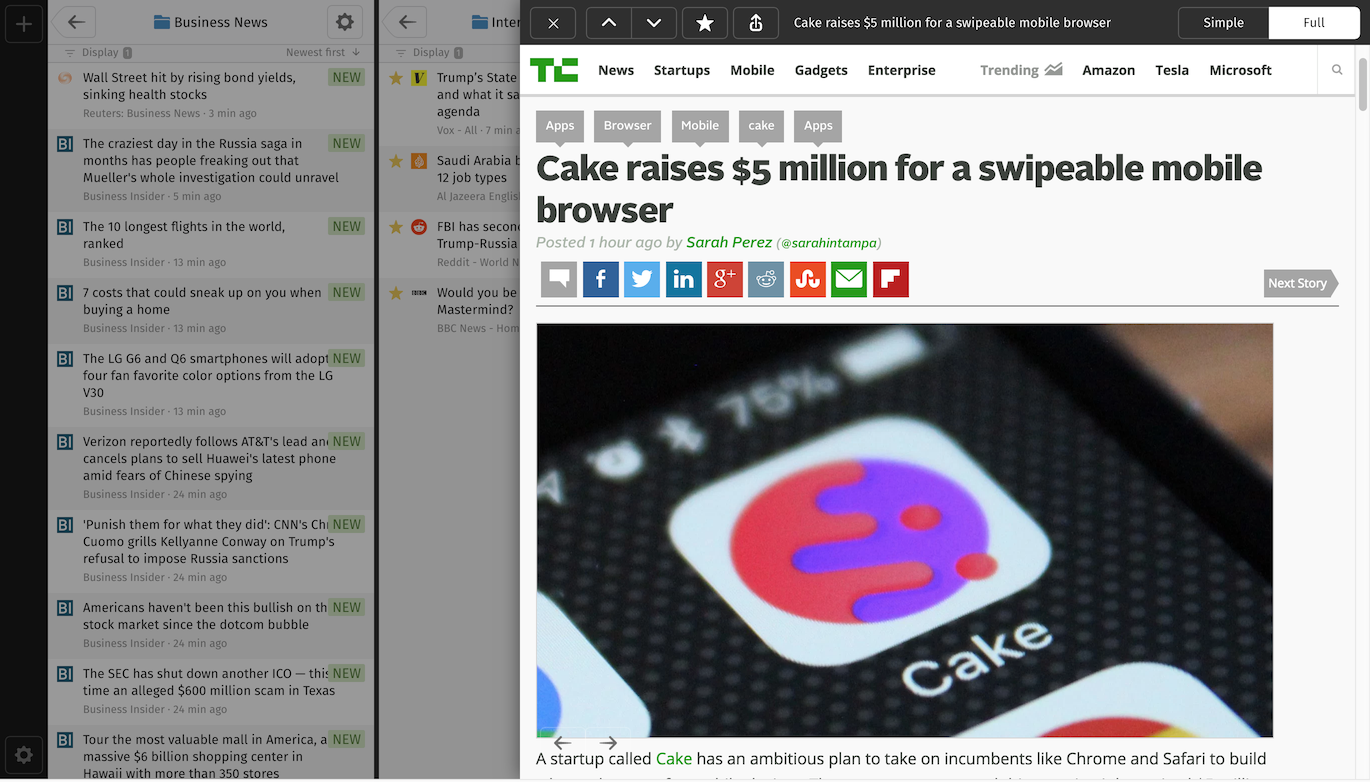
為了盡量騰出畫面空間,文章側邊欄預設為隱藏。按一下文章後,文章內容會顯示在其他內容上方。向上/向下導覽箭頭仍可使用,為文章加上星號和分享功能也和往常一樣正常運作。
鍵盤導覽
需要快速操作時,使用鍵盤快速鍵能提升效率。Feeder Dashboard 支援標準鍵盤快速鍵。使用向上/向下鍵(也可以使用 J/K)瀏覽文章或動態消息清單。按 Enter(也可以按 L)開啟目前反白選取的項目。若要關閉已開啟的文章視窗,請按 Escape。按 Backspace(或 H)也能從動態消息或資料夾返回上一層。
若要為目前反白選取的文章加上星號,請按 S 或 M。若要切換文章的已讀狀態,請按 N 或 R。
若要切換資訊面板,可以使用鍵盤上的向左鍵和向右鍵。作用中的面板會以綠色狀態列標示。
提供意見
我們一直致力於改善 Feeder。你可以寄送電子郵件至 support@feeder.co 聯絡我們,也可以隨時按一下畫面右下角的圖示開啟聊天視窗。