يتيح لك Feeder إعداد قواعد تلقائية لتصلك إشعارات بالأخبار المرتبطة باهتماماتك واهتمامات فريقك فقط. ويمكنك اختيار طرق متعددة لتلقي الإشعارات، ومن أحدثها إرسال التحديثات إلى Microsoft Teams.
باستخدام ميزة النشر إلى Microsoft Teams، يمكنك الآن إعادة توجيه تحديثات الأخبار مباشرةً إلى قناة في Microsoft Teams.
البدء
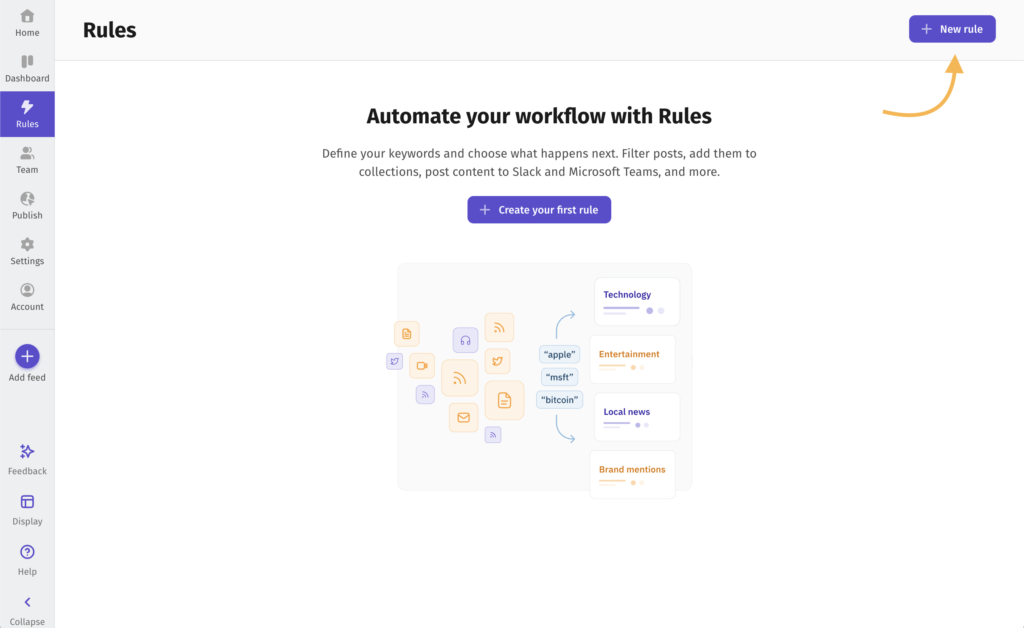
1. افتح علامة تبويب القواعد من القائمة الجانبية، ثم اضغط على «قاعدة جديدة».
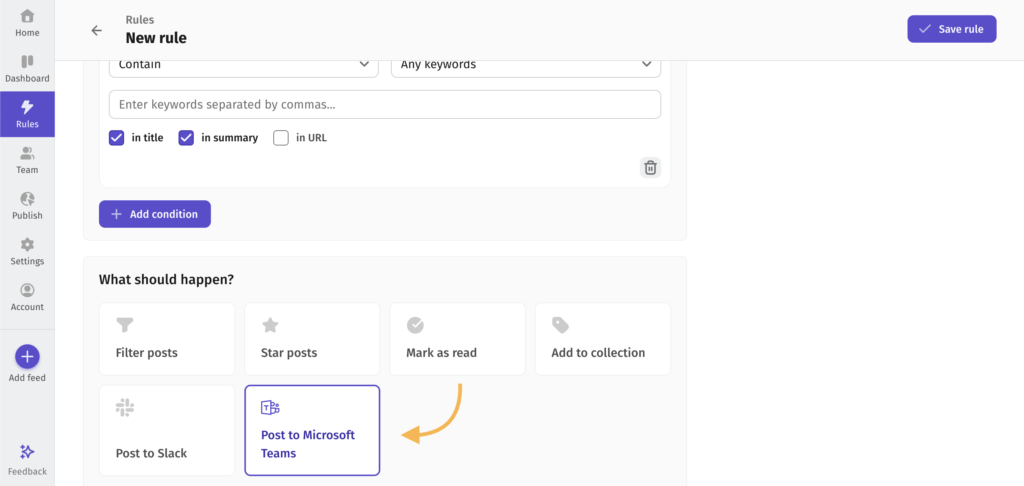
2. في صفحة «قاعدة جديدة»، اختر الخلاصات التي تريد تلقي الإشعارات بشأنها، وأضف اختياريًا فلترًا للكلمات المفتاحية إذا أردت استبعاد بعض المحتوى والحد من الإشعارات غير المهمة. بعد ذلك، اختر «النشر إلى Microsoft Teams» ضمن «ما الذي يجب أن يحدث؟».
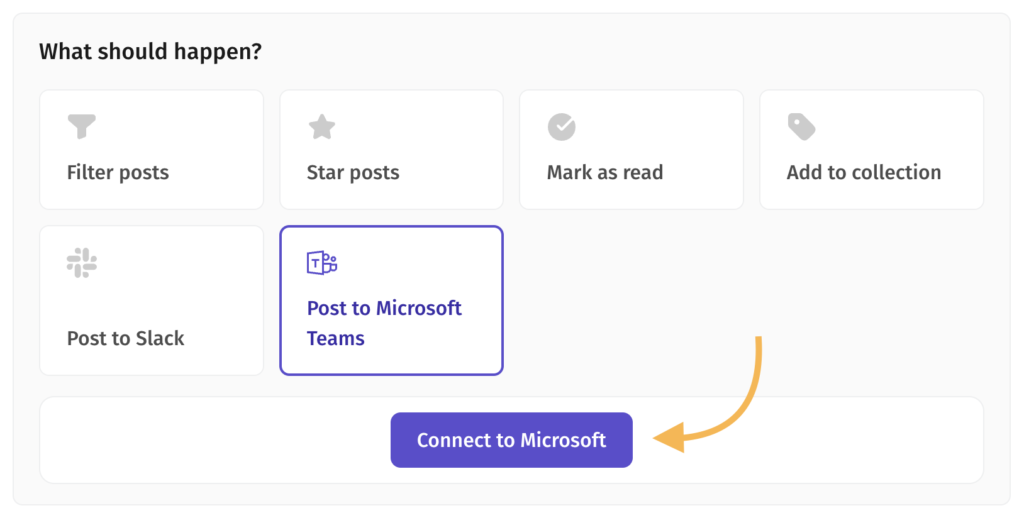
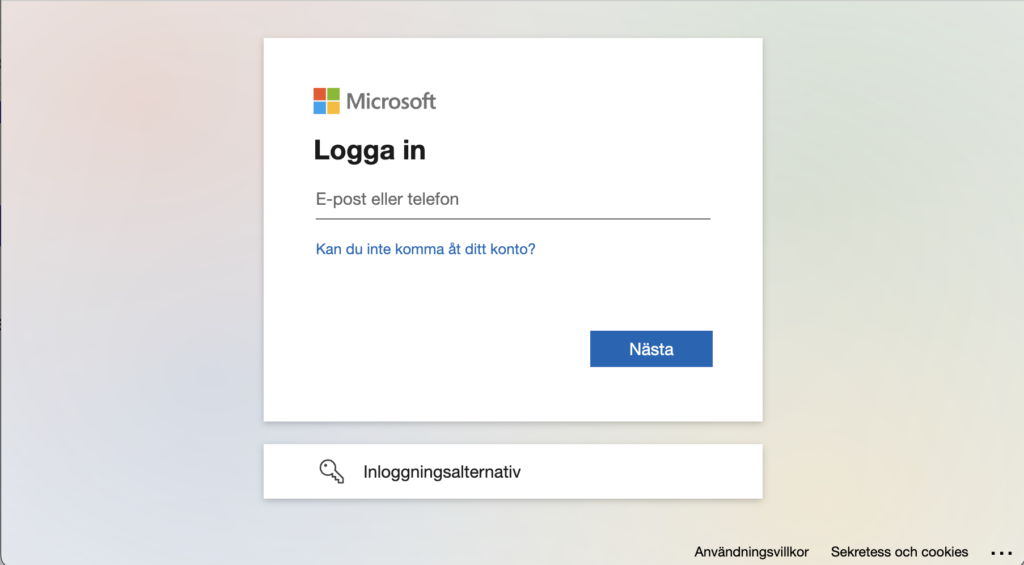
2.1. إذا كانت هذه أول مرة تستخدم فيها التكامل، فستحتاج إلى ربطه بحساب Microsoft للسماح لـ Feeder بالنشر في قنواتك.
3. ثبّت تطبيق Feeder لـ Microsoft Teams من Microsoft AppSource. (ملاحظة: لا تحتاج إلى تسجيل الدخول داخل تطبيق Teams كي تنجح الخطوات التالية).
4. بعد تثبيت التطبيق لـ Microsoft Teams، أضف روبوت Feeder إلى الفريق الذي تريد تلقي الإشعارات فيه. انتقل إلى الفريق، وابدأ رسالة جديدة، ثم اكتب «@». سيظهر مربع، اضغط فيه على زر «الحصول على الروبوتات». في النافذة التي تظهر، ابحث عن «Feeder» ثم انقر على روبوت Feeder. بعد إضافته، سيرحب بك روبوت Feeder.
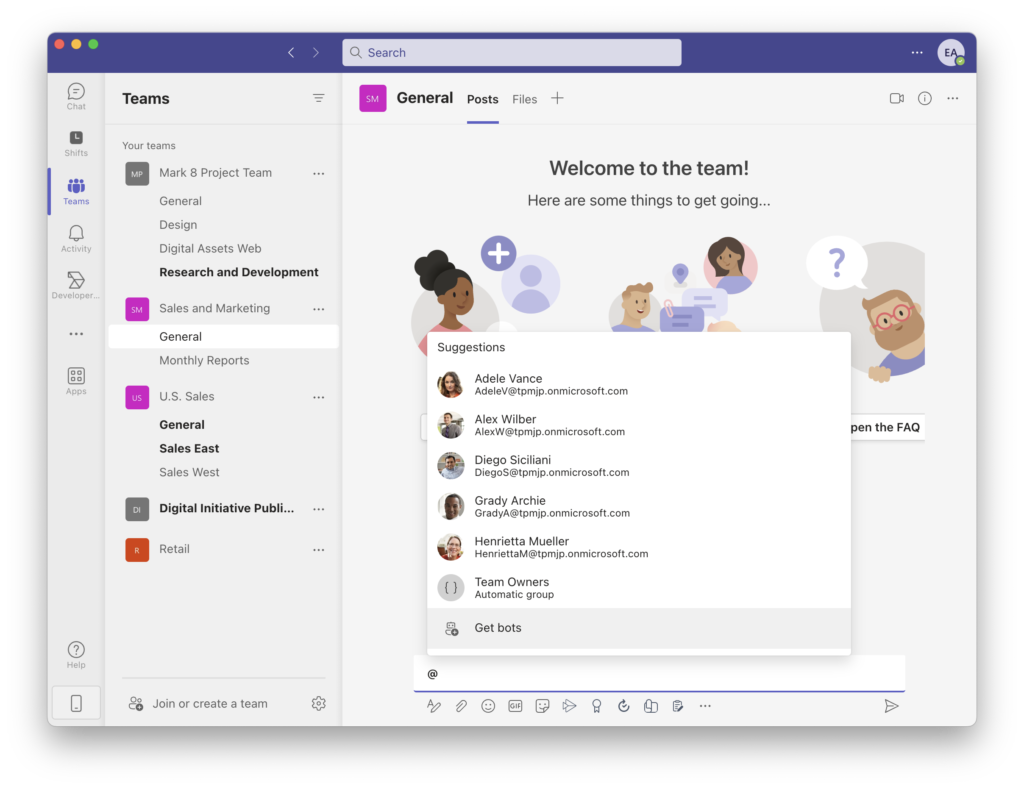
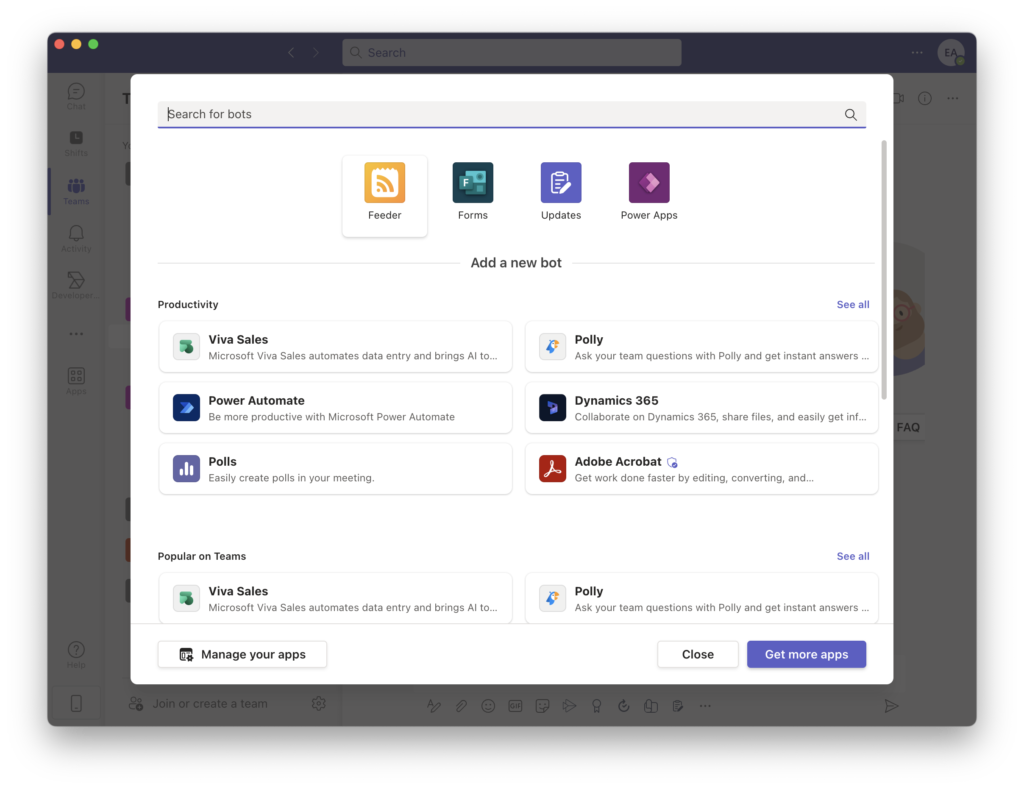
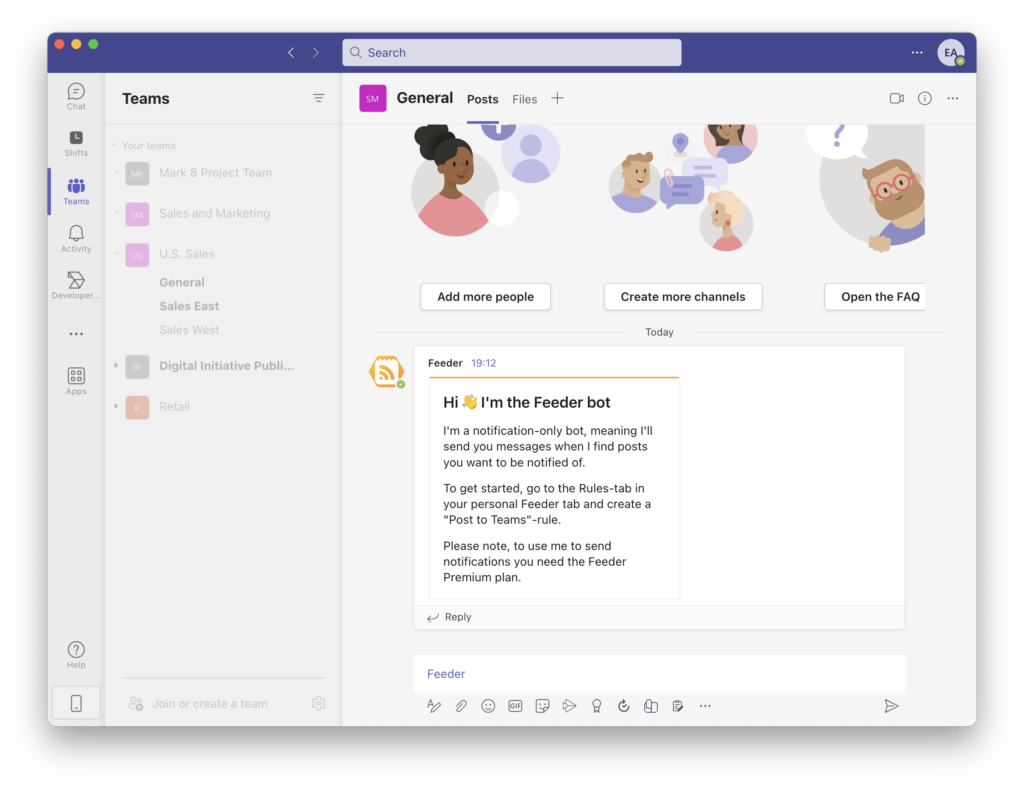
5. يمكنك الآن الضغط على زر «إعادة تحميل» في نموذج القواعد لعرض القنوات المتاحة لـ Feeder.
6. اختر القناة التي تريد إرسال الإشعارات إليها.
نوصي بإنشاء قناة منفصلة لتحديثات الأخبار التلقائية، حتى يتمكن الأشخاص من الانضمام إليها ومغادرتها كما يشاؤون.
بعد إكمال الإعداد، اضغط على «حفظ القاعدة». ستبدأ القاعدة بمراقبة خلاصاتك وإرسال الإشعارات إليك في Microsoft Teams.
إذا كانت لديك أي أسئلة حول تكامل Feeder مع Microsoft Teams، فلا تتردد في التواصل معنا عبر support@feeder.co.