Feeder 可以監測資訊來源中的貼文是否在發布後有所變更。您追蹤的貼文經過編輯後,會重新顯示為未讀,並清楚標示變更內容:新增文字以綠色顯示,刪除文字則會加上刪除線。Professional 和 Enterprise 方案提供變更偵測功能。
如何為資訊來源開啟變更偵測?
- 在資訊來源清單中按右鍵點選資訊來源,或將游標移到資訊來源上,再選取「更多」(三個點)。
- 選取「編輯資訊來源」。
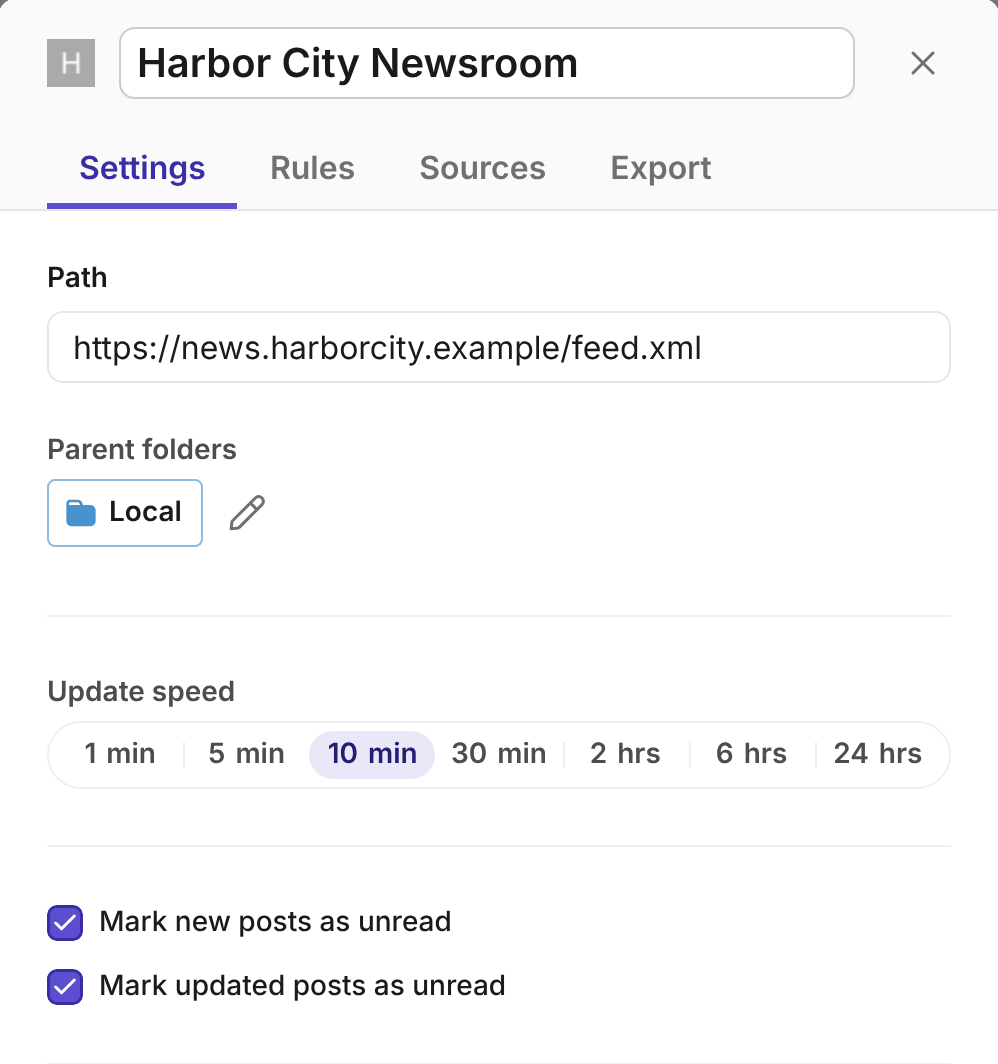
- 在「設定」分頁中,選取「將更新的貼文標示為未讀」。變更會立即儲存。
預設為關閉。請在編輯內容很重要的資訊來源上開啟此功能,例如新聞、新聞稿、政府公告、安全公告或服務條款。您可以在網頁版應用程式中開啟此功能,之後該資訊來源在所有裝置上都會使用這項設定。
如何查看變更內容?
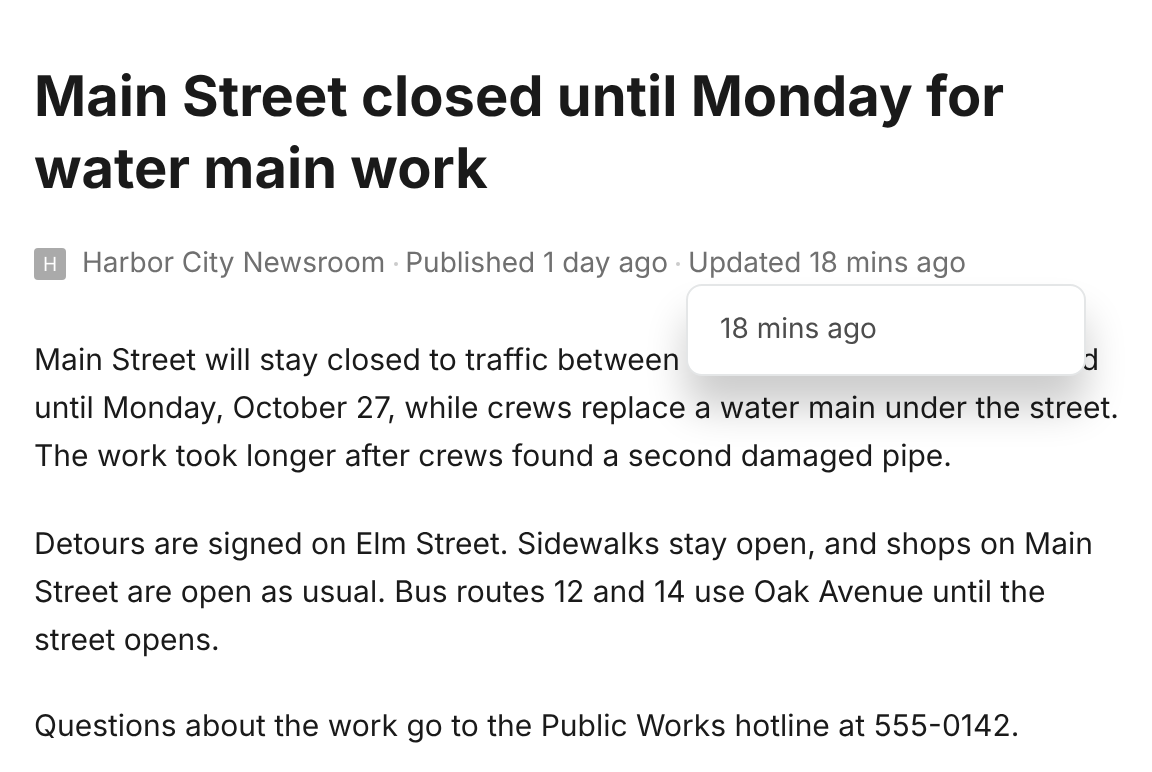
- 開啟編輯過的貼文。標題下方會顯示「發布時間」和「更新時間」,並標明各自距今多久。
- 選取「已更新」。選單會列出貼文的舊版本。
- 選取一個版本。Feeder 會標示該版本之後的所有變更:新增文字以綠色顯示,刪除文字則會加上刪除線。貼文上方的方框會指出變更的部分,包括標題、內容、連結或圖片。
- 選取方框中的 ×,即可返回一般貼文檢視畫面。
Feeder 會保留貼文最近 20 個版本。
哪些情況會被視為編輯?
Feeder 會比對貼文標題、連結和您閱讀的文字。以下不屬於重要內容的變更會予以忽略:
- 修正大小寫、新增引號或移動連結,仍會保留在版本記錄中,但貼文不會重新顯示為未讀。
- 相關貼文、「最多人閱讀」和熱門清單、瀏覽次數,以及「3 小時前」之類的時間資訊都會忽略。
- 日期、分類、作者和附件本身不會被視為編輯。
- 如果貼文改回先前已有的版本,不會再次計為變更。
- 如果網站一次變更大部分貼文,例如網站改版後,Feeder 會忽略這類變更。
貼文編輯後會發生什麼事?
- 貼文會在網頁版應用程式,以及 iPhone、iPad 和 Android 應用程式中重新顯示為未讀。
- 該資訊來源的通知會再次觸發。
- 您的規則會在新版本上重新執行。如果編輯後的貼文符合某項規則,該規則就會對貼文採取相應動作。重複內容篩選器和自動翻譯不會再次執行。
- 規則傳送至 Slack、Microsoft Teams、Discord 和 Telegram 的訊息會以「已更新:」開頭,避免看起來像新貼文。
- Webhook 會在貼文資料中收到
"updated": true。
常見問題
為什麼編輯過的貼文沒有重新顯示為未讀?
這次編輯可能屬於 Feeder 會忽略的變更,例如移動連結或更新瀏覽次數。Feeder 每天最多會回報同一篇貼文 5 次編輯,以及同一個資訊來源 300 次編輯,避免經常變更貼文的網站讓您的清單被大量通知塞滿。Feeder 從網頁建立的資訊來源,例如 AI Feeds,不會進行檢查,因為每次檢查時都會重新從網頁讀取貼文。
可以在應用程式中查看變更嗎?
目前還不行。在 iPhone、iPad 和 Android 應用程式中,編輯過的貼文會重新顯示為未讀並觸發通知,但只有網頁版應用程式會標示變更內容。
哪些方案包含變更偵測功能?
Professional 和 Enterprise。使用其他方案時,在貼文上選取「已更新」會顯示如何升級。
仍有問題嗎?請將資訊來源名稱和貼文寄至 support@feeder.co,我們會協助您。