使用 Feeder,您可以設定自動化規則,只收到與您和團隊相關的新聞通知。Feeder 也提供多種通知方式,其中一個較新的通知管道是 Microsoft Teams。
透過「發佈到 Microsoft Teams」功能,您現在可以將新聞更新直接轉發到 Microsoft Teams 頻道。
開始使用
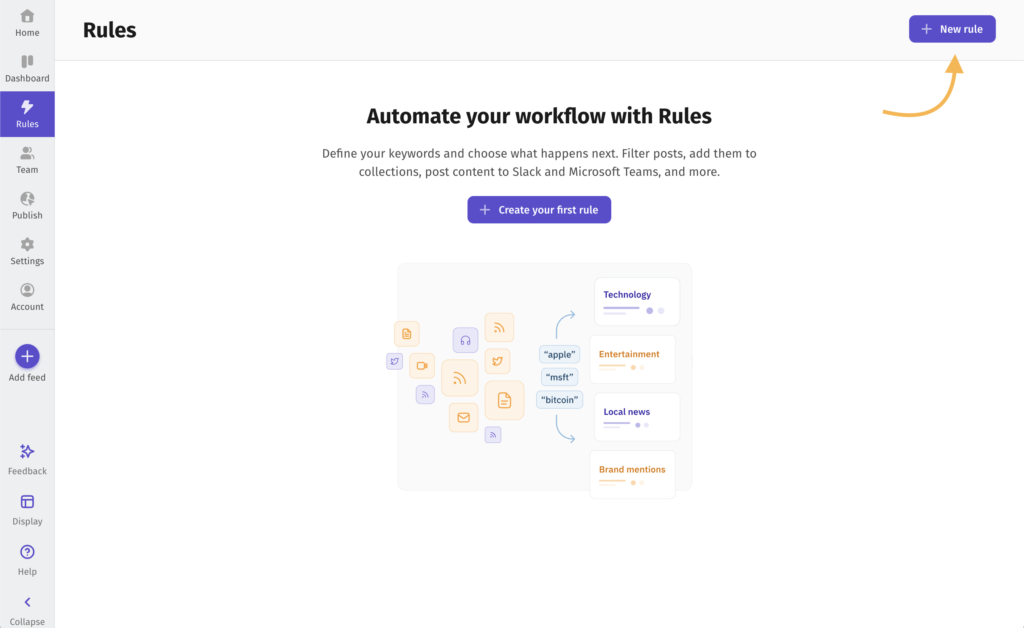
1. 從側邊欄選單開啟「規則」分頁,然後按一下「新增規則」。
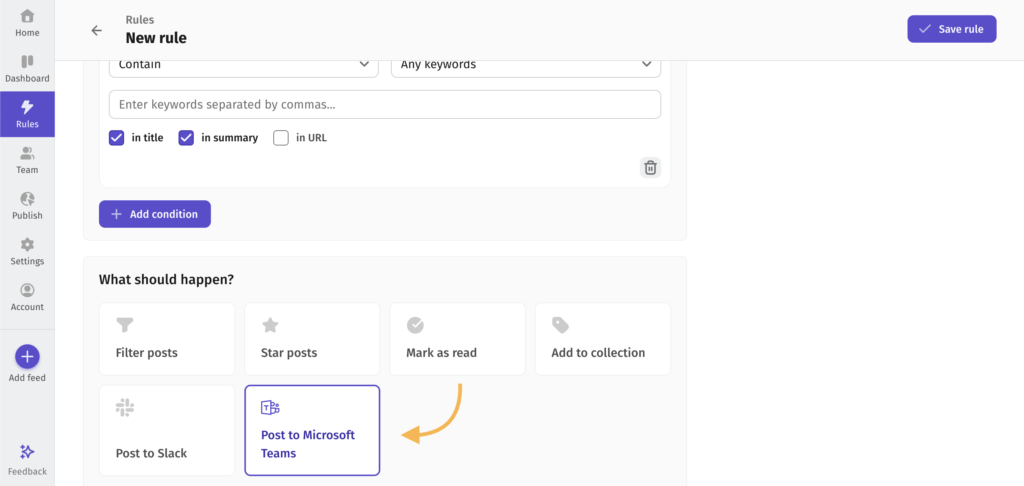
2. 在「新增規則」頁面中,選擇您想收到通知的訂閱來源。您也可以選擇新增關鍵字篩選條件,過濾內容以減少不相關的通知。接著,在「要執行什麼動作?」下方選擇「發佈到 Microsoft Teams」。
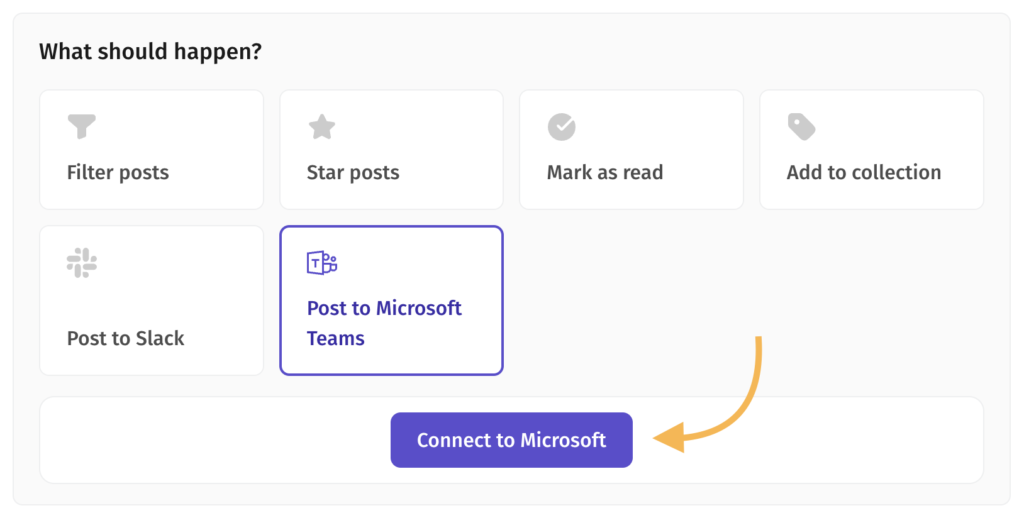
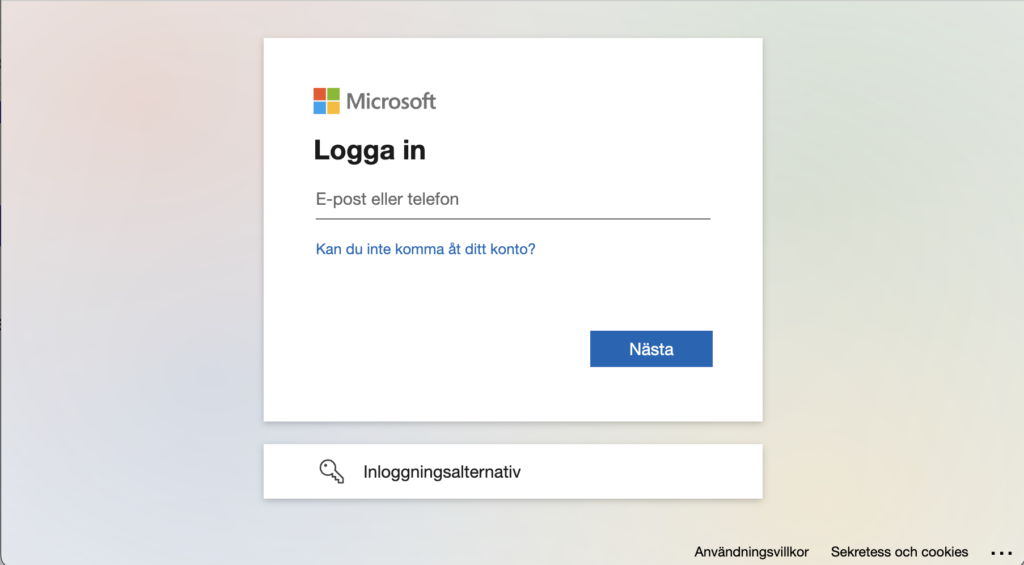
2.1. 如果您是第一次使用這項整合功能,必須先連結 Microsoft 帳戶,授權 Feeder 在您的頻道中發佈內容。
3. 從 Microsoft AppSource 安裝適用於 Microsoft Teams 的 Feeder 應用程式。(請注意,接下來的步驟不需要您登入 Teams 應用程式。)
4. 安裝 Microsoft Teams 應用程式後,您需要將 Feeder Bot 邀請到要接收通知的團隊。前往該團隊,開始撰寫新訊息並輸入「@」。畫面會出現一個方框,按一下「取得 Bot」。在隨後出現的視窗中搜尋「Feeder」,再按一下 Feeder Bot。邀請完成後,Feeder Bot 會向您問好。
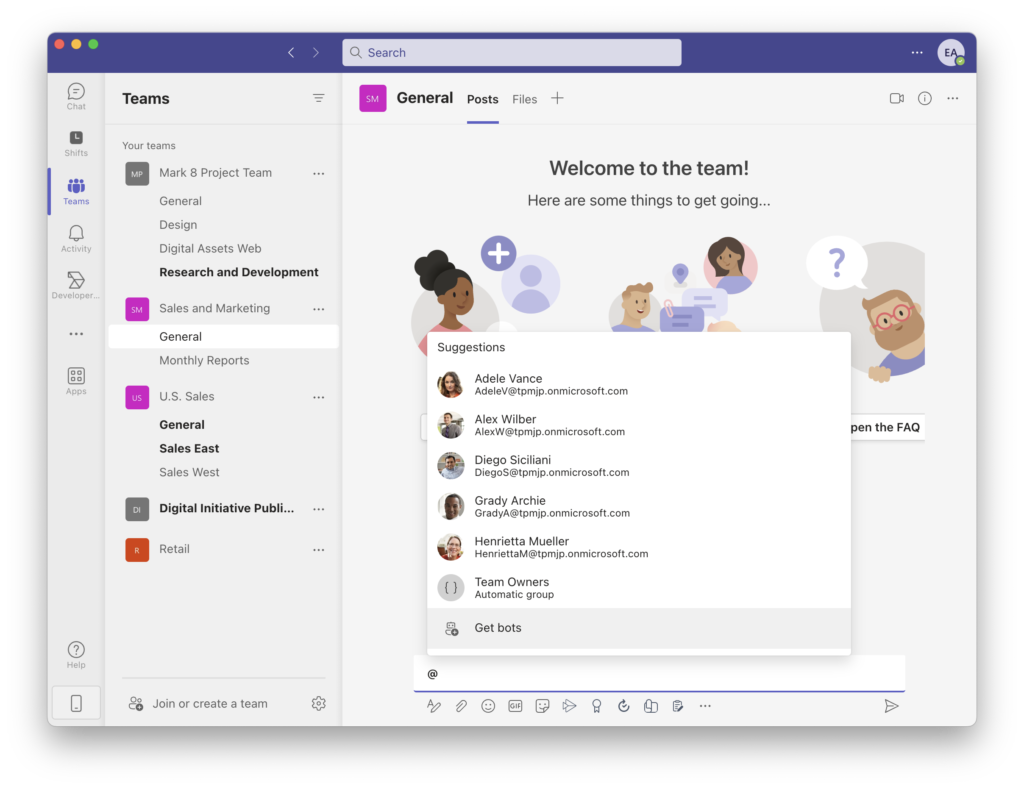
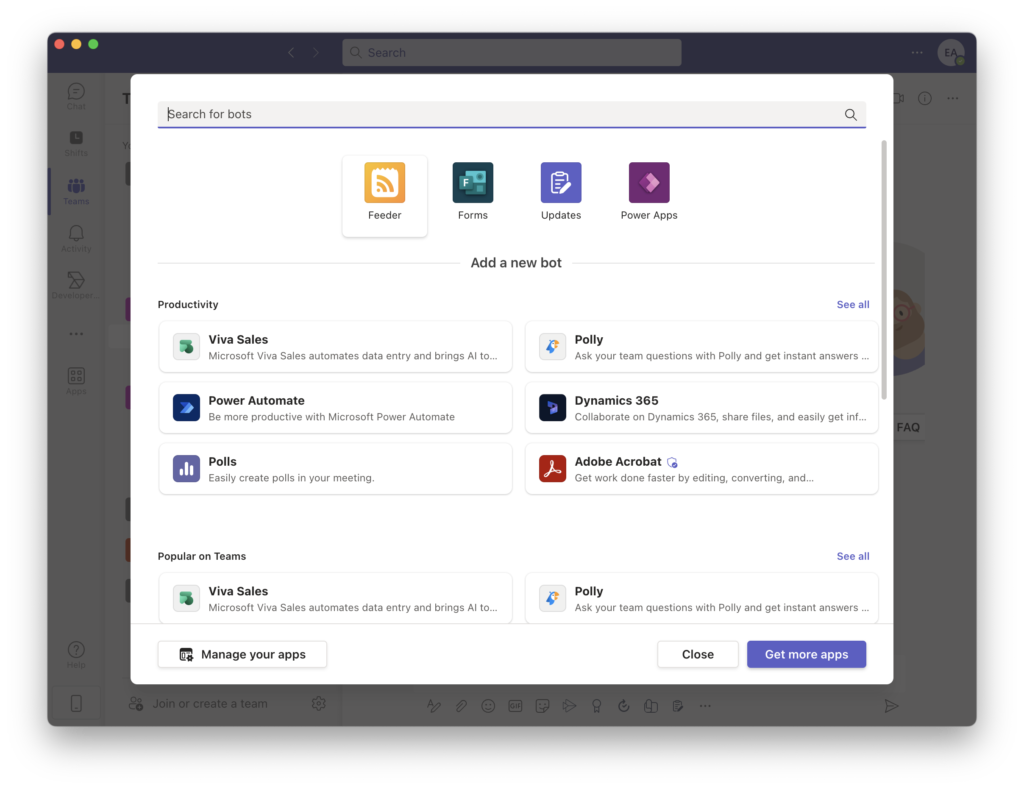
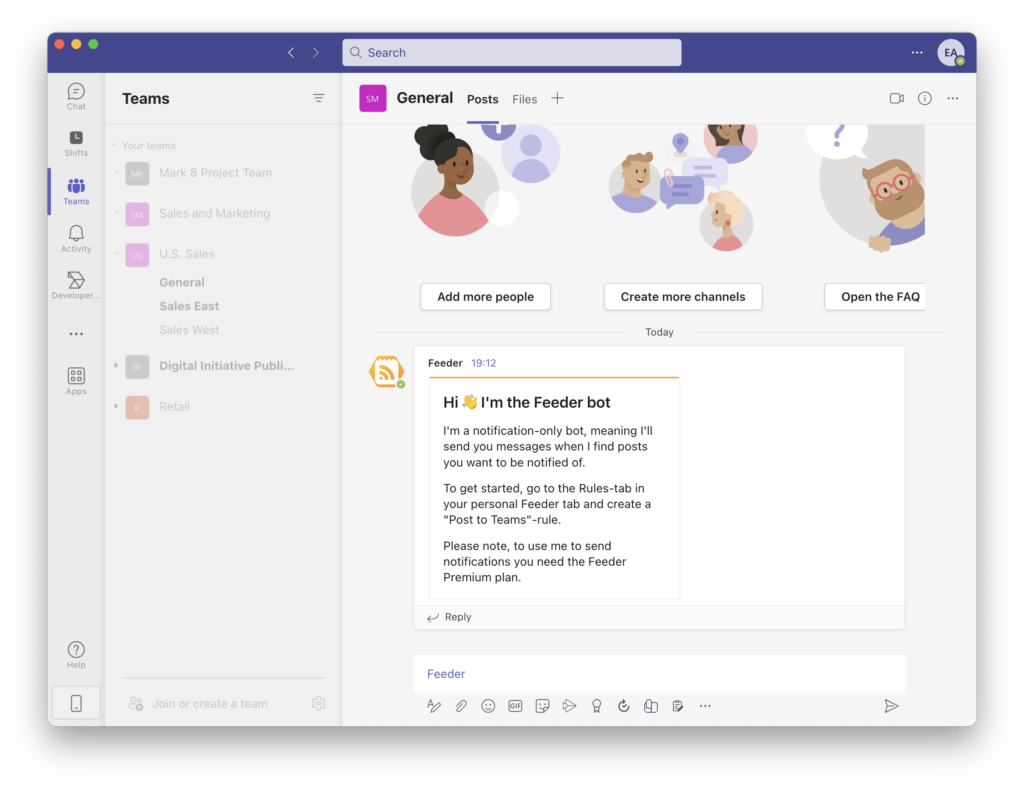
5. 現在可以在「規則」表單中按一下「重新載入」,載入 Feeder 可使用的頻道。
6. 選擇您要接收通知的頻道。
我們建議您為自動新聞更新另外建立一個頻道,讓團隊成員可以自行加入或離開。
完成所有設定後,按一下「儲存規則」。這項規則就會開始監控您的訂閱來源,並在 Microsoft Teams 中通知您。
如果您對 Feeder 與 Microsoft Teams 的整合功能有任何疑問,歡迎來信聯絡我們:support@feeder.co。