Feeder 可以监测信息源中的文章在发布后是否发生变化。你关注的文章被修改后,会重新显示为未读,你也可以清楚查看具体改动:新增文字以绿色显示,删除文字加删除线。文章变更检测适用于 Professional 和 Enterprise 方案。
如何为信息源开启变更检测?
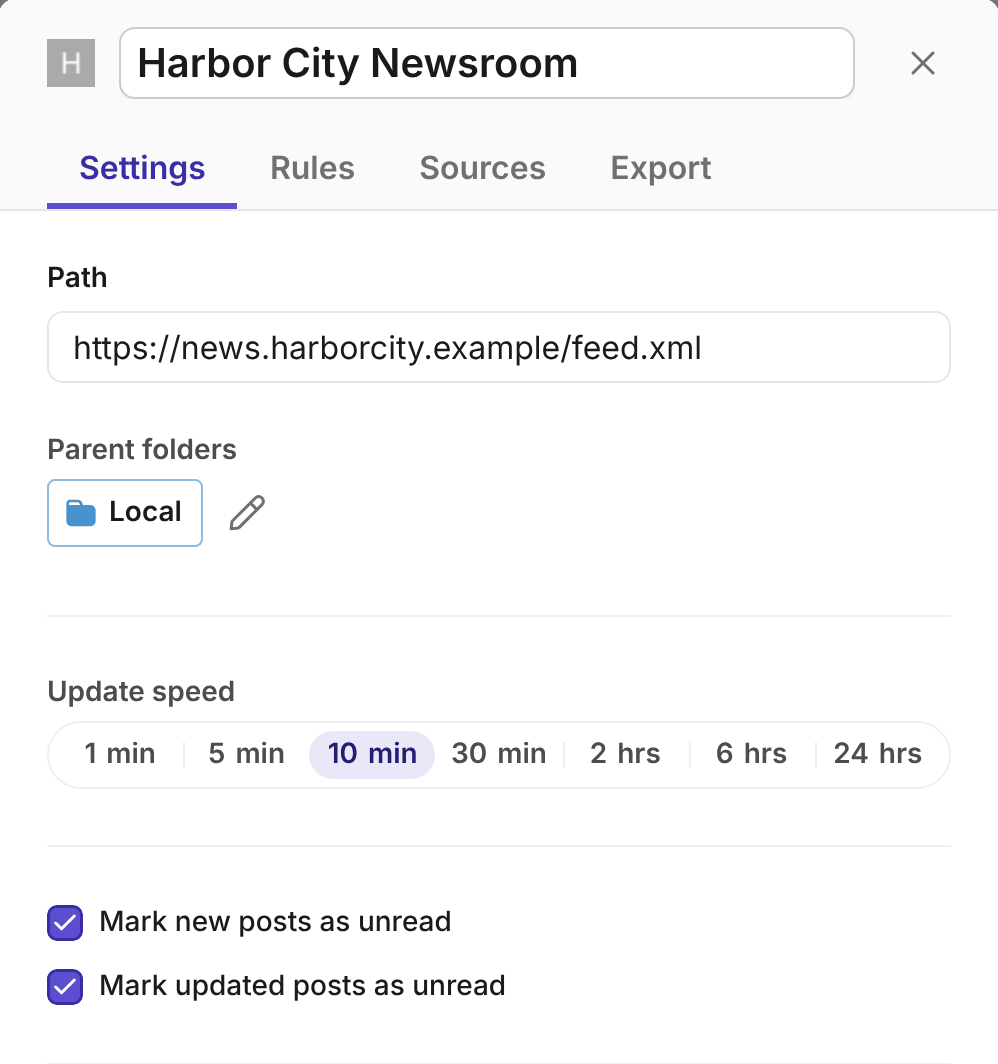
- 在信息源列表中右键点击该信息源,或将鼠标悬停在其上,然后选择“更多”(三个点)。
- 选择编辑信息源。
- 在设置标签页中,选择将已更新的文章标记为未读。更改会立即保存。
此功能默认关闭。对于文章修改很重要的信息源,可以开启此功能,例如新闻、新闻稿、政府公告、安全公告或服务条款。你需要在 Web 应用中开启此功能,之后该信息源在所有设备上都会应用此设置。
如何查看文章有哪些改动?
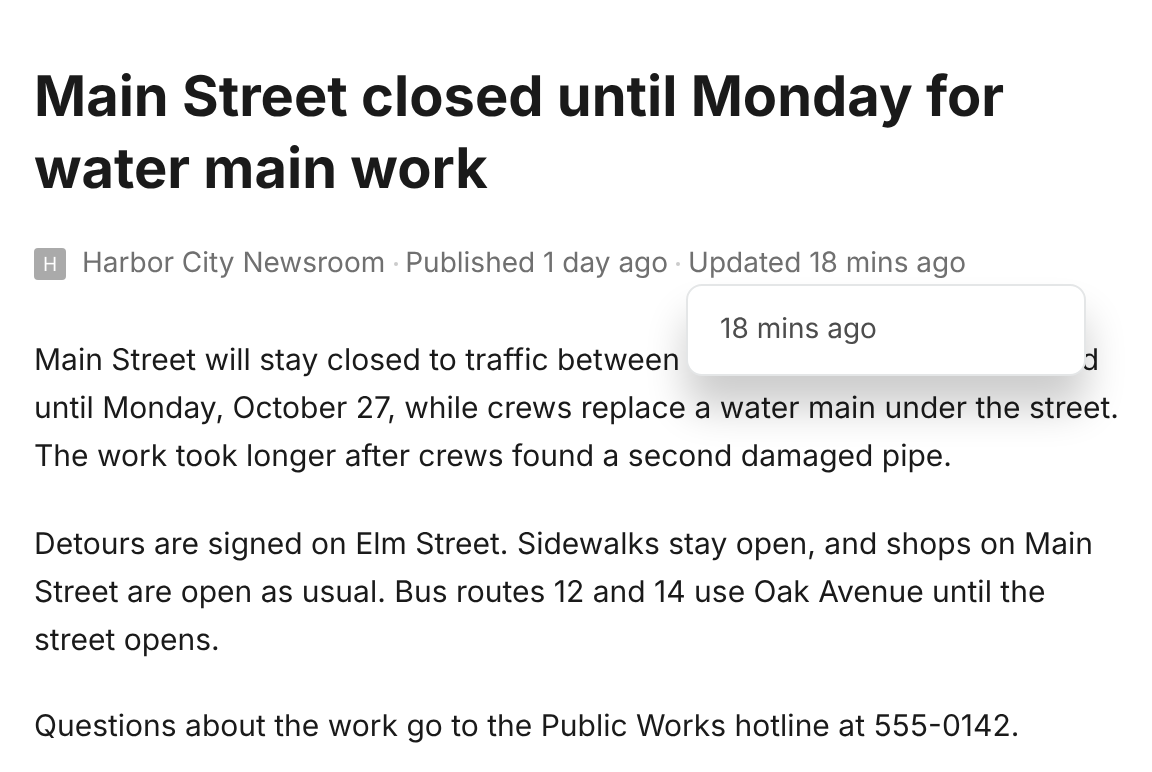
- 打开已修改的文章。标题下方会显示发布时间和更新时间,并注明各自距今多久。
- 选择更新时间。菜单会列出该文章的先前版本。
- 选择一个版本。Feeder 会标出此后发生的所有变化:新增文字以绿色显示,删除文字加删除线。文章上方的框会说明哪些部分发生了变化:标题、内容、链接或图片。
- 选择该框中的 ×,即可返回正常的文章视图。
Feeder 会保留一篇文章的最近 20 个版本。
哪些情况会被视为文章修改?
Feeder 会比较文章标题、链接和你阅读的正文。以下不属于重要变化的情况会被忽略:
- 修正字母大小写、新增引号或移动链接会保留在版本历史中,但不会让文章重新显示为未读。
- 相关文章、“阅读最多”和热门列表、浏览量,以及“3 小时前”之类的时间信息都会被忽略。
- 日期、分类、作者和附件本身的变化不算文章修改。
- 文章改回之前的某个版本时,不会再次计为修改。
- 如果网站一次性修改了大多数文章,例如网站改版后,Feeder 会忽略这些变化。
文章被修改后会发生什么?
- 文章会在 Web 应用以及 iPhone、iPad 和 Android 应用中重新显示为未读。
- 该信息源的通知会再次触发。
- 你的规则会在新版本上重新运行。如果修改后的文章符合某条规则,该规则就会对其执行操作。重复内容过滤和自动翻译不会再次运行。
- 规则发送到 Slack、Microsoft Teams、Discord 和 Telegram 的消息会以“已更新:”开头,以免被误认为新文章。
- Webhook 会在文章数据中收到
"updated": true。
常见问题
为什么修改后的文章没有重新显示为未读?
这次修改可能属于 Feeder 会忽略的情况,例如链接位置变化或浏览量变动。Feeder 每天最多报告一篇文章被修改 5 次,一条信息源每天最多报告 300 次修改,以免频繁更新的网站让你的列表被刷屏。Feeder 根据网页生成的信息源(例如 AI Feeds)不会进行检查,因为每次检查时都会重新从网页读取其中的文章。
我可以在应用中查看改动吗?
目前还不行。在 iPhone、iPad 和 Android 应用中,已修改的文章会重新显示为未读并触发通知,但只有 Web 应用会标出具体改动。
哪些方案包含变更检测?
Professional 和 Enterprise 方案包含此功能。在其他方案中,选择文章上的更新时间会显示如何升级。
还是遇到问题?请发送邮件至 support@feeder.co,并告知信息源名称和文章名称,我们会协助你。