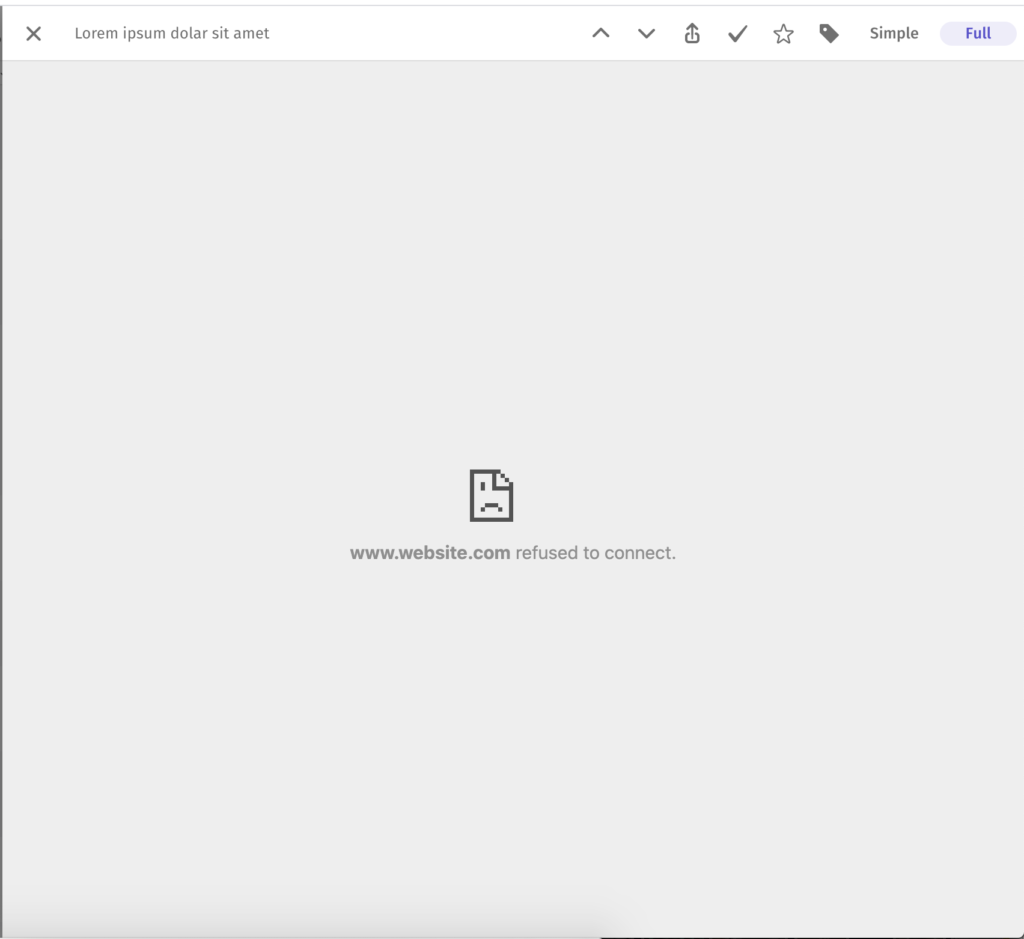
Thông báo “Refused to connect” có nghĩa là trang web không cho các trang web khác hiển thị nội dung của mình, nên Feeder không thể tải trang ở chế độ Đầy đủ. Tiện ích Feeder cho phép mở trang đó. Bạn cũng có thể chuyển sang chế độ Đơn giản hoặc mở bài viết trong tab mới.
Vì sao xảy ra lỗi này?
Ở phía trên bài viết đang mở trong ứng dụng web, chế độ Đầy đủ tải trang từ trang web đó bên trong Feeder. Nhiều trang web không cho phép việc này. Khi đó, Feeder sẽ đề xuất bạn cài tiện ích Feeder hoặc trình duyệt sẽ hiển thị thông báo “refused to connect”. Tài khoản và nguồn cấp dữ liệu của bạn vẫn hoạt động bình thường.
Cách khắc phục
- Cài tiện ích Feeder. Trong Chrome, Edge và Firefox, tiện ích cho phép mở những trang này ở chế độ Đầy đủ, đồng thời hiển thị tài khoản của bạn trên các trang đã đăng nhập. Tiện ích cũng hiển thị số bài chưa đọc trên thanh công cụ. Tải tiện ích cho Chrome, Edge hoặc Firefox. Trên Chrome Web Store, tiện ích có tên RSS Feed Reader. Safari không có tiện ích này.
- Chuyển sang chế độ Đơn giản. Nhấp vào Đơn giản phía trên bài viết hoặc nhấn F. Chế độ Đơn giản hiển thị bài viết theo nội dung mà nguồn cấp dữ liệu gửi đến. Nếu nguồn chỉ gửi phần tóm tắt, bạn sẽ chỉ thấy phần tóm tắt đó.
- Mở bài viết trong tab mới. Mở menu Xem phía trên danh sách bài viết, rồi chọn Tab mới trong mục Mở bài viết. Khi mở một bài viết, trang web cũng sẽ mở trong tab trình duyệt mới.
Vẫn chưa khắc phục được? Gửi email đến support@feeder.co kèm địa chỉ trang web.