Feeder kan hålla koll på om inlägg i ett flöde ändras efter publicering. När ett inlägg du följer redigeras markeras det som oläst igen, och du kan se exakt vad som ändrats: ny text visas i grönt och borttagen text är genomstruken. Funktionen för att upptäcka ändringar ingår i abonnemangen Professional och Enterprise.
Hur aktiverar jag ändringsspårning för ett flöde?
- Högerklicka på flödet i flödeslistan, eller för pekaren över det och välj Mer (de tre punkterna).
- Välj Redigera feed.
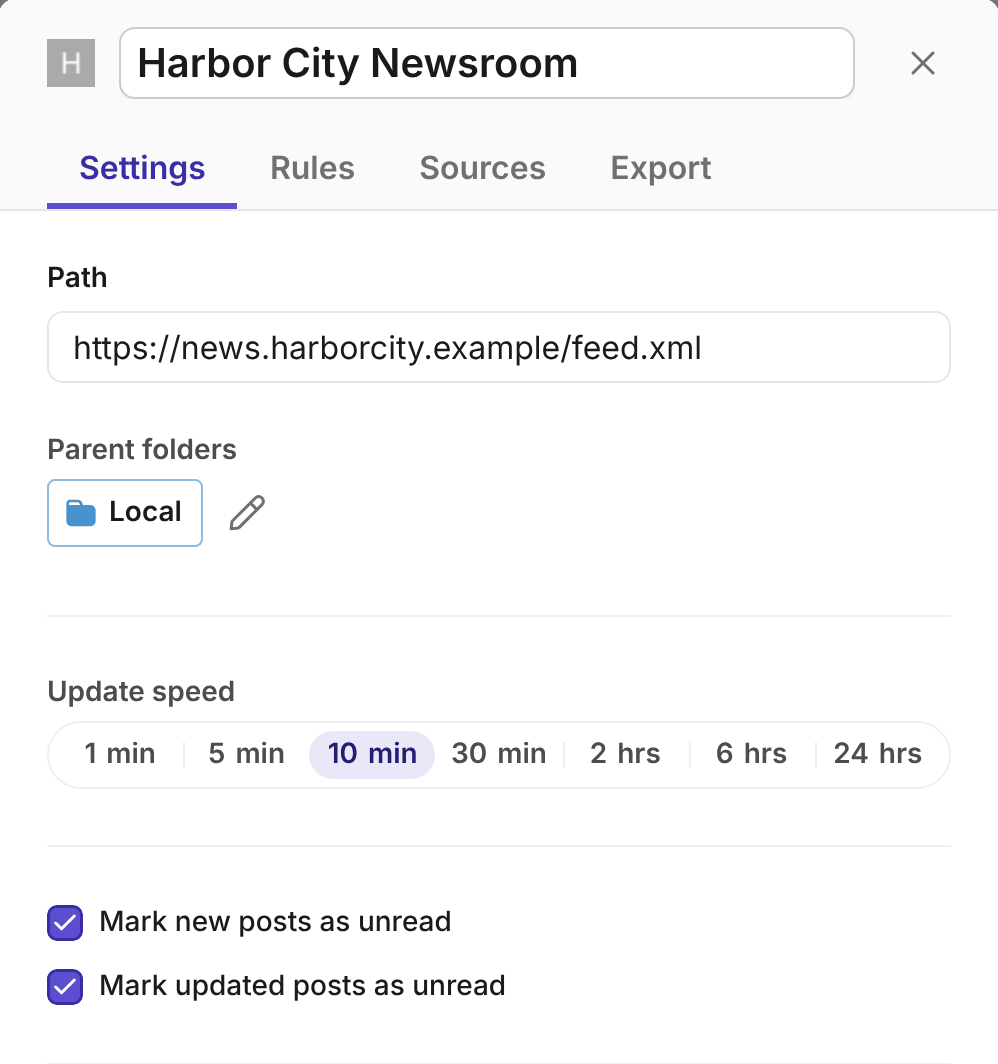
- På fliken Inställningar väljer du Markera uppdaterade inlägg som olästa. Ändringen sparas direkt.
Funktionen är avstängd som standard. Aktivera den för flöden där redigeringar är viktiga, till exempel nyheter, pressmeddelanden, myndighetsmeddelanden, säkerhetsvarningar eller användarvillkor. Du aktiverar funktionen i webbappen, och den gäller för flödet på alla dina enheter.
Hur ser jag vad som har ändrats?
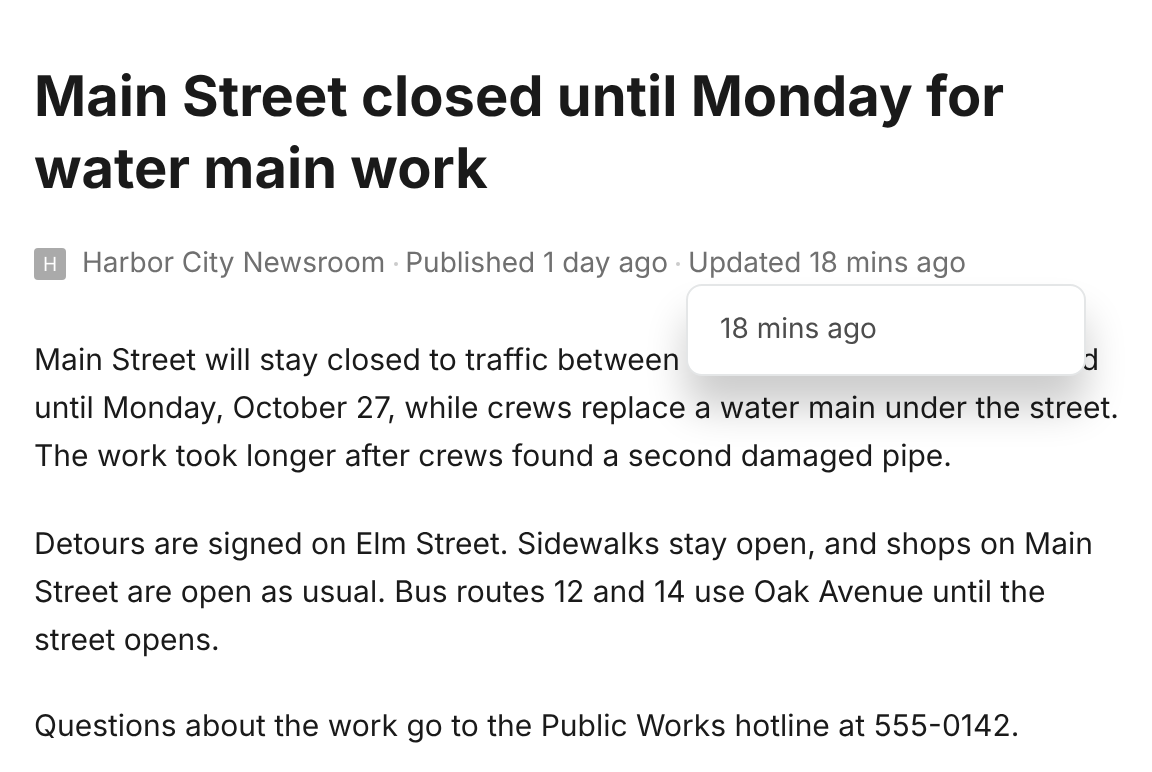
- Öppna det redigerade inlägget. Under rubriken står Publicerad och Uppdaterad, med information om hur lång tid som gått sedan respektive händelse.
- Välj Uppdaterad. En meny visar inläggets tidigare versioner.
- Välj en version. Feeder markerar allt som ändrats sedan dess: tillagd text visas i grönt och borttagen text är genomstruken. Rutan ovanför inlägget visar vilka delar som ändrats: rubriken, innehållet, länken eller bilderna.
- Välj × i rutan för att gå tillbaka till det vanliga inlägget.
Feeder sparar de 20 senaste versionerna av ett inlägg.
Vad räknas som en redigering?
Feeder jämför inläggets rubrik, länk och texten du läser. Ändringar som inte är relevanta nyheter ignoreras:
- Ändrad versalisering, nya citationstecken eller en flyttad länk sparas i versionshistoriken, men inlägget markeras inte som oläst igen.
- Relaterade inlägg, listor över ”mest lästa” och trendande inlägg, visningsantal och tidsangivelser som ”för 3 timmar sedan” ignoreras.
- Datum, kategorier, författare och bilagor räknas inte som en redigering i sig.
- Om ett inlägg ändras tillbaka till en tidigare version räknas det inte som en ny ändring.
- Om en webbplats ändrar de flesta av sina inlägg på en gång, till exempel efter en omdesign, ignorerar Feeder ändringarna.
Vad händer när ett inlägg redigeras?
- Inlägget markeras som oläst igen i webbappen och i apparna för iPhone, iPad och Android.
- Dina aviseringar för flödet skickas igen.
- Dina regler körs igen på den nya versionen. Om redigeringen gör att inlägget matchar en regel tillämpas regeln. Dubblettfiltret och den automatiska översättningen körs inte igen.
- Meddelanden från dina regler i Slack, Microsoft Teams, Discord och Telegram börjar med ”Uppdaterad:”, så att de inte ser ut som nya inlägg.
- Webhook-anrop får
"updated": truei inläggets data.
Vanliga frågor
Varför markerades inte ett redigerat inlägg som oläst igen?
Ändringen kan ha varit en sådan som Feeder ignorerar, till exempel en flyttad länk eller ett visningsantal. Feeder slutar också rapportera ändringar för ett inlägg efter 5 redigeringar på en dag och för ett flöde efter 300 redigeringar på en dag. På så sätt kan en webbplats som ändrar inlägg hela tiden inte översvämma listan. Flöden som Feeder skapar från en webbsida, till exempel AI-flöden, kontrolleras inte eftersom deras inlägg hämtas på nytt från sidan vid varje kontroll.
Kan jag se ändringarna i apparna?
Inte än. I apparna för iPhone, iPad och Android markeras redigerade inlägg som olästa igen och en avisering skickas, men markeringarna av ändringarna visas bara i webbappen.
Vilka abonnemang har ändringsspårning?
Professional och Enterprise. Om du använder ett annat abonnemang visas information om hur du uppgraderar när du väljer Uppdaterad i ett inlägg.
Behöver du fortfarande hjälp? Mejla support@feeder.co och ange namnet på flödet och inlägget, så hjälper vi dig.