Feeder dokáže sledovať zmeny príspevkov v kanáli aj po ich zverejnení. Keď niekto upraví príspevok, ktorý sledujete, znova sa zobrazí ako neprečítaný a presne uvidíte, čo sa zmenilo: nový text je zelený a odstránený text je prečiarknutý. Detekcia zmien je dostupná v plánoch Professional a Enterprise.
Ako zapnúť detekciu zmien pre kanál
- V zozname kanálov kliknite pravým tlačidlom myši na kanál alebo naň ukážte kurzorom a vyberte možnosť Viac (tri bodky).
- Vyberte možnosť Upraviť kanál.
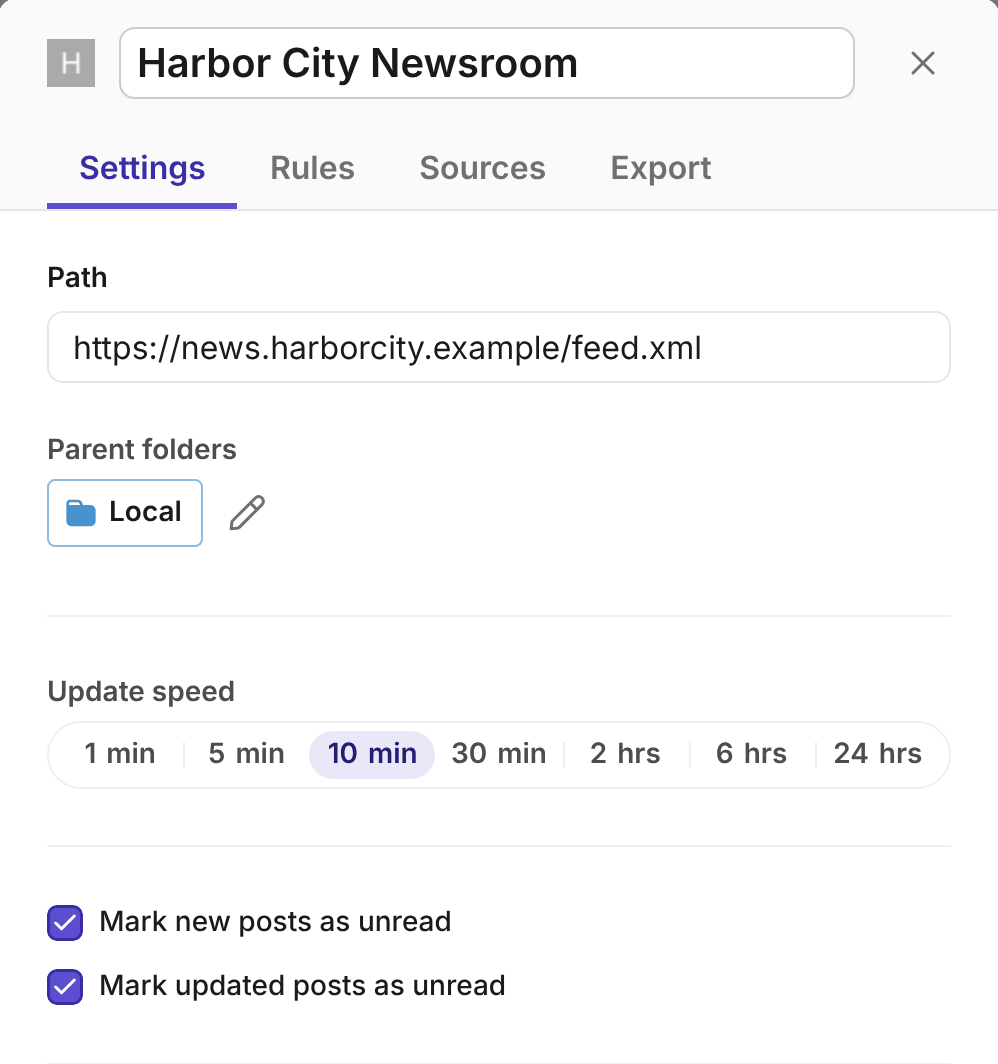
- Na karte Nastavenia vyberte možnosť Označiť aktualizované príspevky ako neprečítané. Zmena sa uloží hneď.
Táto možnosť je predvolene vypnutá. Zapnite ju pri kanáloch, v ktorých sú úpravy dôležité, napríklad pri správach, tlačových správach, vládnych oznámeniach, bezpečnostných upozorneniach alebo podmienkach používania. Zapína sa vo webovej aplikácii a bude platiť pre daný kanál na všetkých vašich zariadeniach.
Ako zobraziť, čo sa zmenilo
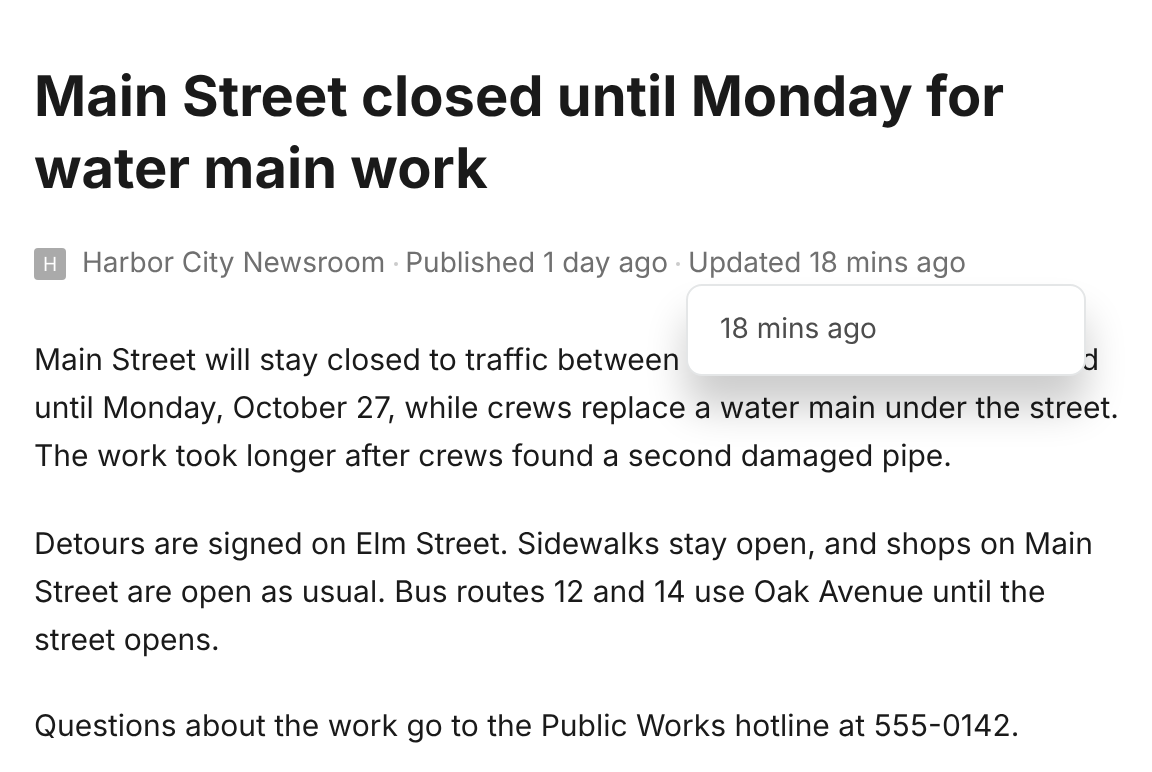
- Otvorte upravený príspevok. Pod jeho názvom sa zobrazujú údaje Publikované a Aktualizované spolu s informáciou, ako dávno k tomu došlo.
- Vyberte možnosť Aktualizované. V ponuke sa zobrazia staršie verzie príspevku.
- Vyberte verziu. Feeder označí všetky zmeny, ktoré odvtedy nastali: pridaný text bude zelený a odstránený text prečiarknutý. V poli nad príspevkom sa zobrazí, ktoré časti sa zmenili: názov, obsah, odkaz alebo obrázky.
- Výberom symbolu × v tomto poli sa vrátite k bežnému zobrazeniu príspevku.
Feeder uchováva posledných 20 verzií príspevku.
Čo sa považuje za úpravu?
Feeder porovnáva názov príspevku, odkaz a text, ktorý čítate. Zmeny, ktoré nie sú dôležitou novinkou, nezohľadňuje:
- Oprava veľkých a malých písmen, nové úvodzovky alebo presunutý odkaz sa uložia v histórii verzií, ale príspevok sa znova nezobrazí ako neprečítaný.
- Súvisiace príspevky, zoznamy „najčítanejšie“ a populárne príspevky, počty zobrazení a údaje ako „pred 3 hodinami“ sa ignorujú.
- Samotná zmena dátumu, kategórie, autora alebo príloh sa nepovažuje za úpravu.
- Ak sa príspevok zmení späť na niektorú zo svojich predchádzajúcich verzií, zmena sa znova nezapočíta.
- Keď stránka naraz zmení väčšinu svojich príspevkov, napríklad po redizajne, Feeder túto zmenu ignoruje.
Čo sa stane po úprave príspevku?
- Príspevok sa znova zobrazí ako neprečítaný vo webovej aplikácii aj v aplikáciách pre iPhone, iPad a Android.
- Opätovne sa odošlú upozornenia, ktoré máte pre daný kanál nastavené.
- Pravidlá sa znova spustia pre novú verziu. Ak upravený príspevok začne zodpovedať niektorému pravidlu, pravidlo sa naň uplatní. Filter duplicitných príspevkov ani automatický preklad sa znova nespustia.
- Správy od vašich pravidiel v službách Slack, Microsoft Teams, Discord a Telegram sa začínajú slovom „Aktualizované:“, aby nevyzerali ako nový príspevok.
- Webhooky dostanú v údajoch príspevku hodnotu
"updated": true.
Časté otázky
Prečo sa upravený príspevok znova nezobrazil ako neprečítaný?
Možno išlo o zmenu, ktorú Feeder ignoruje, napríklad presunutý odkaz alebo počet zobrazení. Feeder prestane oznamovať zmeny pri príspevku po 5 úpravách za deň a pri kanáli po 300 úpravách za deň. Stránka, ktorá neustále mení príspevky, tak nemôže zaplaviť váš zoznam. Kanály, ktoré Feeder vytvára z webovej stránky, napríklad AI Feeds, sa nekontrolujú, pretože ich príspevky sa pri každej kontrole načítajú zo stránky znova.
Môžem si zmeny zobraziť v aplikáciách?
Zatiaľ nie. V aplikáciách pre iPhone, iPad a Android sa upravený príspevok znova zobrazí ako neprečítaný a odošle sa upozornenie, ale zvýraznené zmeny sa zobrazujú iba vo webovej aplikácii.
Ktoré plány zahŕňajú detekciu zmien?
Plány Professional a Enterprise. Ak v inom pláne vyberiete v príspevku možnosť Aktualizované, zobrazí sa informácia o zmene plánu.
Nedarí sa vám problém vyriešiť? Napíšte na adresu support@feeder.co a uveďte názov kanála aj príspevku. Radi vám pomôžeme.