O Feeder pode monitorar um feed e detectar publicações alteradas depois de serem publicadas. Quando uma publicação que você acompanha é editada, ela volta a aparecer como não lida e você consegue ver exatamente o que mudou: o texto novo fica em verde e o texto removido aparece riscado. A detecção de alterações está disponível nos planos Professional e Enterprise.
Como ativar a detecção de alterações em um feed?
- Clique com o botão direito no feed da sua lista ou passe o cursor sobre ele e selecione Mais (os três pontos).
- Selecione Editar feed.
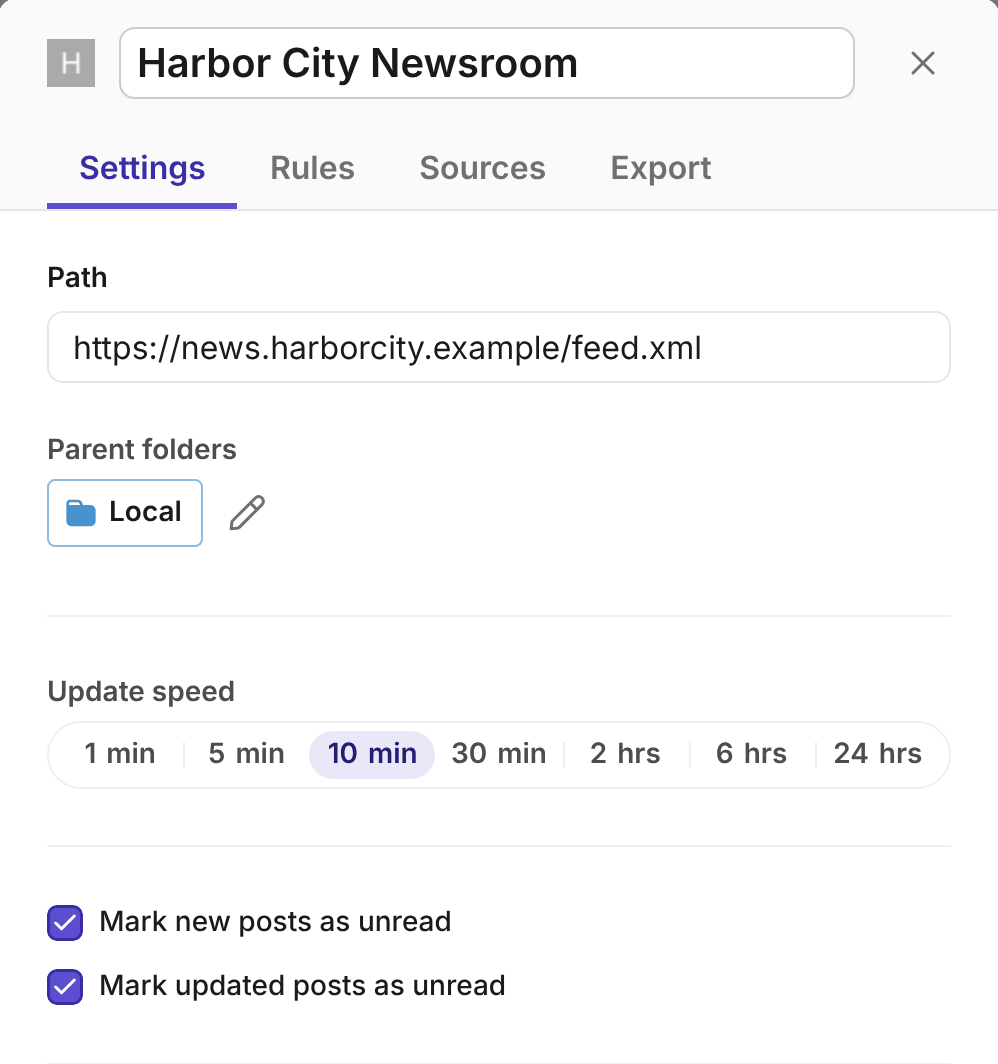
- Na aba Configurações, selecione Marcar publicações atualizadas como não lidas. A alteração é salva imediatamente.
A opção fica desativada por padrão. Ative-a nos feeds em que as edições são importantes, como notícias, comunicados à imprensa, avisos governamentais, alertas de segurança ou termos de serviço. A opção é ativada no aplicativo web e funciona para o feed em todos os seus dispositivos.
Como ver o que mudou?
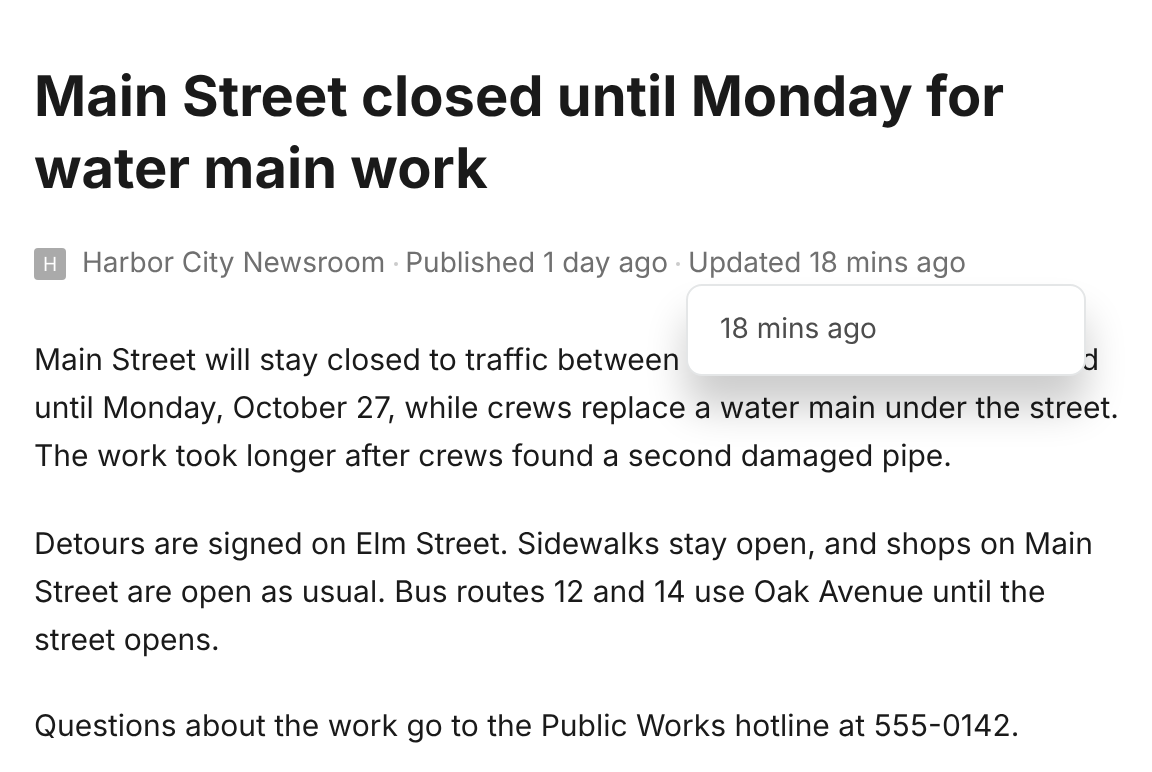
- Abra a publicação editada. A linha abaixo do título mostra Publicado e Atualizado, além do tempo decorrido desde cada evento.
- Selecione Atualizado. Um menu mostra as versões anteriores da publicação.
- Selecione uma versão. O Feeder destaca tudo o que mudou desde então: o texto adicionado fica em verde e o removido aparece riscado. A caixa acima da publicação informa quais partes mudaram: o título, o conteúdo, o link ou as imagens.
- Selecione × nessa caixa para voltar à publicação normal.
O Feeder mantém as 20 versões mais recentes de uma publicação.
O que é considerado uma edição?
O Feeder compara o título, o link e o texto que você lê em uma publicação. Alterações que não são relevantes não são consideradas:
- Uma correção de maiúsculas e minúsculas, novas aspas ou um link movido ficam no histórico de versões, mas a publicação não volta a aparecer como não lida.
- Publicações relacionadas, listas de “mais lidas” e tendências, contagens de visualizações e indicações de tempo como “há 3 horas” são ignoradas.
- Datas, categorias, autores e anexos, por si só, não contam como edição.
- Se uma publicação voltar a uma versão que já teve, isso não será contado novamente.
- Quando um site altera a maioria das publicações de uma só vez, por exemplo, após uma reformulação do site, o Feeder ignora a alteração.
O que acontece quando uma publicação é editada?
- A publicação volta a aparecer como não lida no aplicativo web e nos aplicativos para iPhone, iPad e Android.
- As notificações do feed são enviadas novamente.
- Suas regras são executadas novamente na nova versão. Se a edição fizer a publicação corresponder a uma regra, essa regra será aplicada. O filtro de duplicatas e a tradução automática não são executados novamente.
- As mensagens enviadas pelas suas regras ao Slack, Microsoft Teams, Discord e Telegram começam com “Atualizada:”, para não parecerem uma nova publicação.
- Os webhooks recebem
"updated": truenos dados da publicação.
Perguntas frequentes
Por que uma publicação editada não voltou a aparecer como não lida?
A edição pode ter sido uma das que o Feeder ignora, como um link movido ou uma contagem de visualizações. O Feeder também deixa de informar alterações depois de 5 edições em um dia para uma publicação e 300 edições em um dia para um feed. Assim, um site que altera publicações o tempo todo não enche sua lista de notificações. Feeds que o Feeder cria a partir de uma página da web, como os AI Feeds, não são verificados, porque suas publicações são lidas novamente na página a cada verificação.
Posso ver as alterações nos aplicativos?
Ainda não. Nos aplicativos para iPhone, iPad e Android, uma publicação editada volta a aparecer como não lida e envia uma notificação, mas as alterações destacadas só aparecem no aplicativo web.
Quais planos incluem a detecção de alterações?
Professional e Enterprise. Nos outros planos, ao selecionar Atualizado em uma publicação, você verá como fazer upgrade.
Ainda precisa de ajuda? Envie um e-mail para support@feeder.co com o nome do feed e da publicação, e nós ajudaremos.