Z Feederem możesz skonfigurować reguły automatyzacji, aby otrzymywać powiadomienia tylko o wiadomościach ważnych dla Ciebie i Twojego zespołu. Powiadomienia można otrzymywać na wiele sposobów. Jednym z najnowszych miejsc, do których Feeder może wysyłać aktualizacje, jest Microsoft Teams.
Dzięki funkcji publikowania w Microsoft Teams możesz przesyłać aktualności bezpośrednio na kanał Microsoft Teams.
Jak zacząć
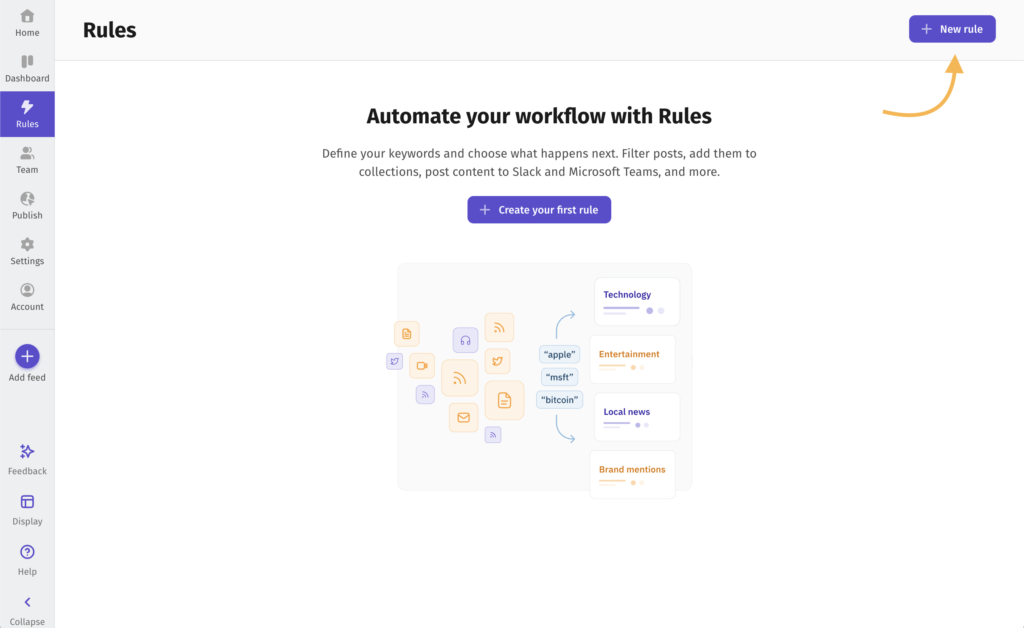
1. Otwórz kartę Zasady w menu bocznym i kliknij „Nowa reguła”.
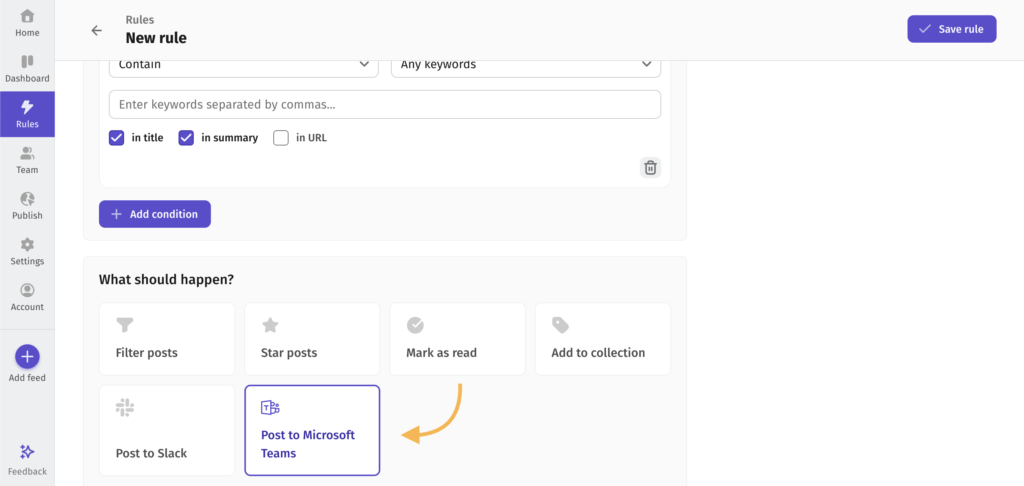
2. Na stronie „Nowa reguła” wybierz źródła, o których chcesz otrzymywać powiadomienia. Możesz też dodać filtr słów kluczowych, aby odfiltrować nieistotne treści i ograniczyć liczbę powiadomień. Następnie w sekcji „Co powinno się stać?” wybierz „Opublikuj w Microsoft Teams”.
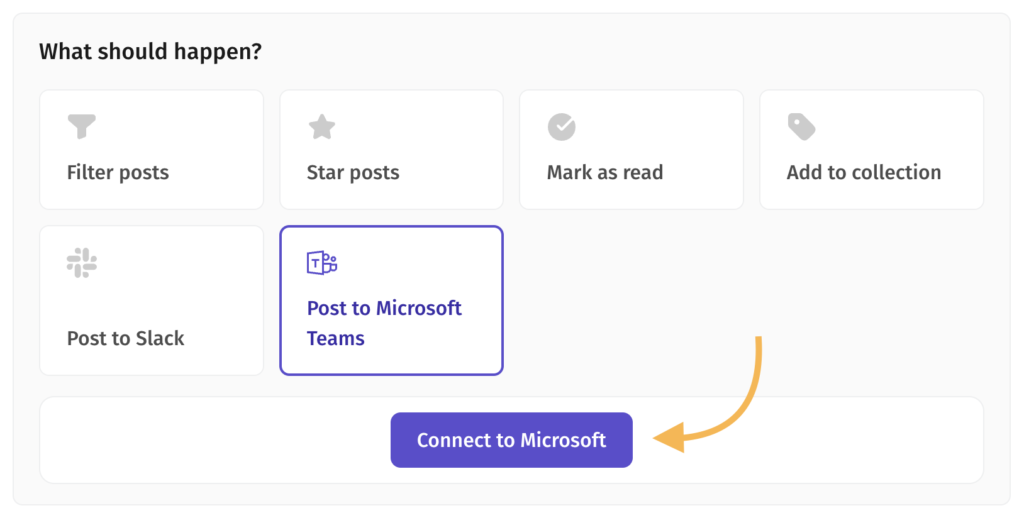
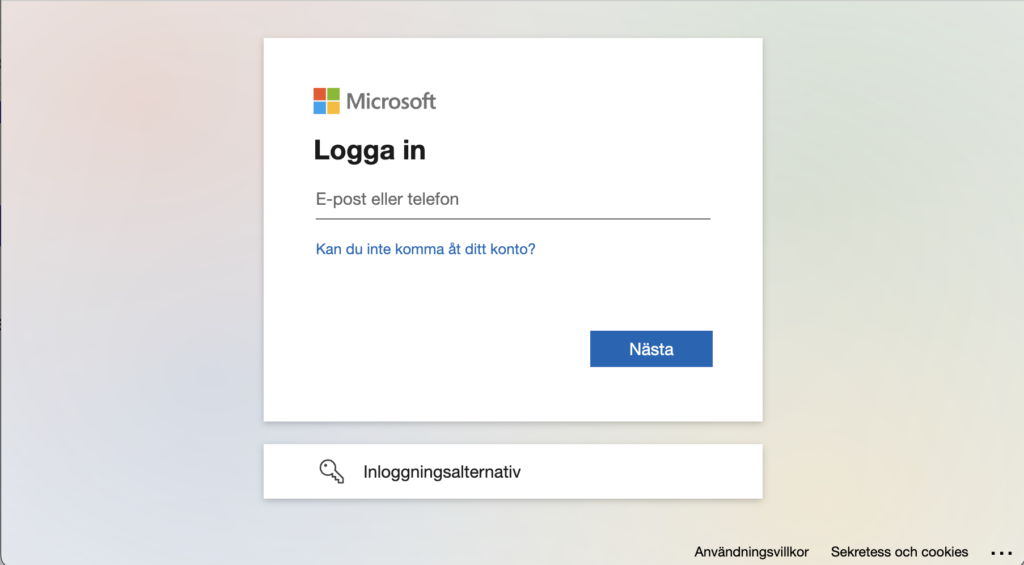
2.1. Jeśli korzystasz z tej integracji po raz pierwszy, połącz ją ze swoim kontem Microsoft, aby zezwolić Feederowi na publikowanie na Twoich kanałach.
3. Zainstaluj aplikację Feeder dla Microsoft Teams z Microsoft AppSource. Pamiętaj, że aby wykonać kolejne kroki, nie musisz logować się w aplikacji Teams.
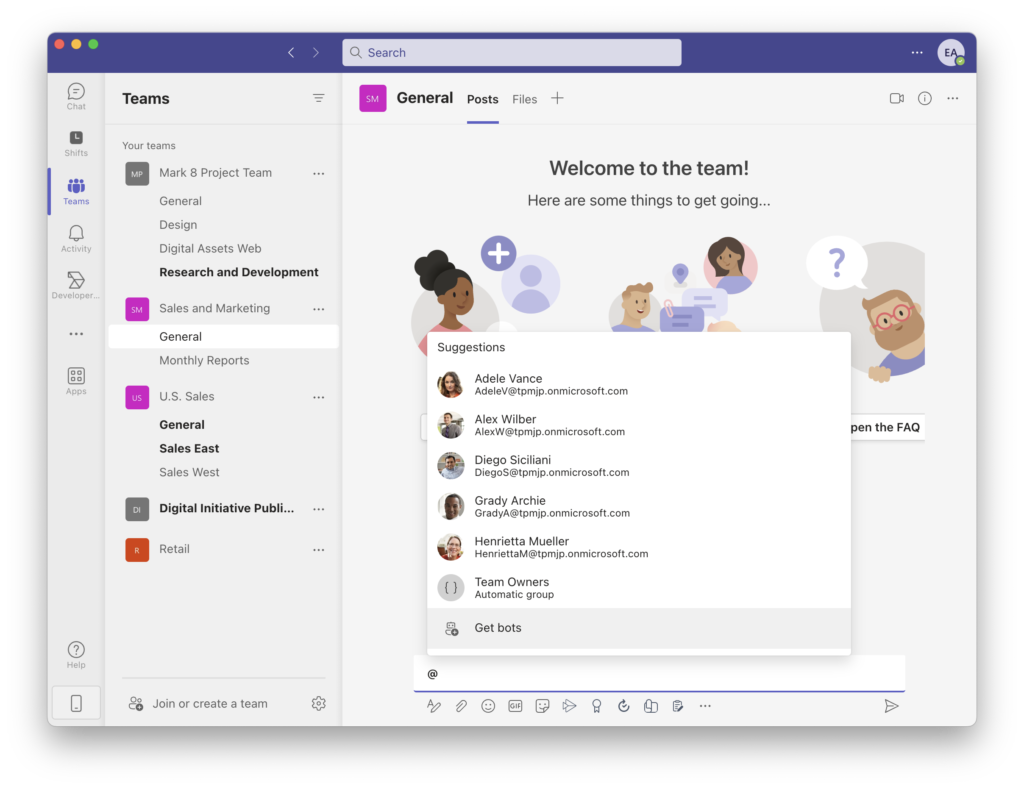
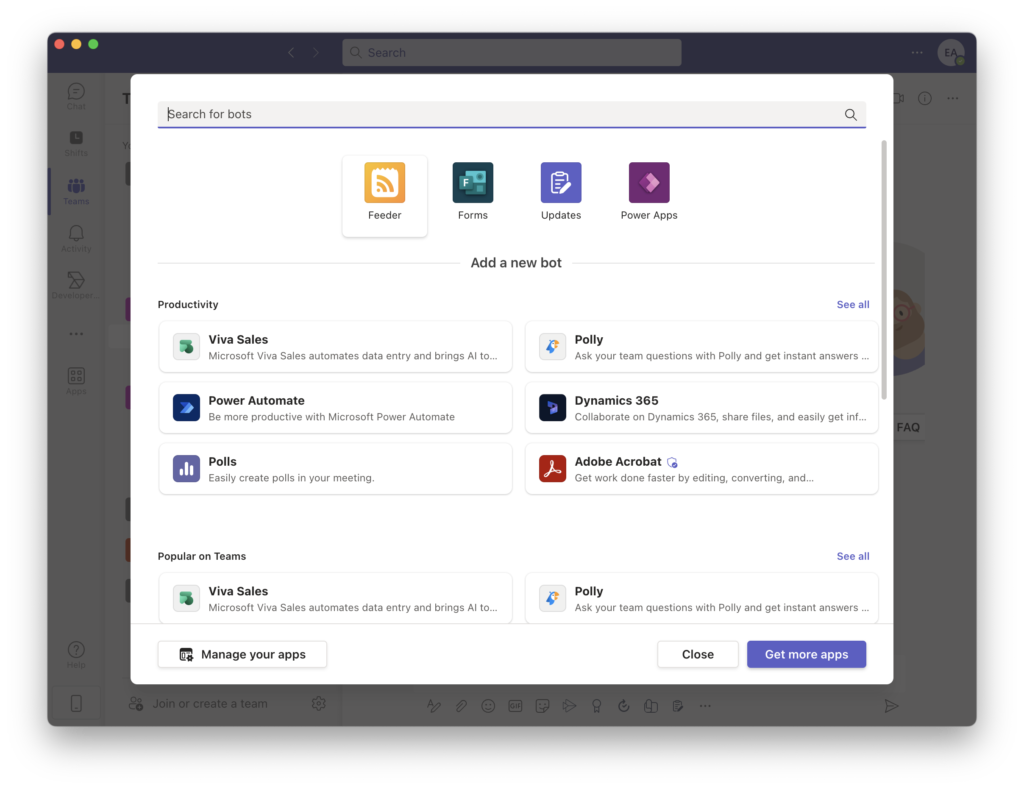
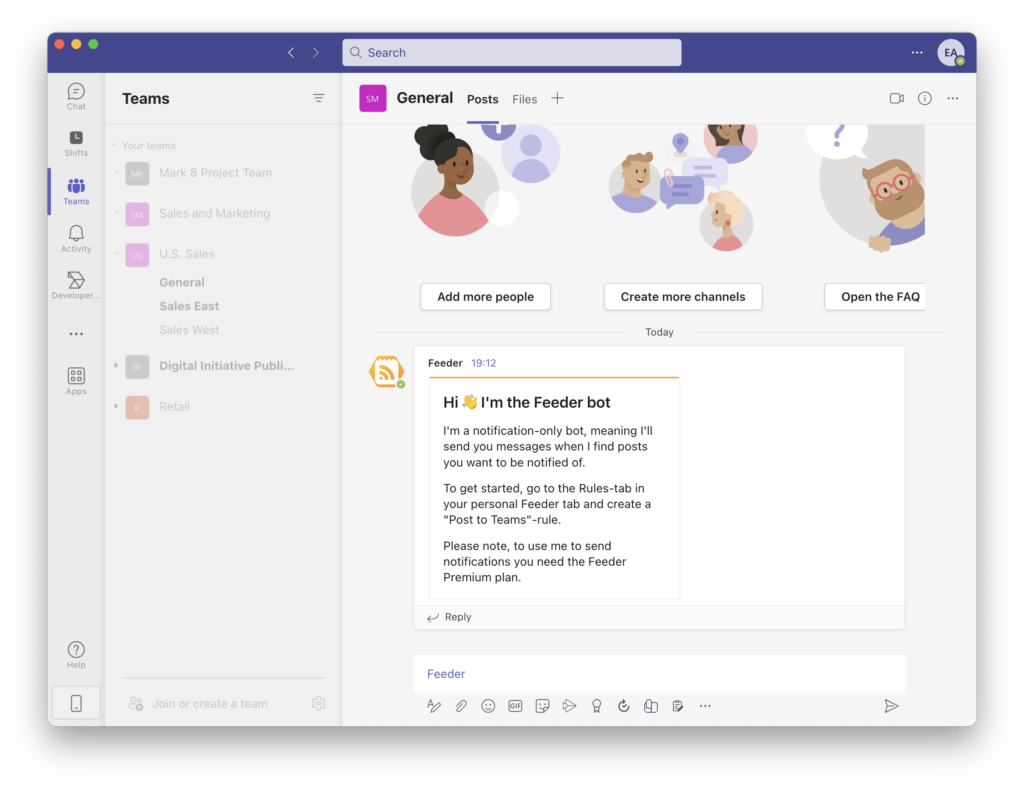
4. Po zainstalowaniu aplikacji Microsoft Teams zaproś bota Feeder do zespołu, w którym chcesz otrzymywać powiadomienia. Otwórz zespół, rozpocznij nową wiadomość i wpisz „@”. Pojawi się okno, w którym kliknij przycisk „Pobierz boty”. W kolejnym oknie wyszukaj „Feeder” i kliknij bota Feeder. Po zaproszeniu bot Feeder przywita się z Tobą.
5. Teraz kliknij przycisk „Przeładuj” w formularzu reguły, aby wczytać kanały dostępne dla Feeder.
6. Wybierz kanał, na który chcesz wysyłać powiadomienia.
Zalecamy utworzenie osobnego kanału na automatyczne aktualności, aby każdy mógł do niego dołączyć lub z niego odejść według własnego uznania.
Po skonfigurowaniu wszystkiego kliknij „Zapisz zasadę”. Reguła zacznie monitorować Twoje źródła i wysyłać powiadomienia w Microsoft Teams.
Jeśli masz pytania dotyczące integracji Feeder z Microsoft Teams, skontaktuj się z nami pod adresem support@feeder.co.