Feeder kan følge med på innlegg i en feed og oppdage endringer etter publisering. Når et innlegg du følger, blir redigert, vises det som ulest igjen, og du kan se nøyaktig hva som er endret: ny tekst vises i grønt, og slettet tekst er gjennomstreket. Funksjonen for å oppdage endringer er tilgjengelig med Professional- og Enterprise-abonnementene.
Hvordan slår jeg på endringssporing for en feed?
- Høyreklikk på feeden i feedlisten, eller hold pekeren over den og velg Mer (de tre prikkene).
- Velg Rediger feed.
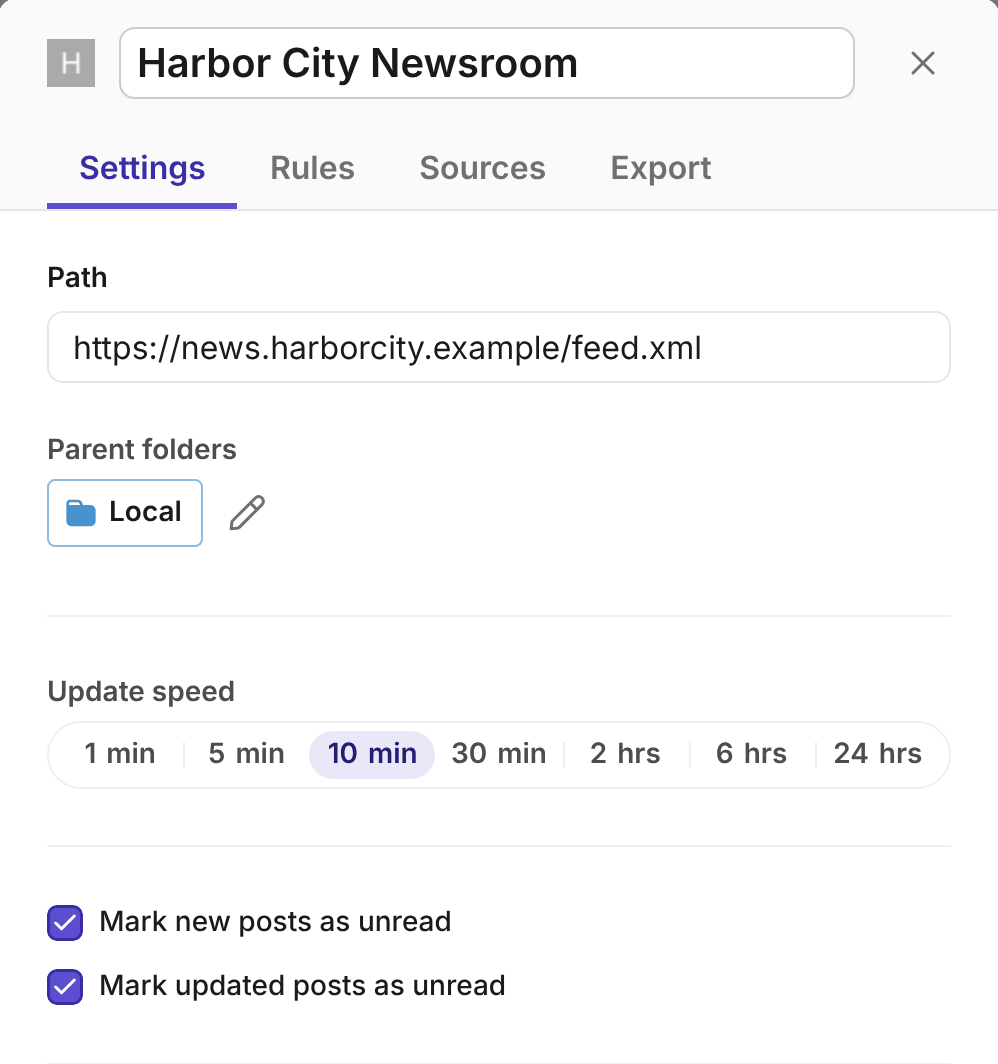
- På fanen Innstillinger velger du Merk oppdaterte innlegg som ulest. Endringen lagres med en gang.
Funksjonen er slått av som standard. Slå den på for feeder der endringer er viktige, for eksempel nyheter, pressemeldinger, offentlige kunngjøringer, sikkerhetsvarsler eller vilkår for bruk. Du slår den på i webappen, og innstillingen gjelder for feeden på alle enhetene dine.
Hvordan ser jeg hva som er endret?
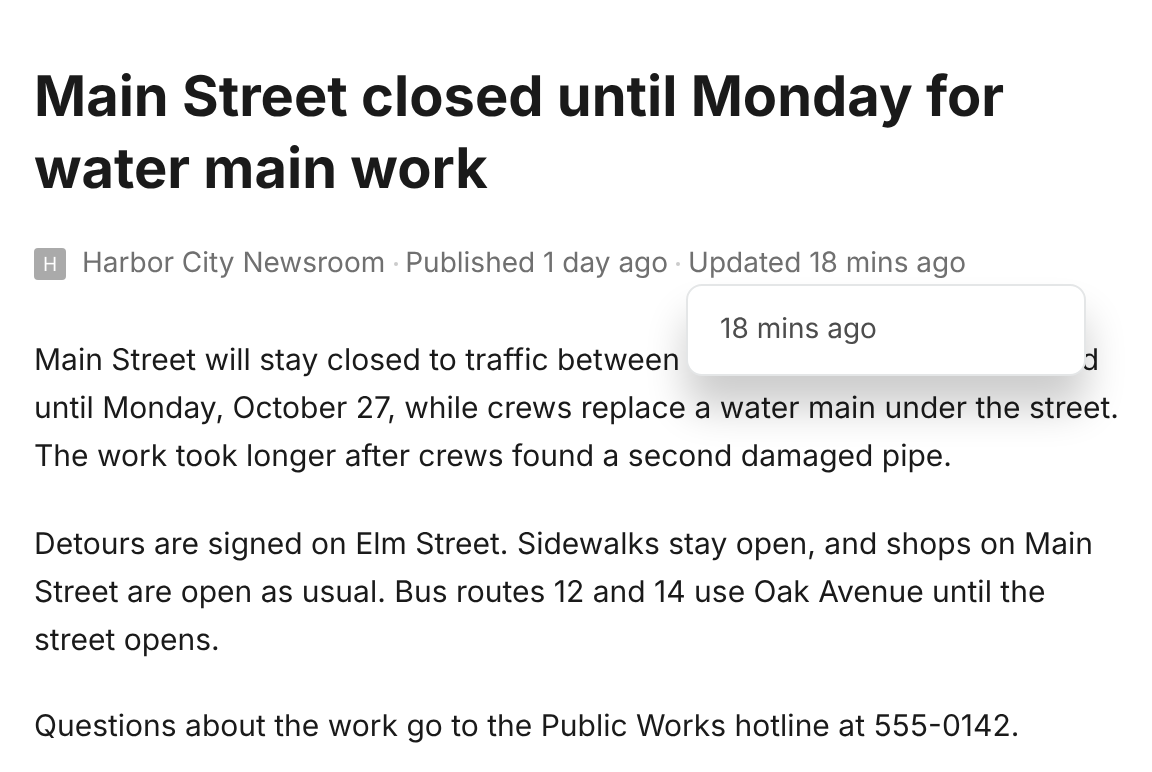
- Åpne det redigerte innlegget. Linjen under tittelen viser Publisert og Oppdatert, med hvor lenge siden hver av hendelsene fant sted.
- Velg Oppdatert. En meny viser tidligere versjoner av innlegget.
- Velg en versjon. Feeder markerer alt som er endret siden da: lagt til tekst vises i grønt, og slettet tekst er gjennomstreket. Boksen over innlegget viser hvilke deler som er endret: tittelen, innholdet, lenken eller bildene.
- Velg × i boksen for å gå tilbake til det vanlige innlegget.
Feeder lagrer de 20 siste versjonene av et innlegg.
Hva regnes som en redigering?
Feeder sammenligner tittelen, lenken og teksten du leser i et innlegg. Endringer som ikke er nyhetsverdige, ignoreres:
- Rettet bruk av store og små bokstaver, nye anførselstegn eller en flyttet lenke beholdes i versjonsloggen, men innlegget vises ikke som ulest igjen.
- Relaterte innlegg, lister over «mest lest» og populære saker, visningstall og tidsangivelser som «for 3 timer siden» ignoreres.
- Datoer, kategorier, forfattere og vedlegg regnes ikke i seg selv som en redigering.
- Hvis et innlegg endres tilbake til en tidligere versjon, regnes det ikke som en ny endring.
- Hvis et nettsted endrer de fleste innleggene sine samtidig, for eksempel etter en redesign, ignorerer Feeder endringen.
Hva skjer når et innlegg redigeres?
- Innlegget vises som ulest igjen, både i webappen og i appene for iPhone, iPad og Android.
- Varslene dine for feeden utløses på nytt.
- Reglene dine kjøres på nytt for den nye versjonen. Hvis redigeringen gjør at innlegget samsvarer med en regel, utføres regelen. Filteret for duplikater og den automatiske oversettelsen kjøres ikke på nytt.
- Meldinger fra reglene dine til Slack, Microsoft Teams, Discord og Telegram begynner med «Oppdatert:», slik at de ikke ser ut som nye innlegg.
- Webhook-data for innlegget får verdien
"updated": true.
Vanlige spørsmål
Hvorfor vises ikke et redigert innlegg som ulest igjen?
Det kan hende at redigeringen var en av endringene Feeder ignorerer, for eksempel en flyttet lenke eller et endret visningstall. Feeder slutter også å rapportere endringer for et innlegg etter 5 redigeringer på én dag, og for en feed etter 300 redigeringer på én dag. Dermed kan ikke nettsteder som stadig endrer innlegg, fylle listen din. Feeder kontrollerer ikke feeder som bygges fra en nettside, for eksempel AI Feeds, fordi innleggene deres leses på nytt fra nettsiden ved hver kontroll.
Kan jeg se endringene i appene?
Ikke ennå. I appene for iPhone, iPad og Android vises et redigert innlegg som ulest igjen, og et varsel sendes, men markeringene av endringene vises bare i webappen.
Hvilke abonnementer inkluderer endringssporing?
Professional og Enterprise. Hvis du velger Oppdatert på et innlegg med et annet abonnement, får du informasjon om hvordan du oppgraderer.
Står du fortsatt fast? Send en e-post til support@feeder.co med navnet på feeden og innlegget, så hjelper vi deg.