Naudodami Feeder galite nustatyti automatizavimo taisykles ir gauti pranešimus tik apie jums ir jūsų komandai aktualias naujienas. Pranešimus galima gauti įvairiais būdais. Viena iš naujausių vietų, į kurią Feeder gali siųsti naujienas, yra Microsoft Teams.
Naudodami funkciją „Siųsti į Microsoft Teams“, dabar galite persiųsti naujienas tiesiai į Microsoft Teams kanalą.
Kaip pradėti
1. Šoninės juostos meniu atidarykite skirtuką „Taisyklės“ ir spustelėkite „Nauja taisyklė“.
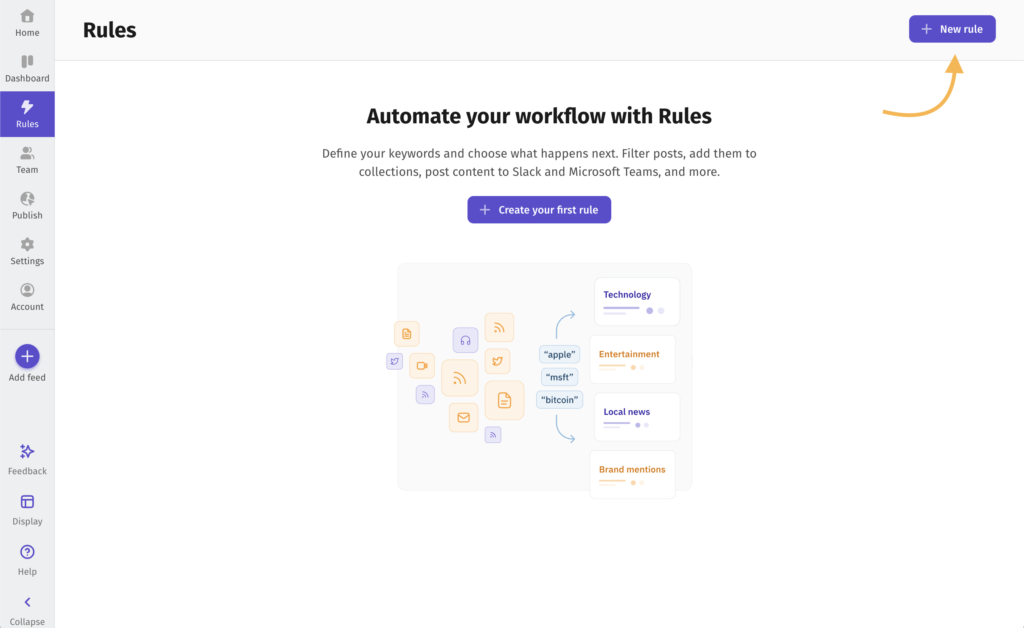
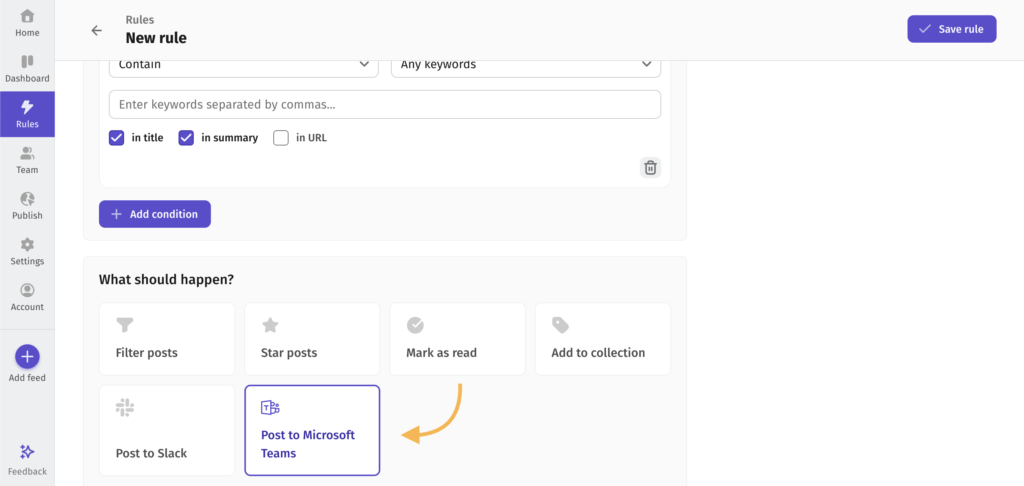
2. Puslapyje „Nauja taisyklė“ pasirinkite, apie kurių sklaidos kanalų naujienas norite gauti pranešimus. Jei norite sumažinti nereikalingų pranešimų kiekį, galite pridėti raktinių žodžių filtrą ir taip atmesti dalį turinio. Tada skiltyje „Kas turėtų įvykti?“ pasirinkite „Siųsti į Microsoft Teams“.
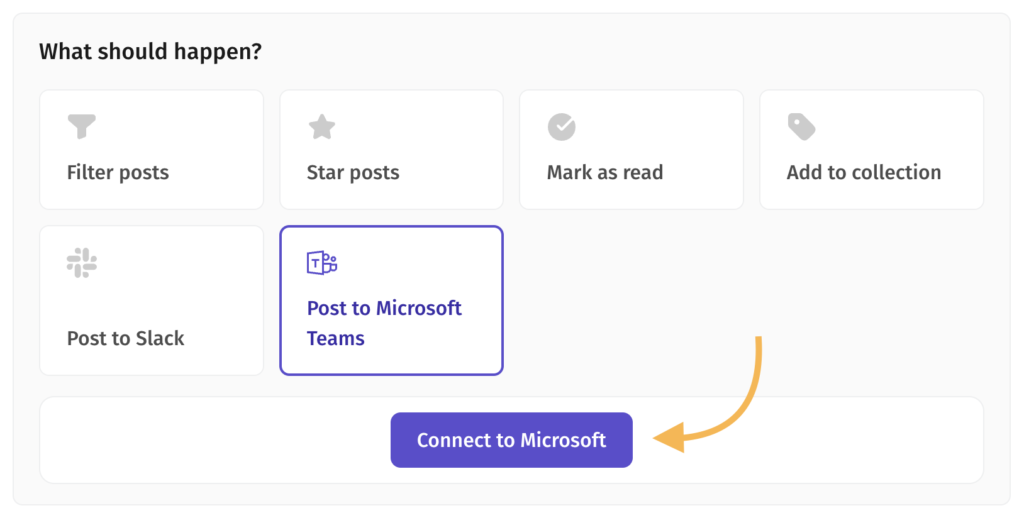
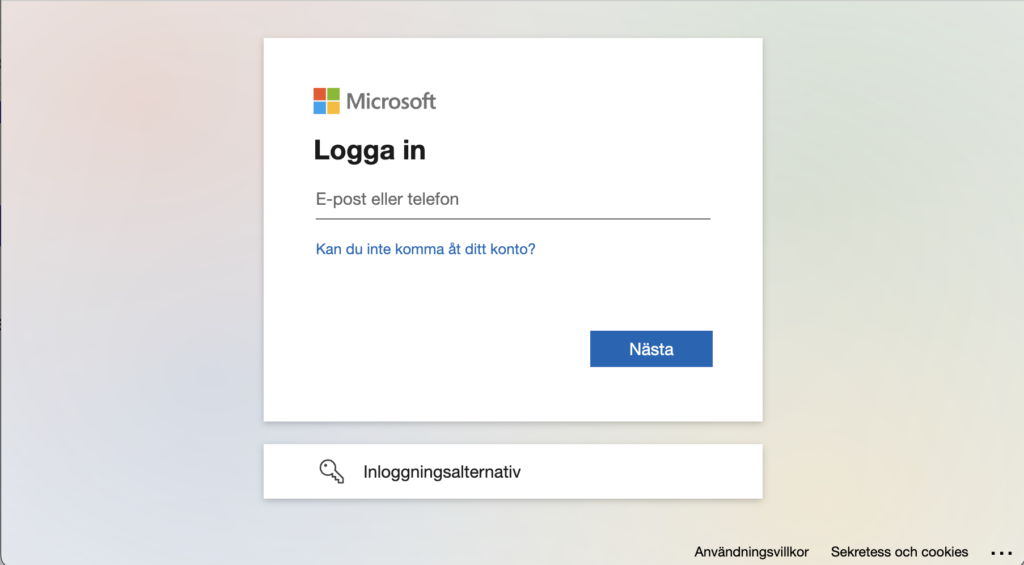
2.1. Jei šią integraciją naudojate pirmą kartą, turėsite prijungti savo Microsoft paskyrą, kad Feeder galėtų skelbti pranešimus jūsų kanaluose.
3. Įdiekite Feeder programėlę, skirtą Microsoft Teams, iš Microsoft AppSource. (Atkreipkite dėmesį: norint atlikti tolesnius veiksmus, Teams programėlėje prisijungti nereikia.)
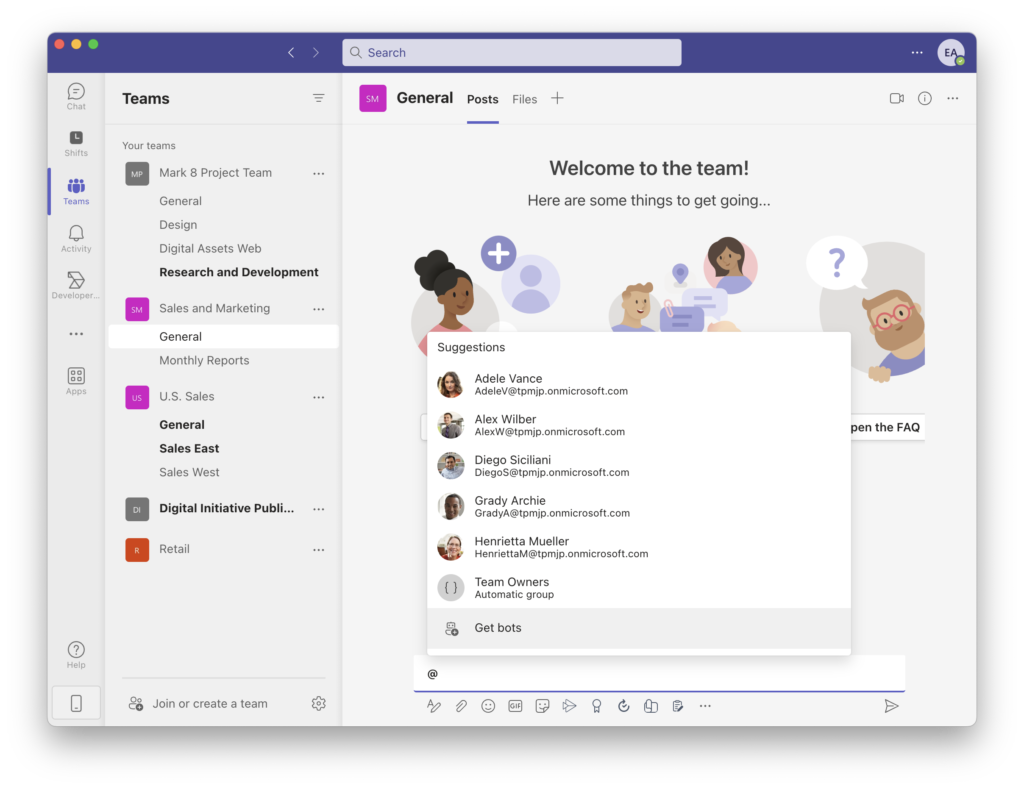
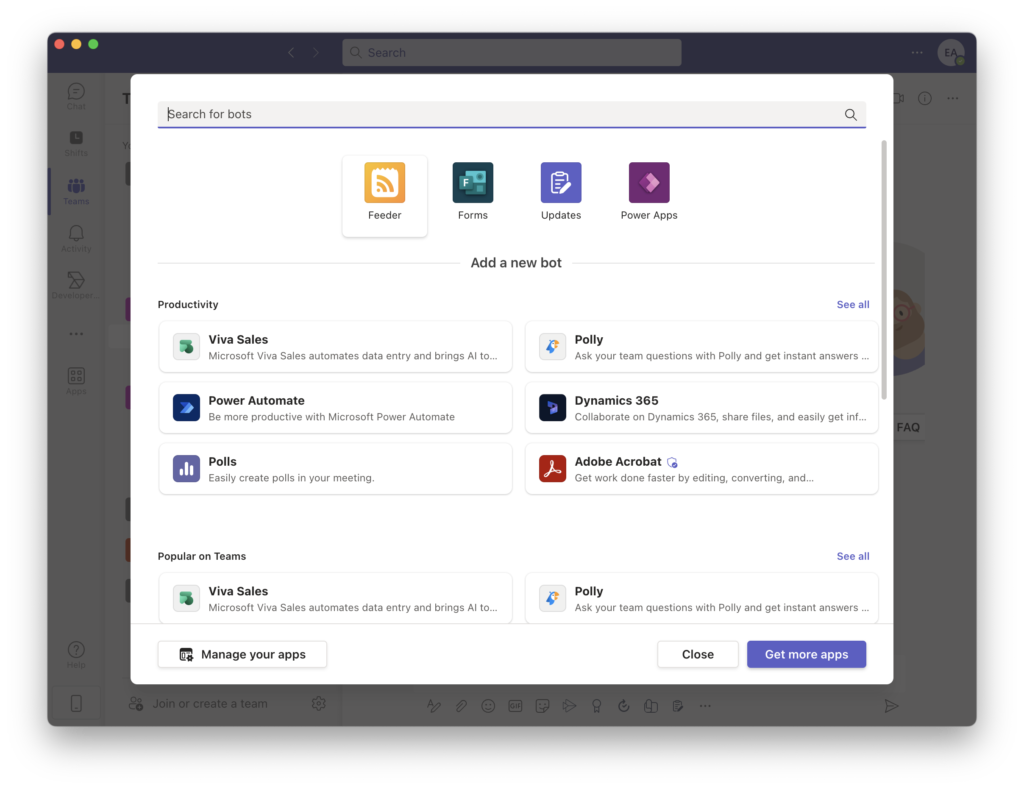
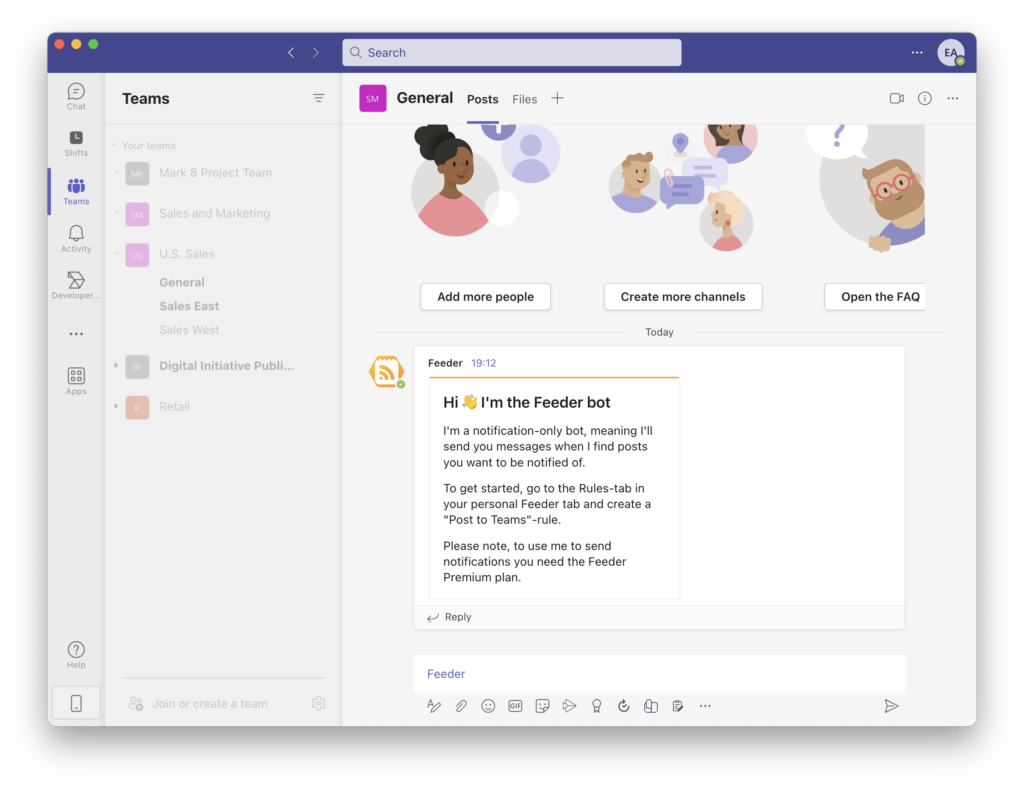
4. Įdiegę Microsoft Teams programėlę, pakvieskite Feeder robotą į komandą, kurioje norite gauti pranešimus. Atidarykite komandą, pradėkite rašyti naują žinutę ir įveskite „@“. Atsidariusiame laukelyje spustelėkite mygtuką „Gauti robotus“. Atsidariusiame lange ieškokite „Feeder“ ir spustelėkite Feeder robotą. Kai robotas bus pakviestas, jis pasisveikins.
5. Dabar taisyklės formoje spustelėkite mygtuką „Perkrauti“, kad būtų įkelti Feeder pasiekiami kanalai.
6. Pasirinkite kanalą, į kurį norite siųsti pranešimus.
Rekomenduojame sukurti atskirą kanalą automatiniams naujienų pranešimams, kad žmonės galėtų prisijungti prie jo ir išeiti kada panorėję.
Viską nustatę, spustelėkite „Išsaugoti taisyklę“. Taisyklė pradės stebėti jūsų sklaidos kanalus ir siųsti pranešimus į Microsoft Teams.
Jei turite klausimų apie Feeder integraciją su Microsoft Teams, susisiekite su mumis adresu support@feeder.co.