Feeder에서 자동화 규칙을 설정하면 나와 팀에 필요한 뉴스만 알림으로 받을 수 있습니다. 알림을 받는 방법은 다양하며, Feeder에서 업데이트를 전달할 수 있는 최신 서비스 중 하나가 Microsoft Teams입니다.
Microsoft Teams에 게시 기능을 사용하면 뉴스 업데이트를 Microsoft Teams 채널로 바로 전달할 수 있습니다.
시작하기
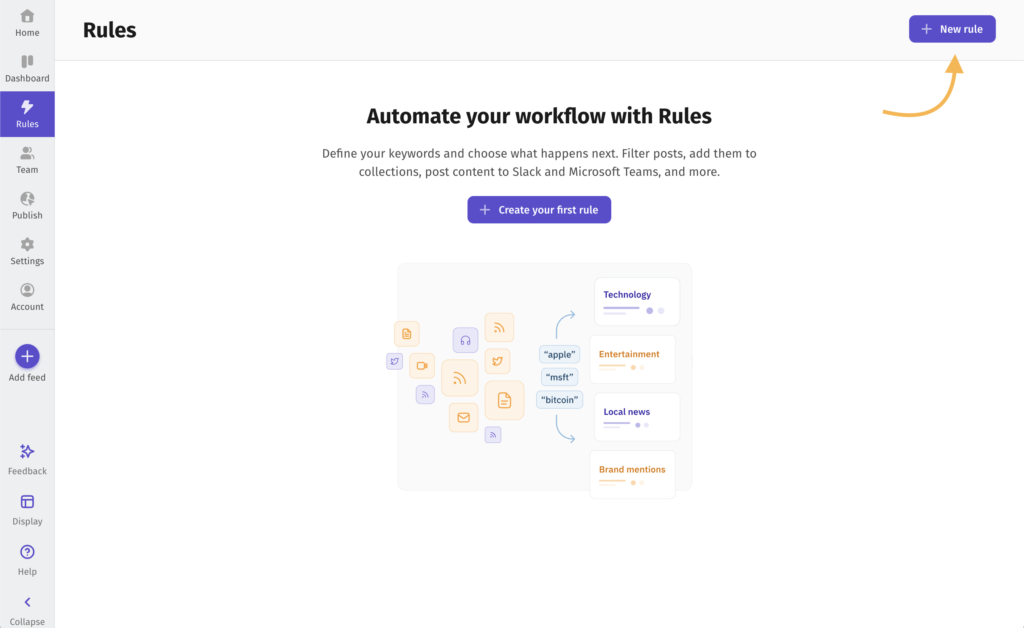
1. 사이드바 메뉴에서 규칙 탭을 열고 새로운 규칙을 누릅니다.
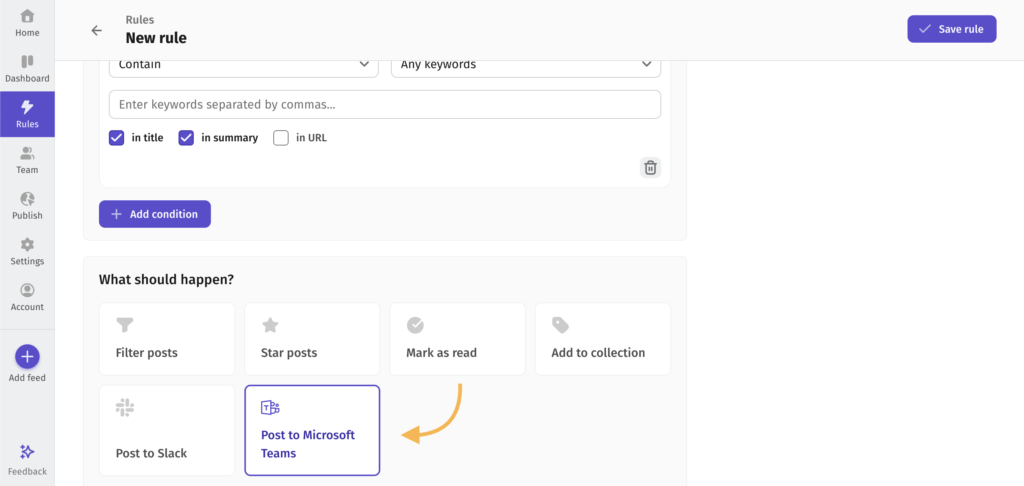
2. 새로운 규칙 페이지에서 알림을 받을 피드를 선택합니다. 원치 않는 콘텐츠를 걸러내 알림을 줄이고 싶다면 키워드 필터를 추가할 수도 있습니다. 그런 다음 무엇을 해야 하나요? 아래에서 Microsoft Teams에 게시를 선택합니다.
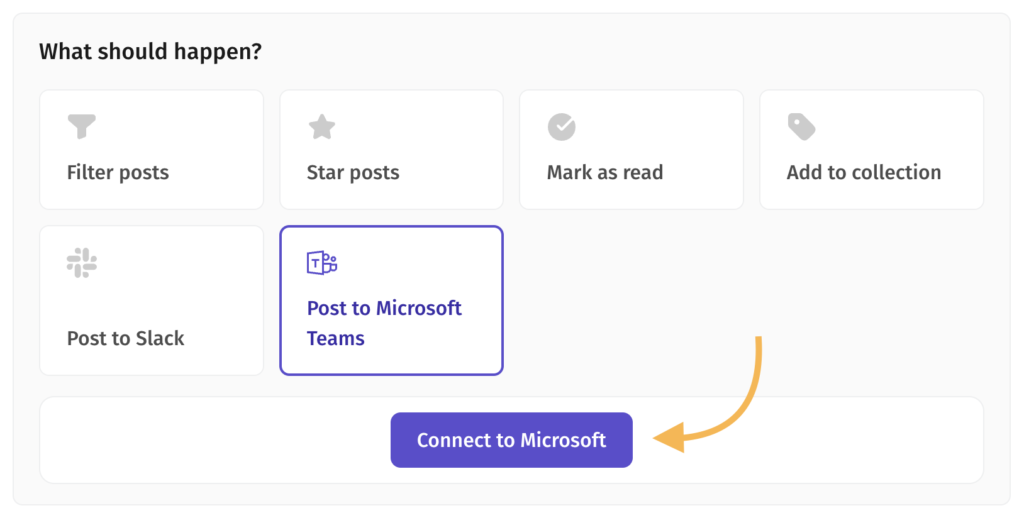
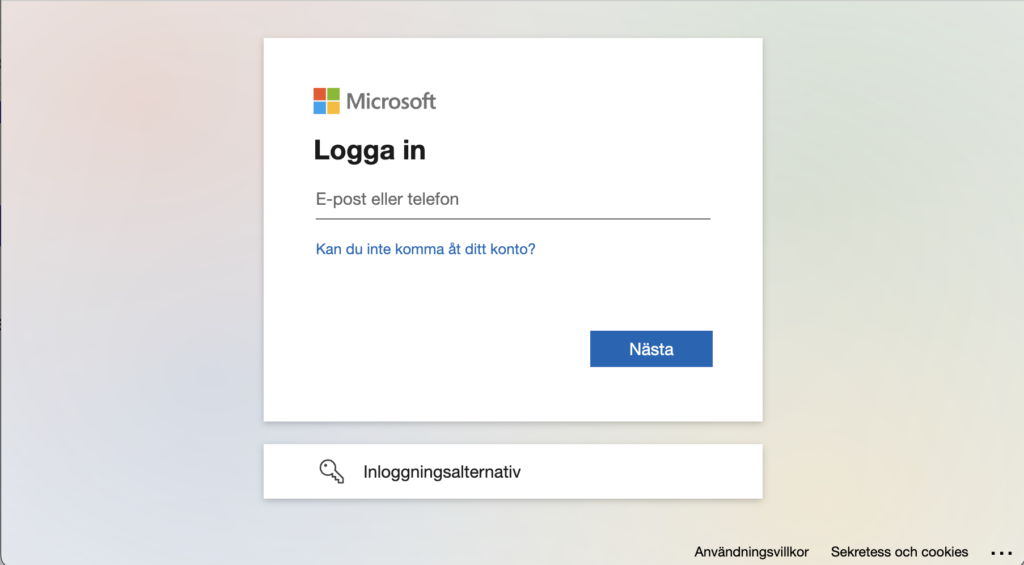
2.1. 이 연동 기능을 처음 사용하는 경우, Feeder가 채널에 게시할 수 있도록 Microsoft 계정을 연결해야 합니다.
3. Microsoft AppSource에서 Microsoft Teams용 Feeder 앱을 설치합니다. (다음 단계를 진행하기 위해 Teams 앱 안에서 로그인할 필요는 없습니다.)
4. Microsoft Teams용 앱을 설치한 다음, 알림을 받을 팀에 Feeder 봇을 초대해야 합니다. 해당 팀으로 이동해 새 메시지를 작성하고 “@”를 입력합니다. 상자가 나타나면 Get bots 버튼을 누릅니다. 표시되는 창에서 “Feeder”를 검색한 뒤 Feeder 봇을 클릭합니다. 초대가 완료되면 Feeder 봇이 인사말을 보냅니다.
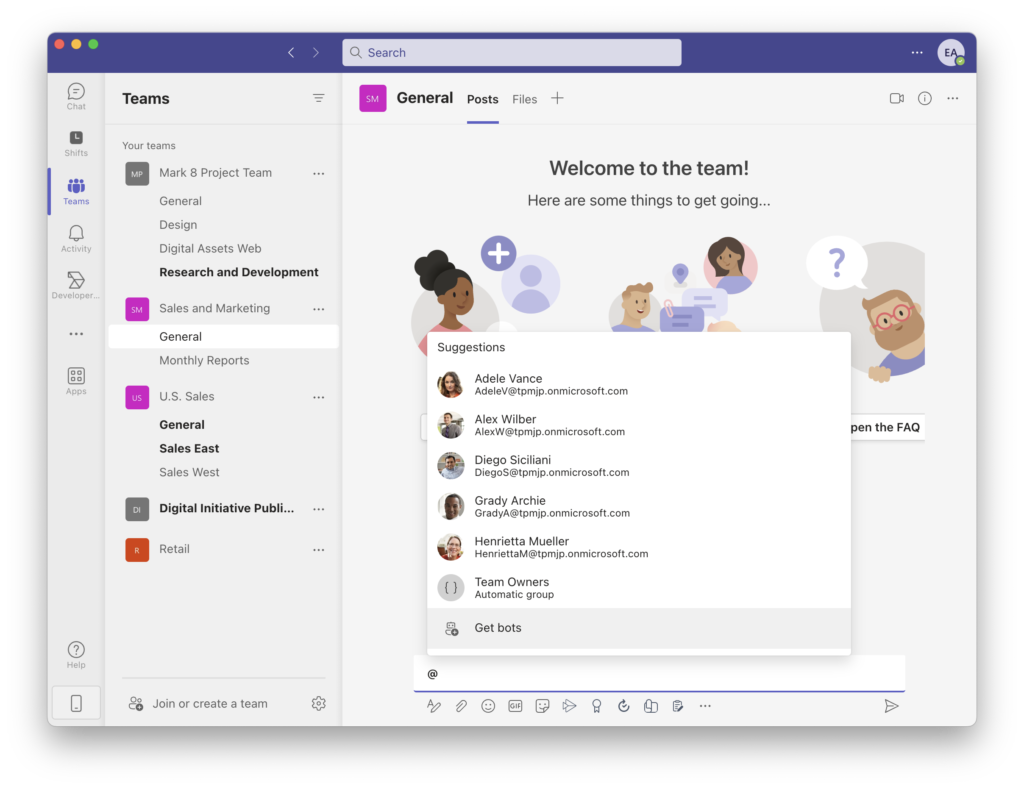
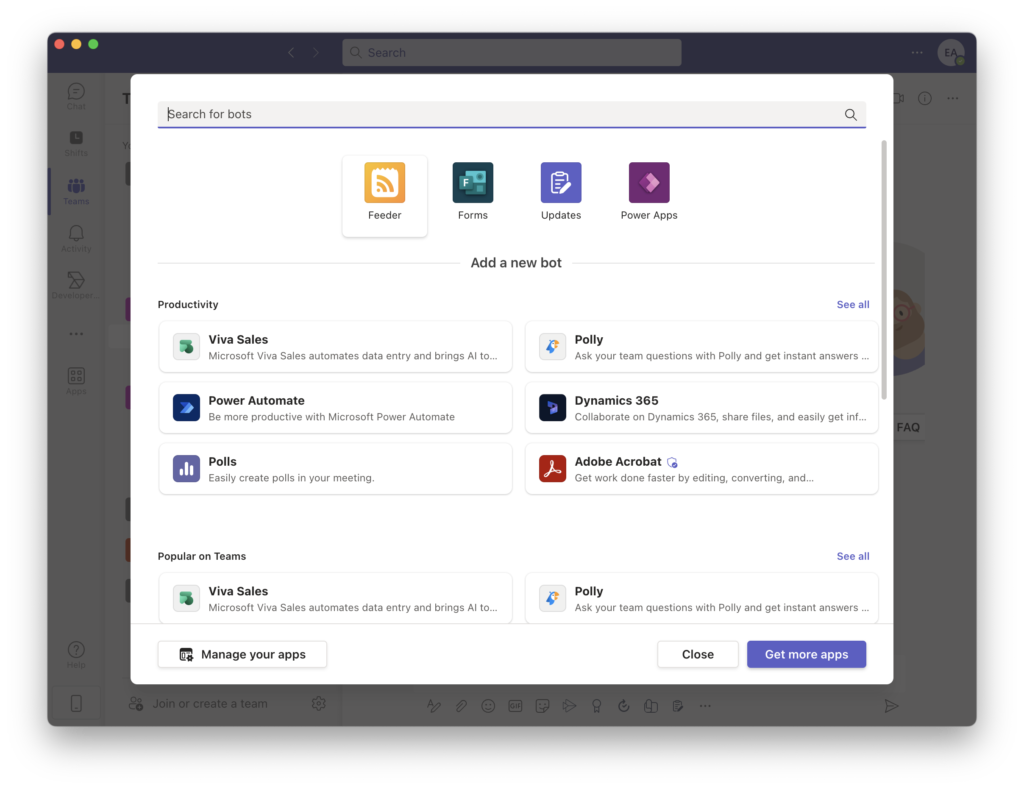
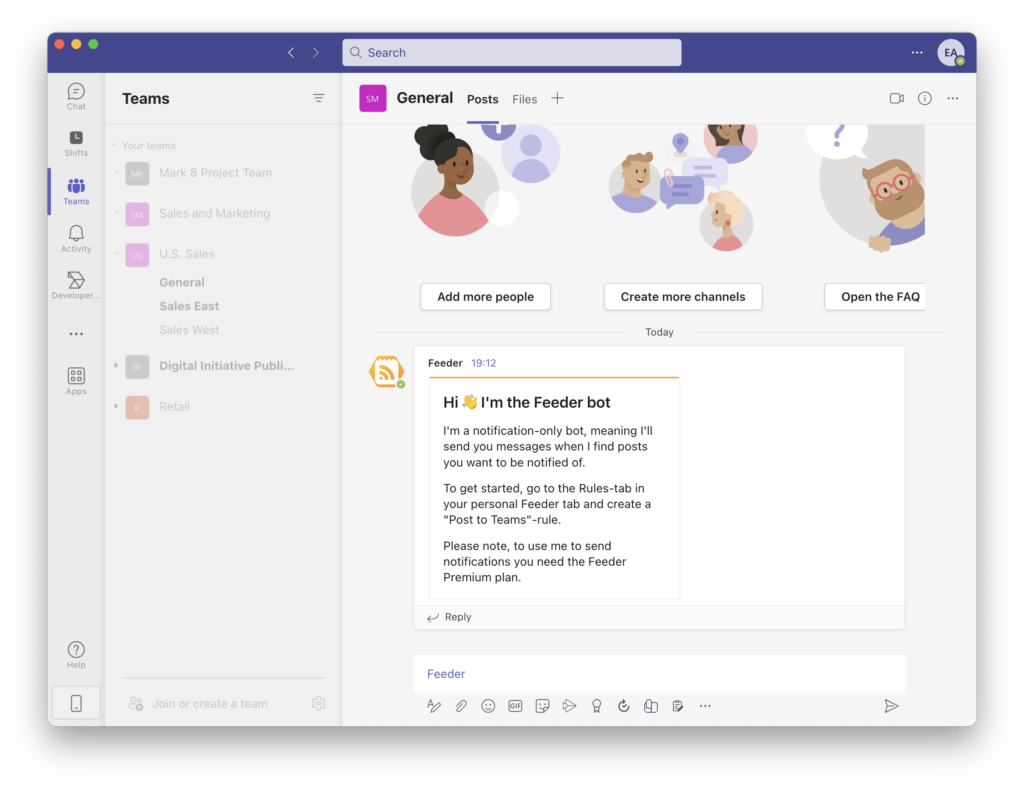
5. 이제 규칙 양식에서 새로 고침을 눌러 Feeder에서 사용할 수 있는 채널을 불러옵니다.
6. 알림을 보낼 채널을 선택합니다.
자동으로 뉴스 업데이트를 전달할 전용 채널을 만드는 것을 권장합니다. 이렇게 하면 원하는 사람들이 자유롭게 채널에 참여하거나 나갈 수 있습니다.
설정이 모두 끝났으면 규칙 저장을 누릅니다. 규칙이 피드를 확인하기 시작하고 Microsoft Teams로 알림을 보냅니다.
Feeder의 Microsoft Teams 연동 기능에 관해 궁금한 점이 있으면 언제든지 support@feeder.co로 문의해 주세요.