Google アラートを使うと、ウェブ上の最新情報を手軽にチェックできます。Feederのような RSS リーダーと組み合わせれば、更新情報を一か所で確認できます。
Google アラートのフィードは、次の手順で追加できます。
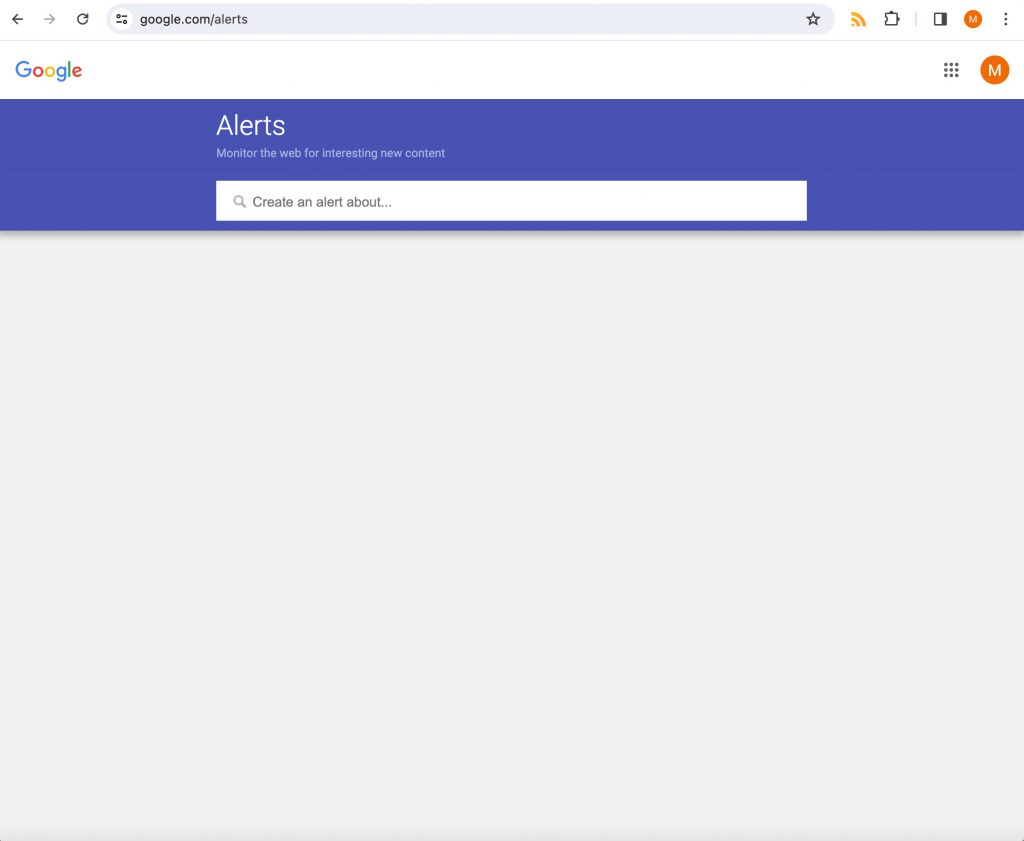
検索ボックスにキーワードを入力します。
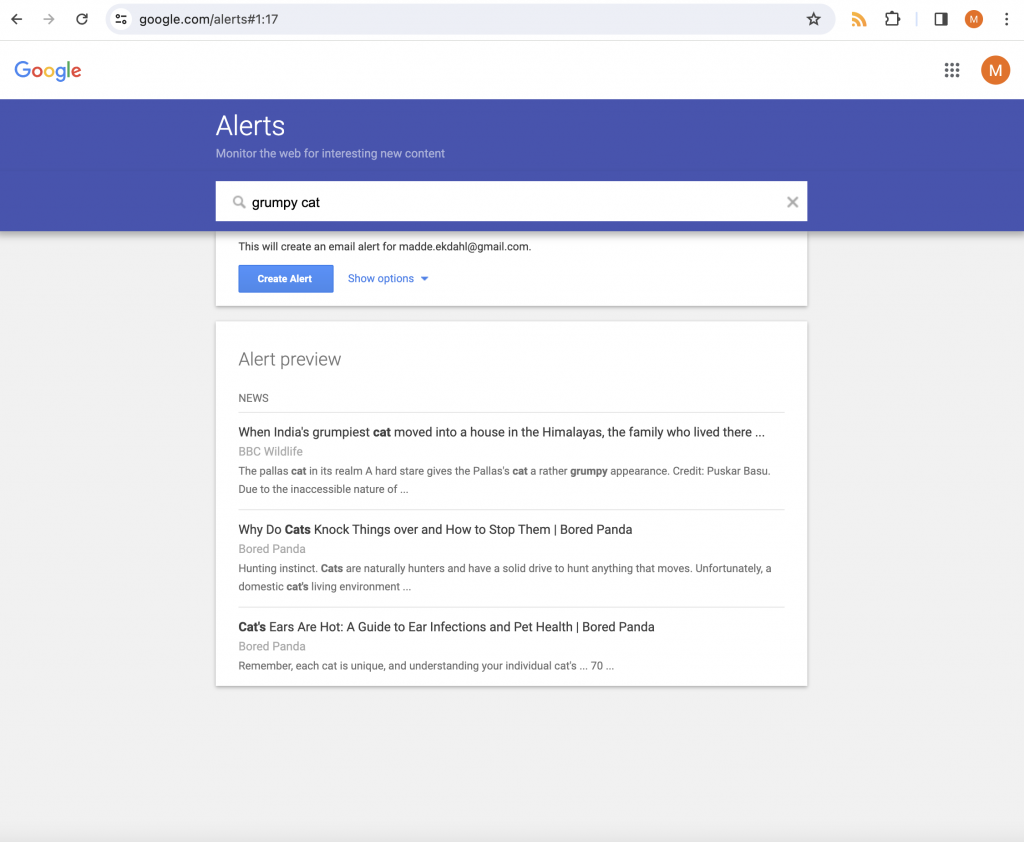
「アラートを作成」を押す前に、「オプションを表示」を押します。
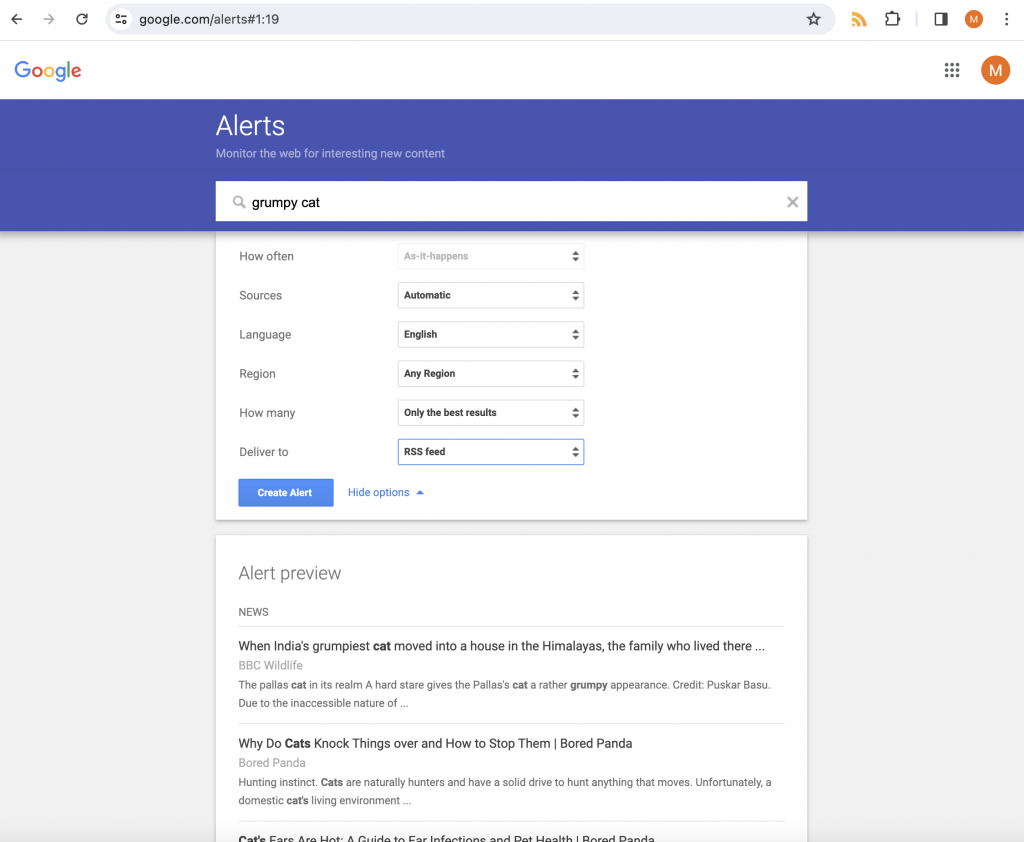
「配信先」をメールから「RSS フィード」に変更します。
「アラートを作成」を押して保存します。
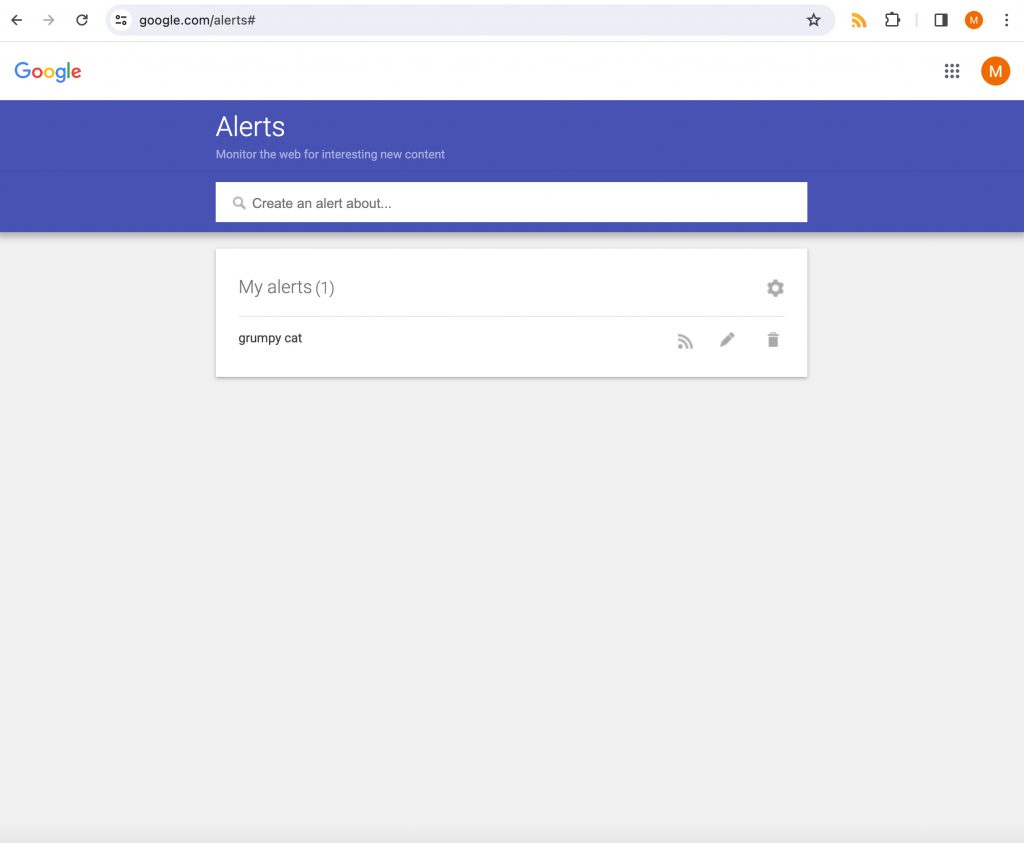
アラートの一覧で RSS アイコンを押します。
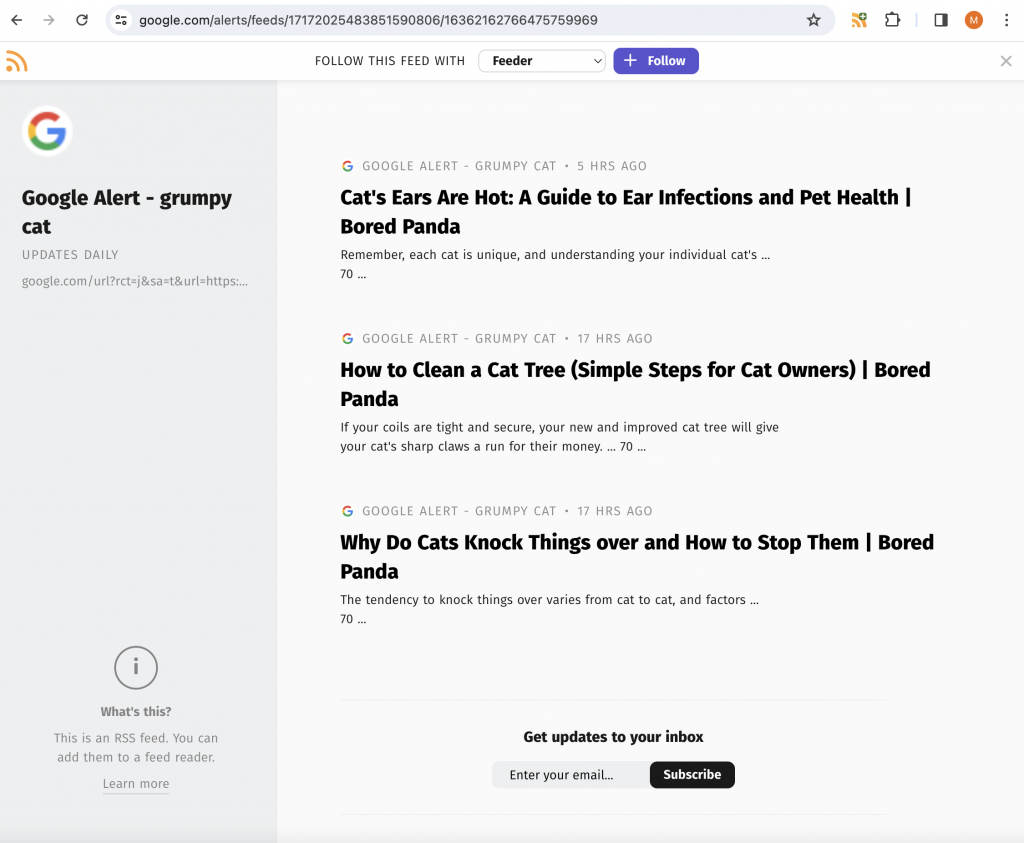
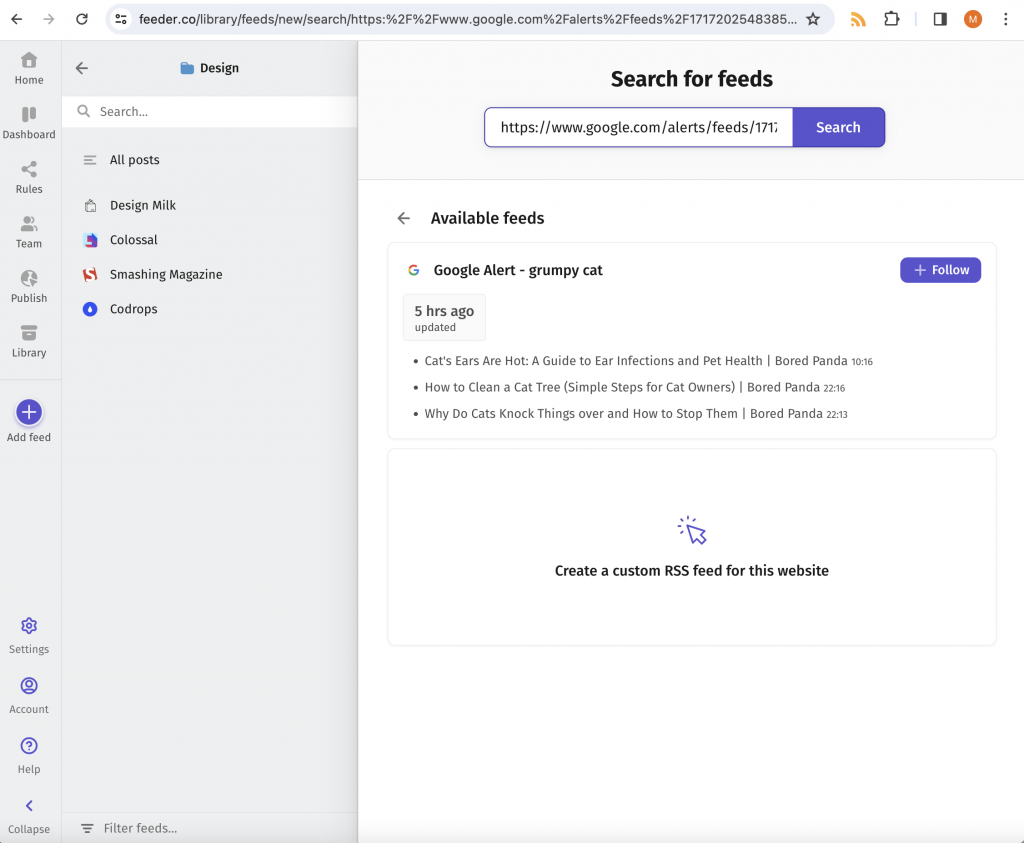
RSS フィードのページが開きます。RSS フィードリーダーの拡張機能をインストールしている場合は、アカウントでそのフィードをすぐにフォローするかどうかを尋ねるメッセージが表示されます。インストールしていない場合は、アドレスバーに表示された URL をコピーし、Feeder のフィード追加ページに貼り付けます。
「配信先」がグレー表示で、RSS に変更できない場合
Google アラートの「配信先」がグレー表示になり、RSS に変更できませんか?
「配信時刻」と「ダイジェスト」の設定が無効になっていることを確認してください。メインページ(google.com/alerts)にある設定アイコン( )をクリックすると、ダイジェストの設定が表示されます。これらが無効になっていることを確認してください。
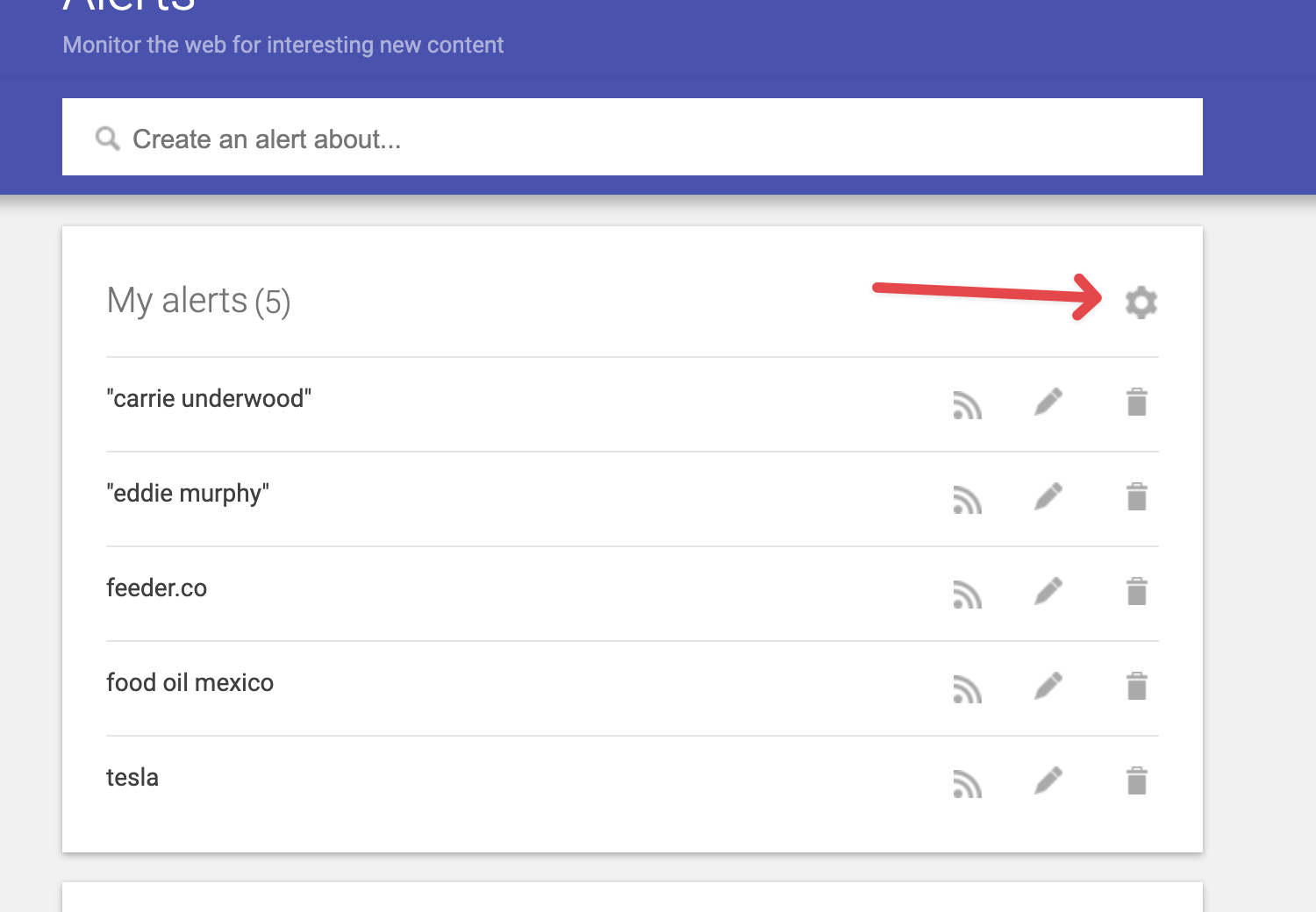
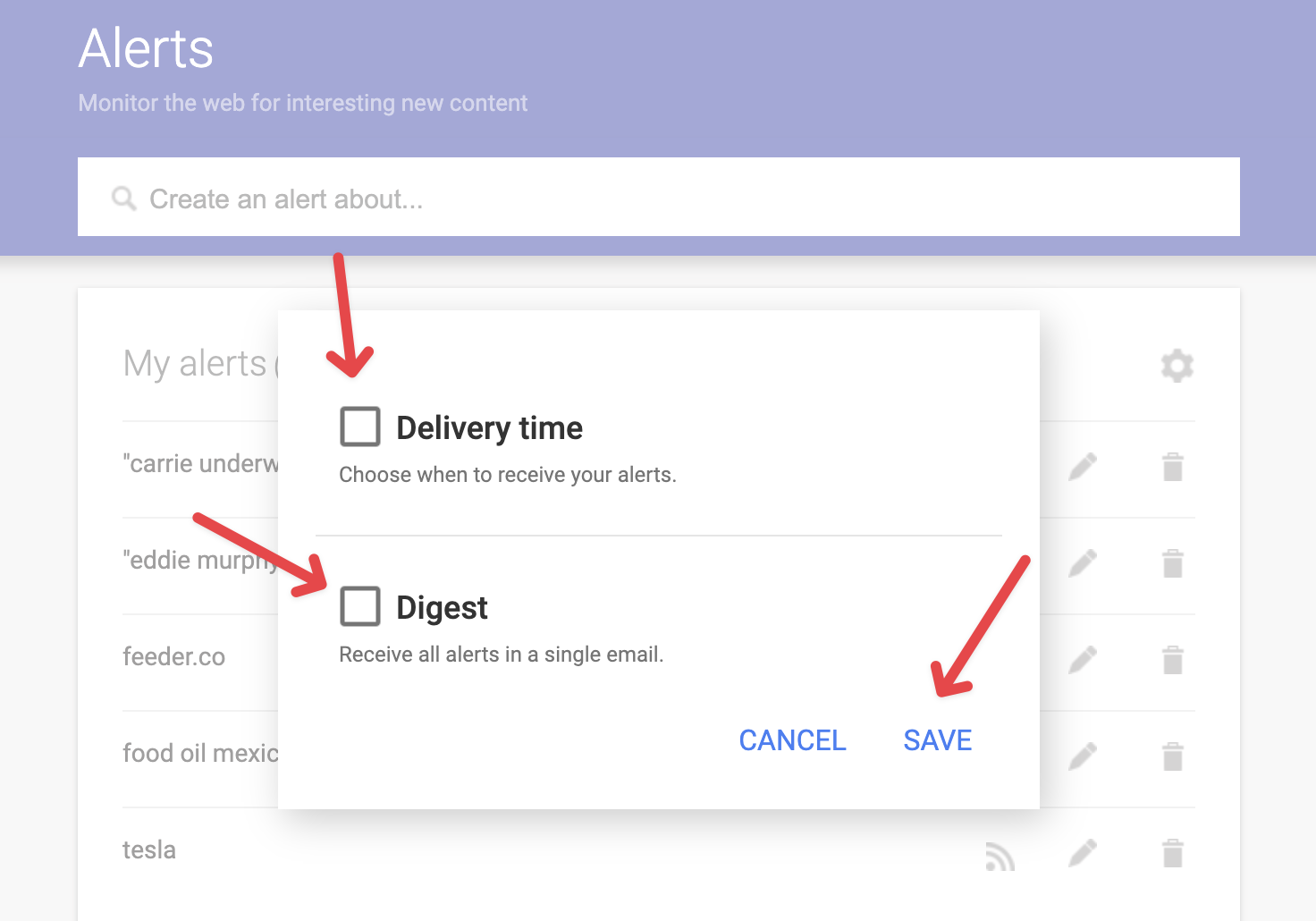
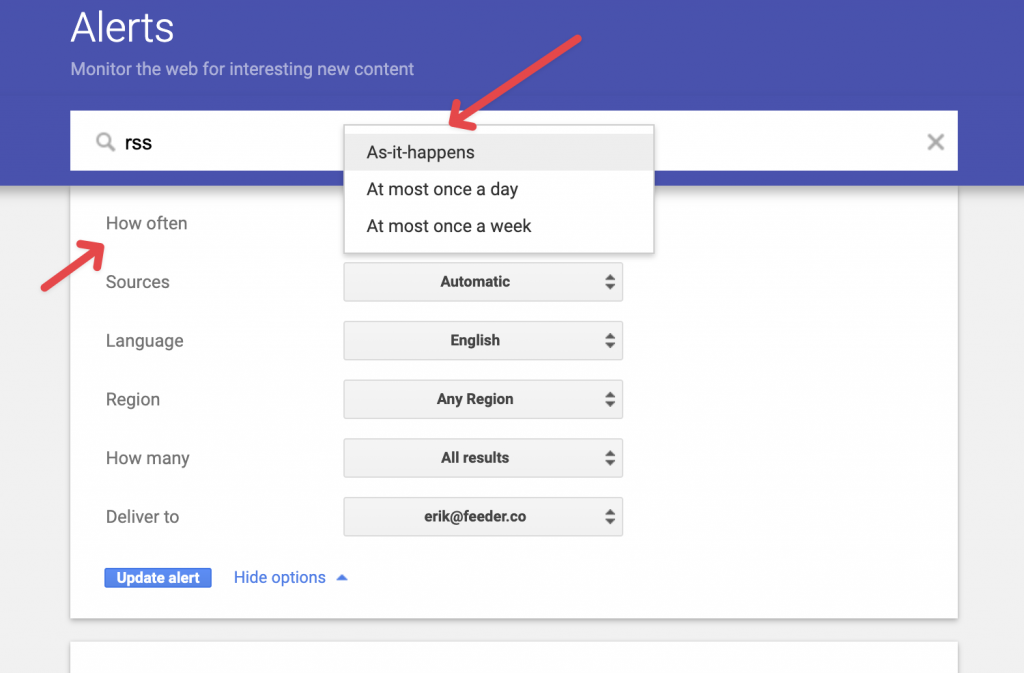
また、Google アラートを編集するときは、「頻度」を「発生した都度」に設定してください。これで「配信先」を「RSS」に変更できるようになります。
新しいアラートのフィードが空なのはなぜですか?
Google が条件に一致する新しいページを見つけるまでは、新しいアラートのフィードに投稿がなかったり、投稿が少なかったりすることがあります。Feeder はフィードを確認し、新しい投稿が公開されると表示するので、そのままフォローしてください。数日たってもフィードが空の場合は、キーワードの範囲を広げてみてください。詳しくはフィードが空ですをご覧ください。
Google アラートのフィードが更新されなくなったのはなぜですか?
Google アラートを削除すると、そのフィードも機能しなくなり、Feeder で更新できなくなります。同じキーワードでアラートを作り直しても、フィードのアドレスは新しくなります。再び利用するには、次の手順を行ってください。
- Google アラートを開き、アラートが一覧に残っているか確認します。残っていない場合は、「配信先」を「RSS フィード」に設定して作り直します。
- アラートの一覧で RSS アイコンを押し、アドレスバーに表示された URL をコピーします。
- その URL を Feeder に追加し、古いフィードのフォローを解除します。
ご不明な点があれば、support@feeder.co までお気軽にお問い合わせください。