Feederでは、公開後に変更された投稿をフィードごとに検知できます。フォローしている投稿が編集されると未読に戻り、どこが変わったかを確認できます。追加されたテキストは緑色で表示され、削除されたテキストには取り消し線が付きます。変更検知はProfessionalプランとEnterpriseプランで利用できます。
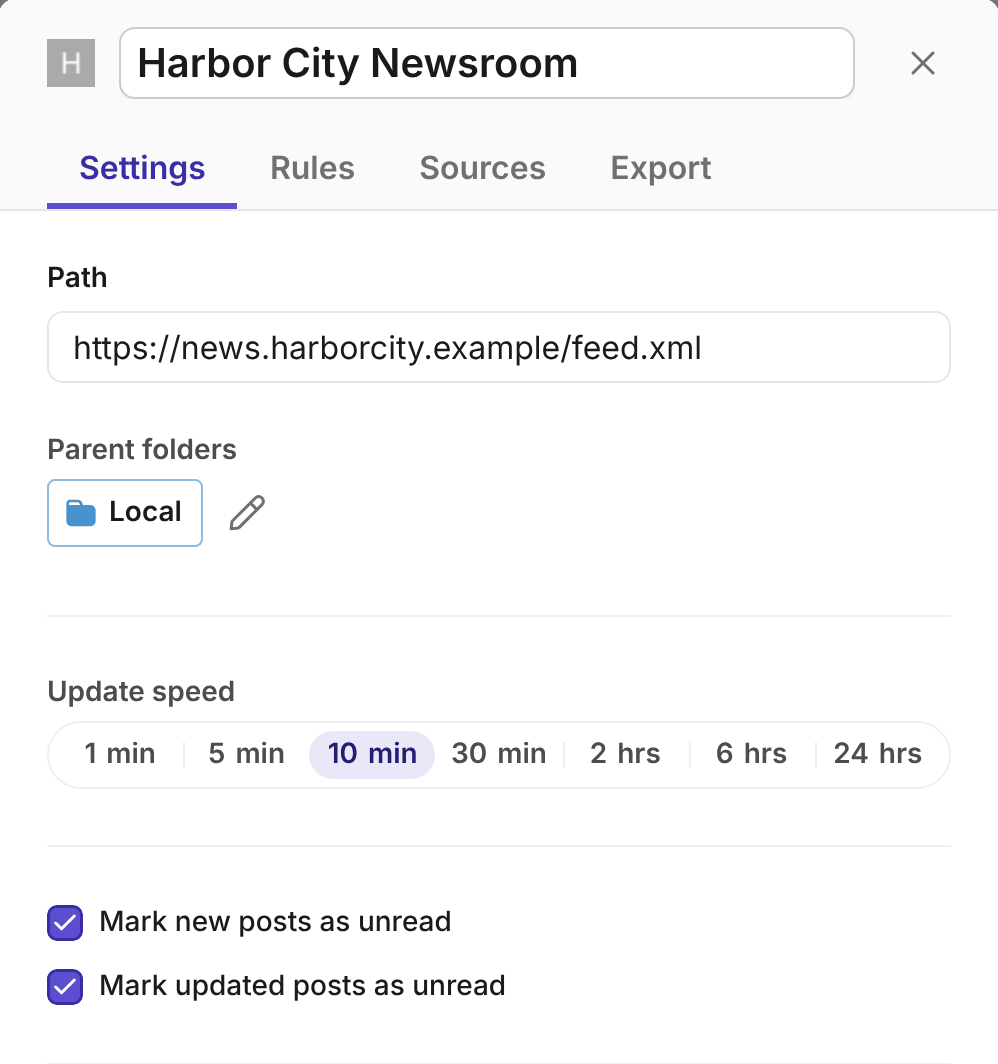
フィードの変更検知を有効にするには
- フィード一覧で対象のフィードを右クリックするか、フィードにカーソルを合わせて「その他」(三点リーダー)を選択します。
- フィードを編集するを選択します。
- 設定タブで更新された投稿を未読にするを選択します。変更はすぐに保存されます。
この設定はデフォルトでオフです。ニュース、プレスリリース、政府機関のお知らせ、セキュリティ情報、利用規約など、編集内容が重要なフィードでオンにしてください。設定はWebアプリで行います。有効にすると、すべてのデバイスでそのフィードに適用されます。
変更箇所を確認するには
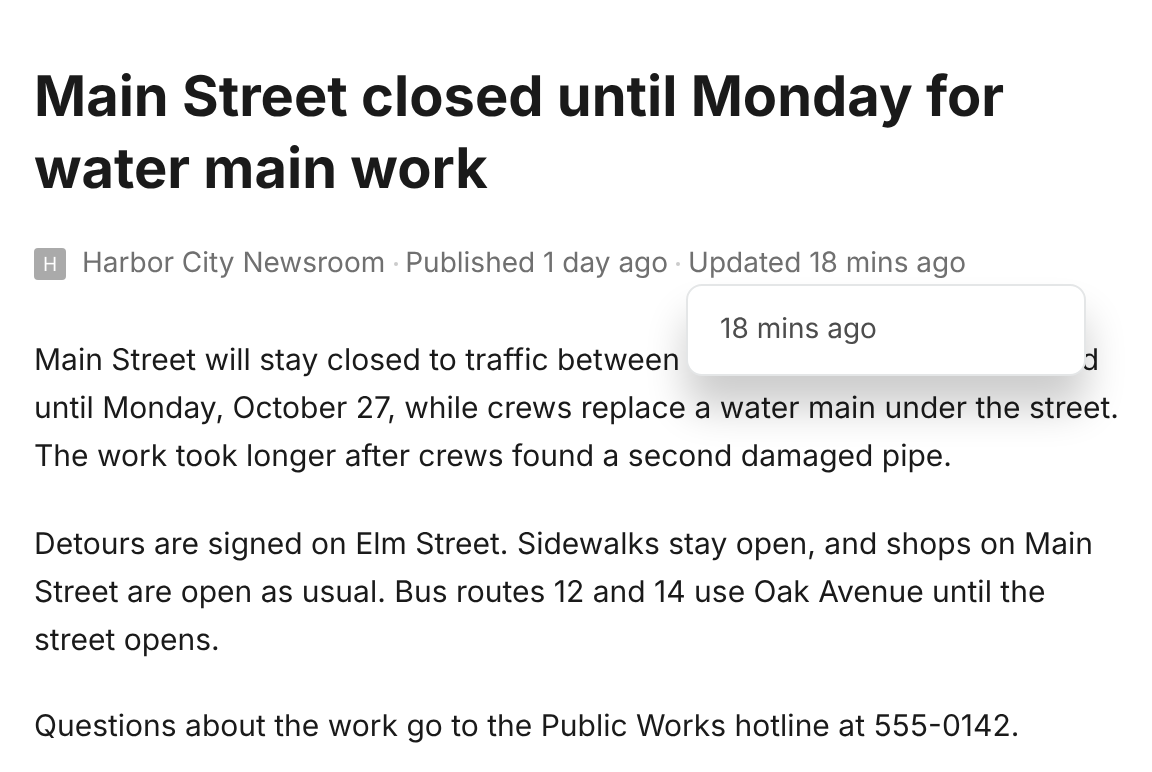
- 編集された投稿を開きます。タイトルの下に、公開からの経過時間を示す公開と更新が表示されます。
- 更新を選択します。投稿の以前のバージョンがメニューに表示されます。
- バージョンを選択します。選択した時点から変更された箇所が表示されます。追加されたテキストは緑色で、削除されたテキストには取り消し線が付きます。投稿の上にあるボックスには、タイトル、本文、リンク、画像のどの部分が変更されたかが表示されます。
- ボックス内の×を選択すると、通常の投稿表示に戻ります。
Feederでは、投稿の最新20バージョンが保存されます。
どのような変更が編集として扱われますか?
Feederは投稿のタイトル、リンク、本文を比較します。重要でない変更は除外されます。
- 大文字・小文字の修正、引用符の追加、リンクの位置の変更はバージョン履歴に記録されますが、投稿は未読に戻りません。
- 関連記事、「よく読まれている記事」やトレンドの一覧、閲覧数、「3時間前」のような時刻表示は無視されます。
- 日付、カテゴリー、著者、添付ファイルだけの変更は編集として扱われません。
- 投稿が以前のバージョンに戻った場合、再度の変更としては扱われません。
- サイトのリニューアル後などに、サイト上の多くの投稿が一度に変更された場合、その変更は無視されます。
投稿が編集されるとどうなりますか?
- WebアプリとiPhone、iPad、Androidアプリで、投稿が未読に戻ります。
- そのフィードの通知が再度送信されます。
- 新しいバージョンに対してルールが再実行されます。編集によって投稿がルールに一致するようになった場合、そのルールが実行されます。重複フィルターと自動翻訳は再実行されません。
- ルールから送信されるSlack、Microsoft Teams、Discord、Telegramのメッセージは「更新:」で始まるため、新しい投稿と誤認しにくくなります。
- Webhookでは、投稿データに
"updated": trueが含まれます。
よくある質問
編集された投稿が未読に戻らないのはなぜですか?
リンクの位置や閲覧数など、Feederが無視する変更だった可能性があります。また、投稿は1日に5回、フィードは1日に300回まで変更を通知します。これは、頻繁に投稿を変更するサイトによってフィード一覧が埋め尽くされるのを防ぐためです。AI FeedsのようにWebページからFeederが作成するフィードは、確認のたびにページから投稿を読み直すため、変更検知の対象外です。
アプリで変更箇所を確認できますか?
まだできません。iPhone、iPad、Androidアプリでは、編集された投稿は未読に戻り、通知も送信されますが、変更箇所の表示はWebアプリでのみ利用できます。
変更検知を利用できるプランはどれですか?
ProfessionalプランとEnterpriseプランで利用できます。ほかのプランで投稿の更新を選択すると、アップグレード方法が表示されます。料金プランをご覧ください。
解決しない場合は、フィード名と投稿を添えてsupport@feeder.coまでメールでお問い合わせください。