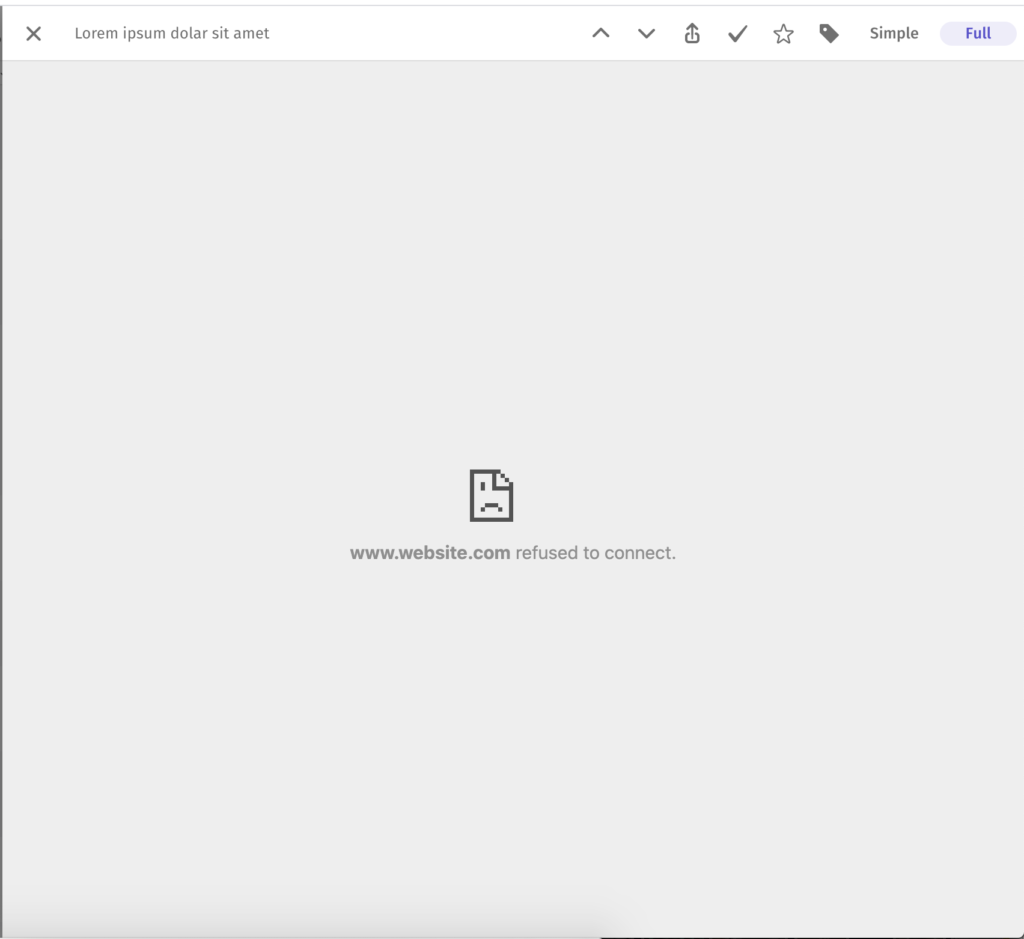
«Connessione rifiutata» significa che il sito non consente ad altri siti di mostrare le sue pagine, quindi Feeder non riesce a caricarlo nella visualizzazione Completo. L’estensione Feeder permette di aprirlo comunque. In alternativa, puoi passare a Semplice oppure aprire i post in una nuova scheda.
Perché succede?
Nell’app web, la visualizzazione Completo sopra un post aperto carica la pagina del sito all’interno di Feeder. Molti siti non lo consentono. Feeder propone quindi l’estensione Feeder oppure il browser mostra il messaggio «Connessione rifiutata». Non c’è alcun problema con il tuo account o con il feed.
Come posso risolvere?
- Aggiungi l’estensione Feeder. In Chrome, Edge e Firefox, l’estensione permette di aprire questi siti nella visualizzazione Completo e di accedere al proprio account sui siti in cui hai effettuato l’accesso. Mostra anche il numero di elementi non letti nella barra degli strumenti. Scaricala per Chrome, Edge o Firefox. Nel Chrome Web Store si chiama RSS Feed Reader. Non è disponibile un’estensione per Safari.
- Passa a Semplice. Fai clic su Semplice sopra il post oppure premi F. La visualizzazione Semplice mostra il post così come viene inviato dal feed. Se il feed invia solo un riepilogo, vedrai solo quello.
- Apri i post in una nuova scheda. Apri il menu Vista sopra i post e seleziona Nuova scheda sotto Apri post. Quando apri un post, si aprirà anche il sito web in una nuova scheda del browser.
Hai ancora problemi? Scrivi a support@feeder.co indicando l’indirizzo del sito.