Con Feeder puoi creare regole automatiche per ricevere notifiche solo sulle notizie rilevanti per te e per il tuo team. Puoi scegliere tra diversi modi per ricevere le notifiche. Microsoft Teams è uno dei servizi più recenti su cui Feeder può inviare aggiornamenti.
Con la funzione di pubblicazione su Microsoft Teams puoi inoltrare gli aggiornamenti sulle notizie direttamente in un canale Microsoft Teams.
Per iniziare
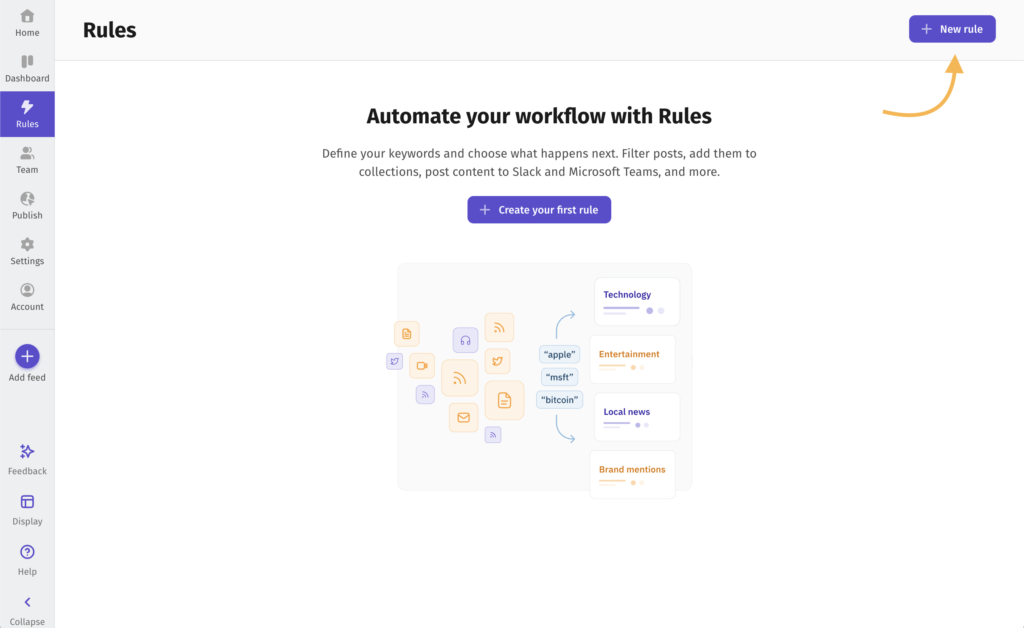
1. Apri la scheda “Regole” dal menu laterale e premi “Nuova regola”.
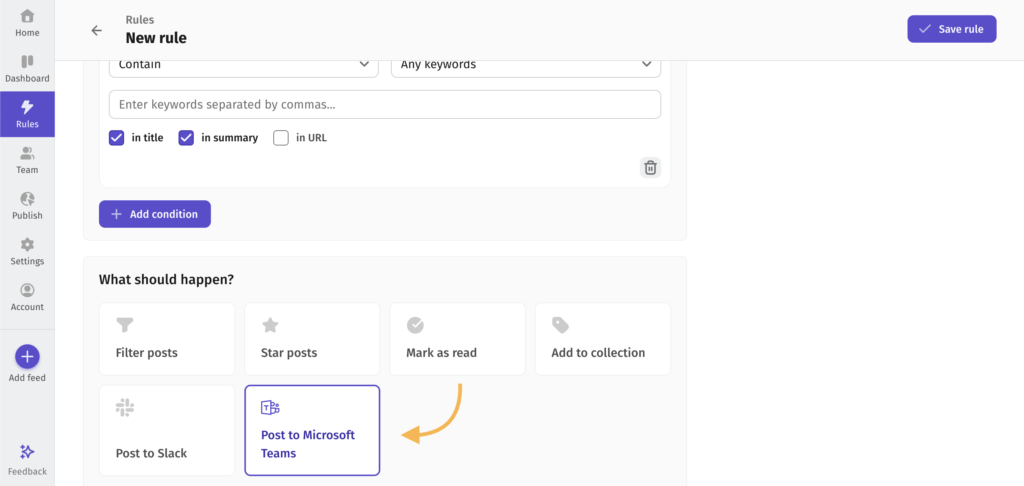
2. Nella pagina “Nuova regola”, scegli i feed per cui vuoi ricevere notifiche e, se vuoi ridurre il rumore, aggiungi un filtro per parole chiave per escludere determinati contenuti. Poi, nella sezione “Cosa dovrebbe succedere?”, seleziona “Pubblica su Microsoft Teams”.
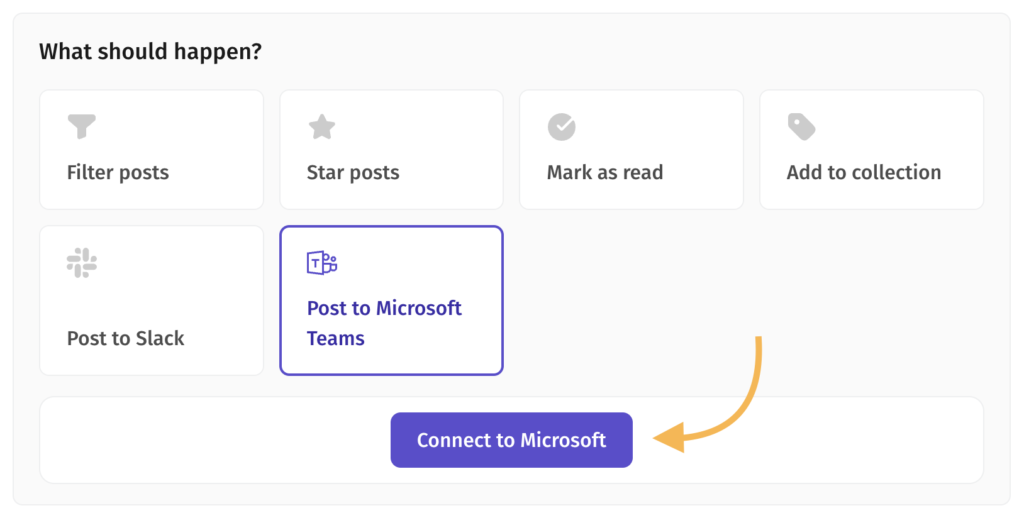
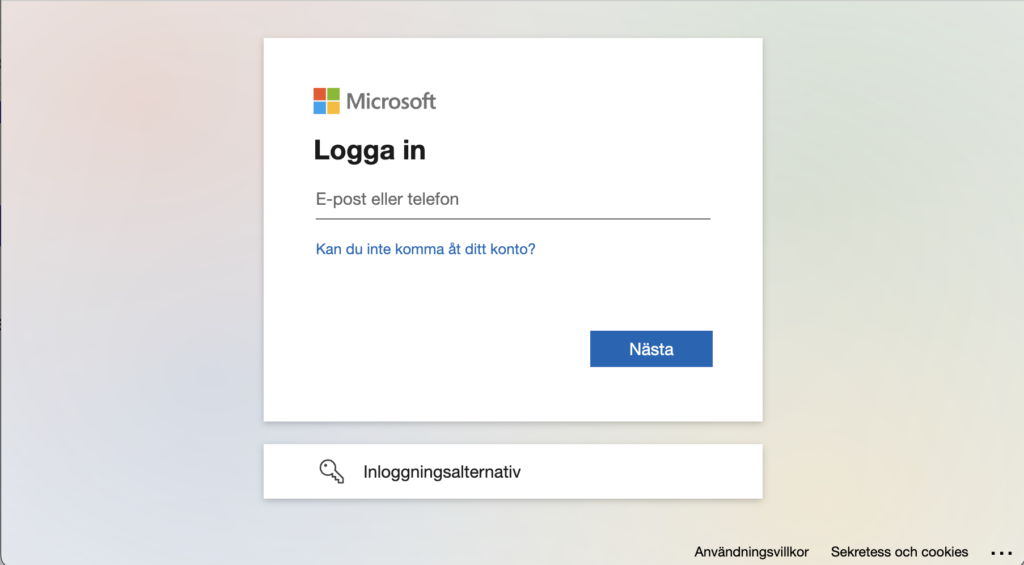
2.1. Se è la prima volta che usi questa integrazione, dovrai collegarla al tuo account Microsoft per consentire a Feeder di pubblicare nei tuoi canali.
3. Installa l’app Feeder per Microsoft Teams da Microsoft AppSource. (Nota: per completare i passaggi successivi non è necessario accedere dall’app Teams.)
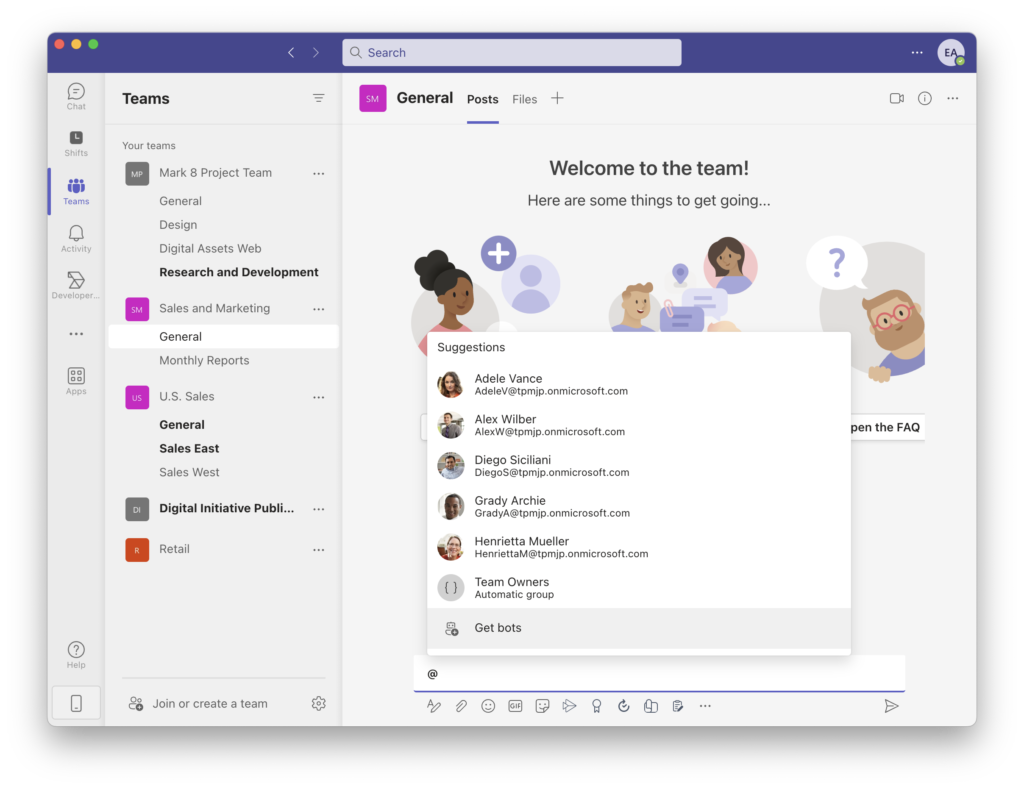
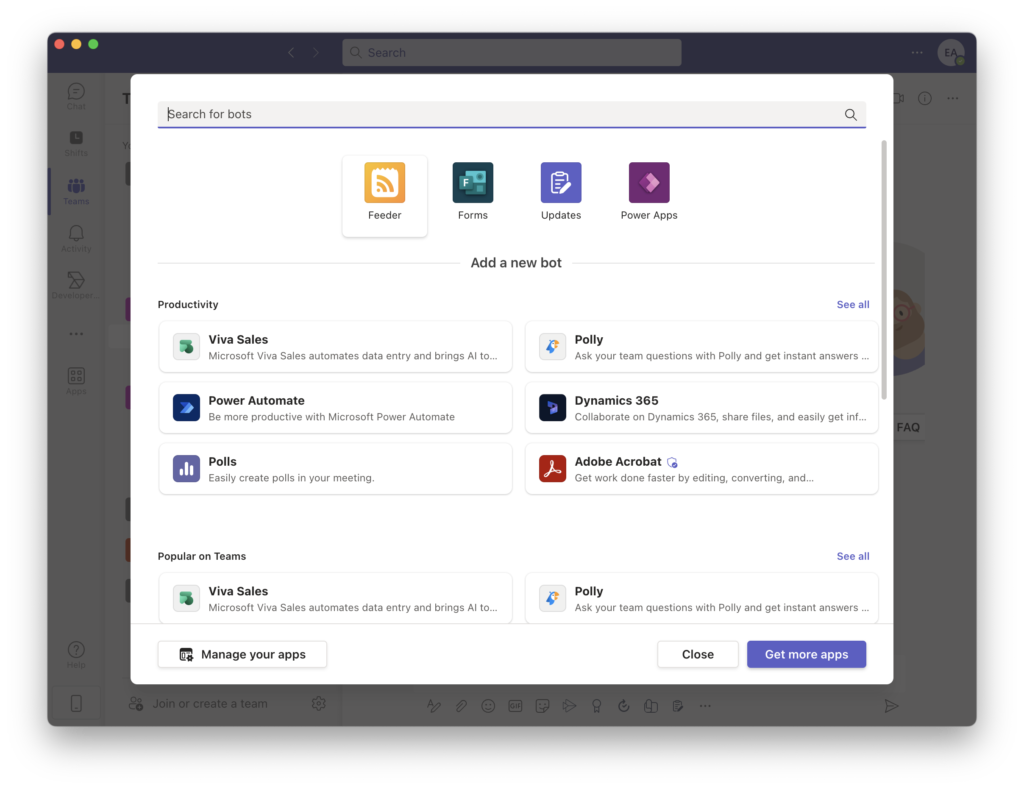
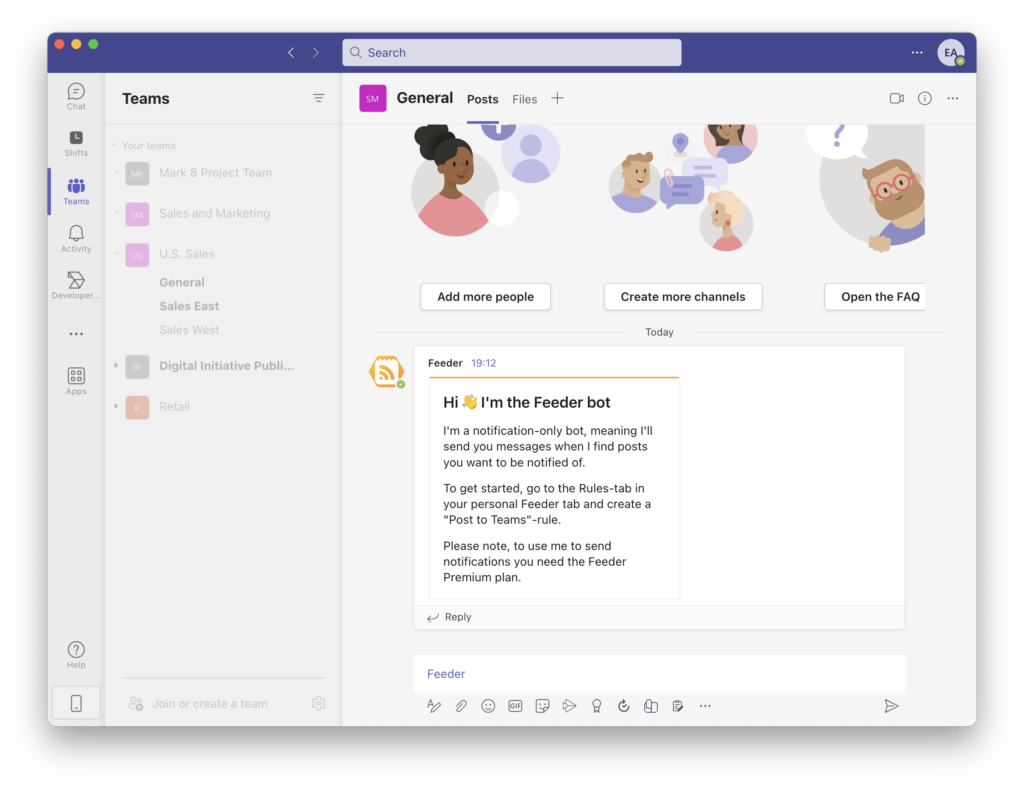
4. Dopo aver installato l’app per Microsoft Teams, invita il bot Feeder nel team in cui vuoi ricevere le notifiche. Vai nel team, avvia un nuovo messaggio e digita “@”. Comparirà una casella: premi il pulsante “Ottieni bot”. Nella finestra che si apre, cerca “Feeder” e seleziona il bot Feeder. Una volta invitato, il bot Feeder ti saluterà.
5. Ora puoi premere il pulsante “Ricarica” nel modulo della regola per caricare i canali disponibili per Feeder.
6. Scegli il canale in cui vuoi ricevere le notifiche.
Ti consigliamo di creare un canale separato per gli aggiornamenti automatici sulle notizie, così ognuno potrà iscriversi o abbandonarlo quando vuole.
Una volta completata la configurazione, premi “Salva regola”. La regola inizierà a controllare i tuoi feed e ti invierà notifiche su Microsoft Teams.
Per qualsiasi domanda sull’integrazione di Feeder con Microsoft Teams, contattaci.