Feeder može pratiti promjene u objavama nakon njihove objave. Kada se objava koju pratite uredi, ponovno će se prikazati kao nepročitana, a možete vidjeti i što se točno promijenilo: dodani tekst označen je zelenom bojom, a uklonjeni je precrtan. Otkrivanje promjena dostupno je na tarifnim paketima Professional i Enterprise.
Kako uključiti otkrivanje promjena za feed?
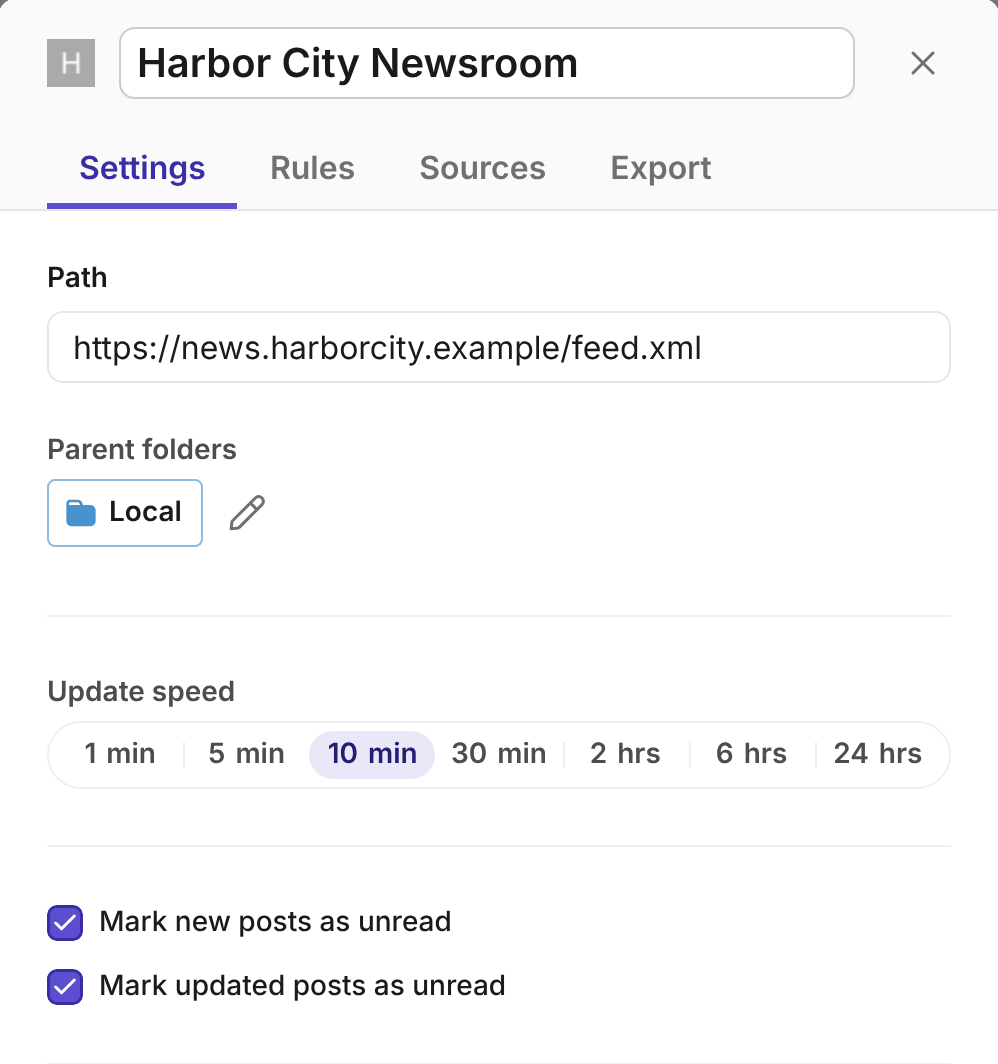
- Desnom tipkom miša kliknite feed na popisu feedova ili prijeđite pokazivačem preko njega i odaberite Više (tri točkice).
- Odaberite Uredi feed.
- Na kartici Postavke odaberite Označi ažurirane objave kao nepročitane. Promjena se sprema odmah.
Ta je opcija prema zadanim postavkama isključena. Uključite je za feedove kod kojih su izmjene važne, primjerice za vijesti, priopćenja za medije, službene obavijesti, sigurnosna upozorenja ili uvjete korištenja. Opciju uključujete u web-aplikaciji, a primjenjuje se na feed na svim vašim uređajima.
Kako vidjeti što se promijenilo?
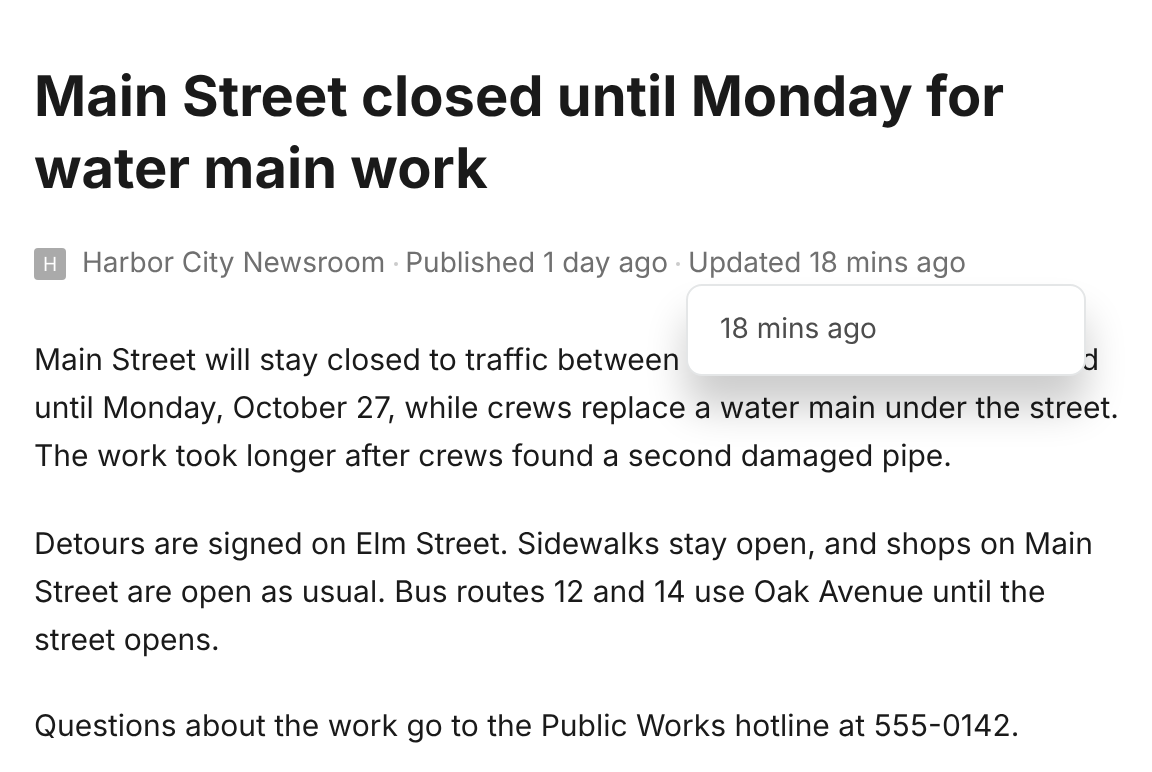
- Otvorite uređenu objavu. U retku ispod naslova prikazuju se Objavljeno i Ažurirano, uz podatak koliko je vremena prošlo od svakog događaja.
- Odaberite Ažurirano. Otvorit će se izbornik s ranijim verzijama objave.
- Odaberite verziju. Feeder će označiti sve promjene od te verzije: dodani tekst zelenom bojom, a uklonjeni tekst precrtano. U okviru iznad objave piše koji su se dijelovi promijenili: naslov, sadržaj, poveznica ili slike.
- Odaberite × u tom okviru da biste se vratili na uobičajeni prikaz objave.
Feeder čuva zadnjih 20 verzija objave.
Što se smatra izmjenom?
Feeder uspoređuje naslov i poveznicu objave te tekst koji čitate. Promjene koje nisu važne ne uzima u obzir:
- Ispravak velikih i malih slova, novi navodnici ili premještena poveznica čuvaju se u povijesti verzija, ali objava se zbog njih neće ponovno prikazati kao nepročitana.
- Povezane objave, popisi najčitanijih i popularnih sadržaja, broj pregleda i izrazi poput „prije 3 sata” zanemaruju se.
- Sami po sebi, datumi, kategorije, autori i privici ne smatraju se izmjenom.
- Ako se objava vrati na neku od prethodnih verzija, to se ne računa kao nova izmjena.
- Ako web-stranica istodobno promijeni većinu svojih objava, primjerice nakon redizajna, Feeder zanemaruje tu promjenu.
Što se događa kada se objava uredi?
- Objava se ponovno prikazuje kao nepročitana u web-aplikaciji te u aplikacijama za iPhone, iPad i Android.
- Obavijesti za taj feed ponovno se šalju.
- Vaša se pravila ponovno pokreću za novu verziju. Ako uređena objava odgovara nekom pravilu, pravilo će se primijeniti na nju. Filtriranje duplikata i automatsko prevođenje ne pokreću se ponovno.
- Poruke iz vaših pravila koje se šalju na Slack, Microsoft Teams, Discord i Telegram počinju s „Ažurirano:”, kako ne bi izgledale kao nova objava.
- Web-kuke u podacima objave dobivaju
"updated": true.
Česta pitanja
Zašto se uređena objava nije ponovno prikazala kao nepročitana?
Možda je riječ o promjeni koju Feeder zanemaruje, poput premještanja poveznice ili promjene broja pregleda. Feeder prestaje prijavljivati izmjene objave nakon 5 izmjena u jednom danu, a izmjene feeda nakon 300 izmjena u jednom danu. Tako se sprječava da stranica koja stalno mijenja objave preplavi vaš popis. Feedovi koje Feeder izrađuje iz web-stranice, primjerice AI feedovi, ne provjeravaju se jer se njihove objave pri svakoj provjeri ponovno učitavaju sa stranice.
Mogu li vidjeti promjene u aplikacijama?
Još ne. U aplikacijama za iPhone, iPad i Android uređena objava ponovno se prikazuje kao nepročitana i šalje se obavijest, no označene promjene dostupne su samo u web-aplikaciji.
Koji tarifni paketi uključuju otkrivanje promjena?
Professional i Enterprise. Ako u nekom drugom paketu odaberete Ažurirano na objavi, prikazat će se upute za prelazak na drugi paket. Pogledajte tarifne pakete.
Još trebate pomoć? Pošaljite e-poruku na support@feeder.co i navedite naziv feeda i objave. Rado ćemo vam pomoći.