Google Alerts से इंटरनेट पर नई जानकारी और अपडेट पर नज़र रखना आसान है। इसे Feeder जैसे RSS रीडर के साथ इस्तेमाल करने पर सभी अपडेट एक ही जगह मिलते हैं।
Google Alert की फ़ीड जोड़ना आसान है। इन चरणों का पालन करें:
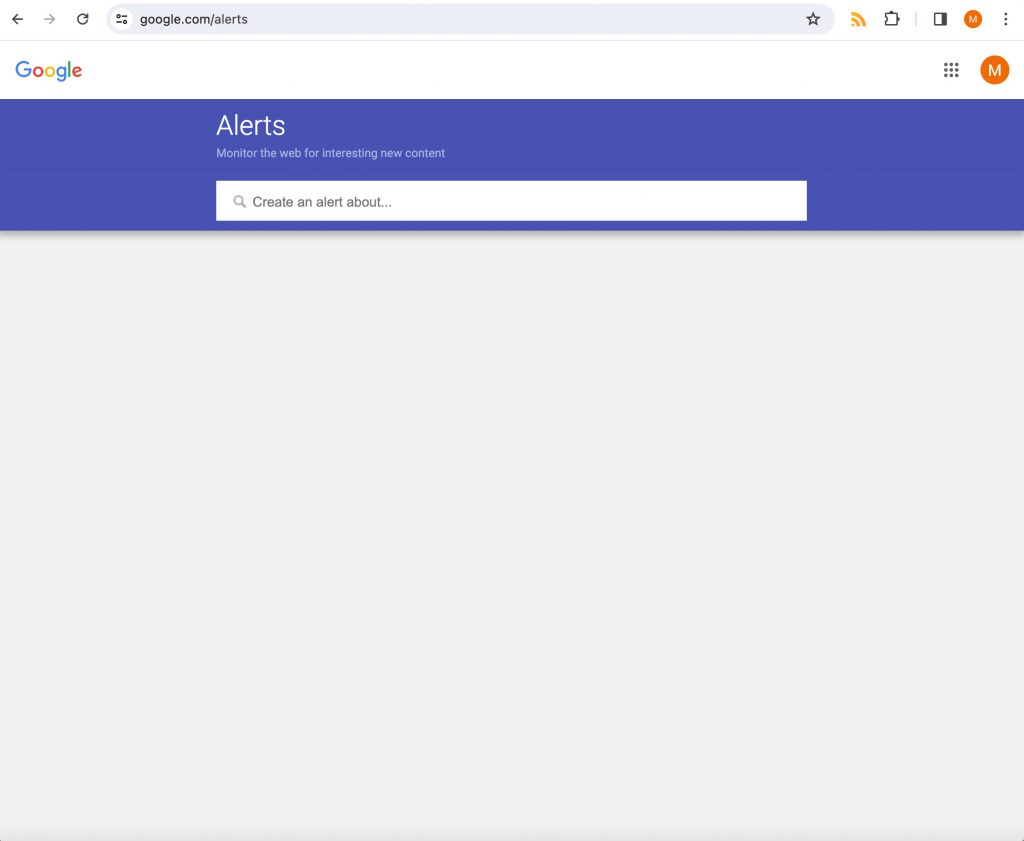
सर्च बॉक्स में अपनी खोज लिखें।
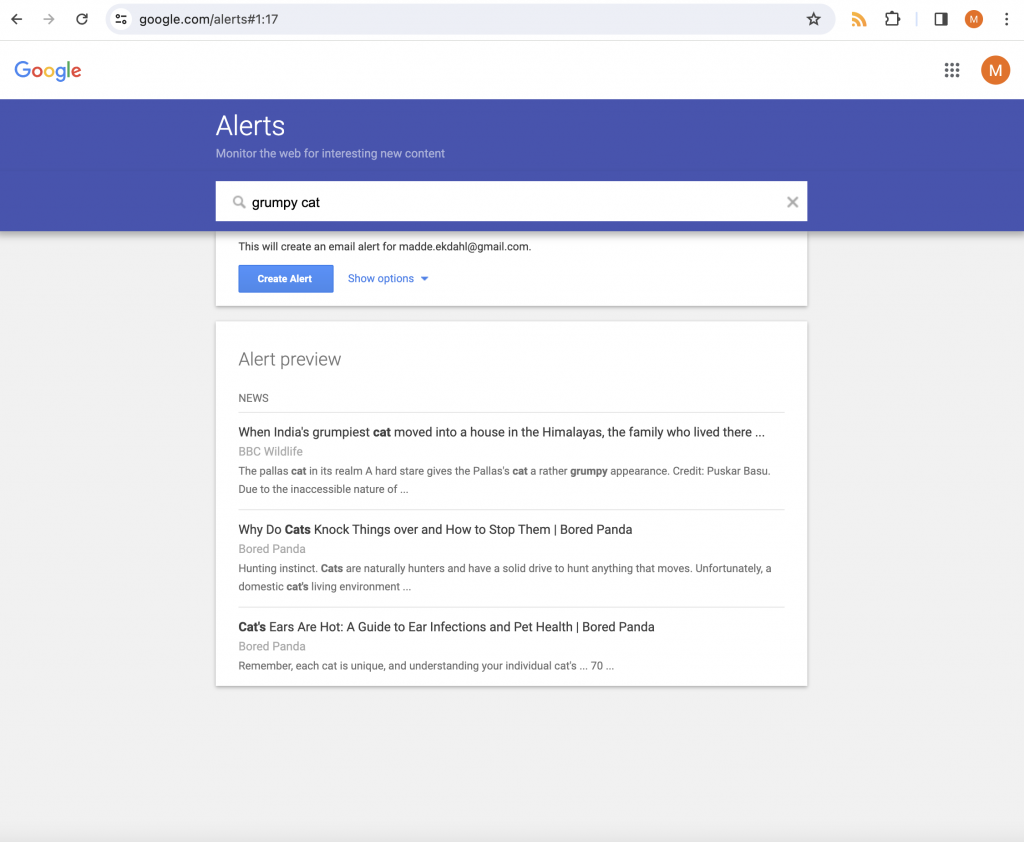
अलर्ट बनाएँ पर क्लिक करने से पहले विकल्प दिखाएँ पर क्लिक करें।
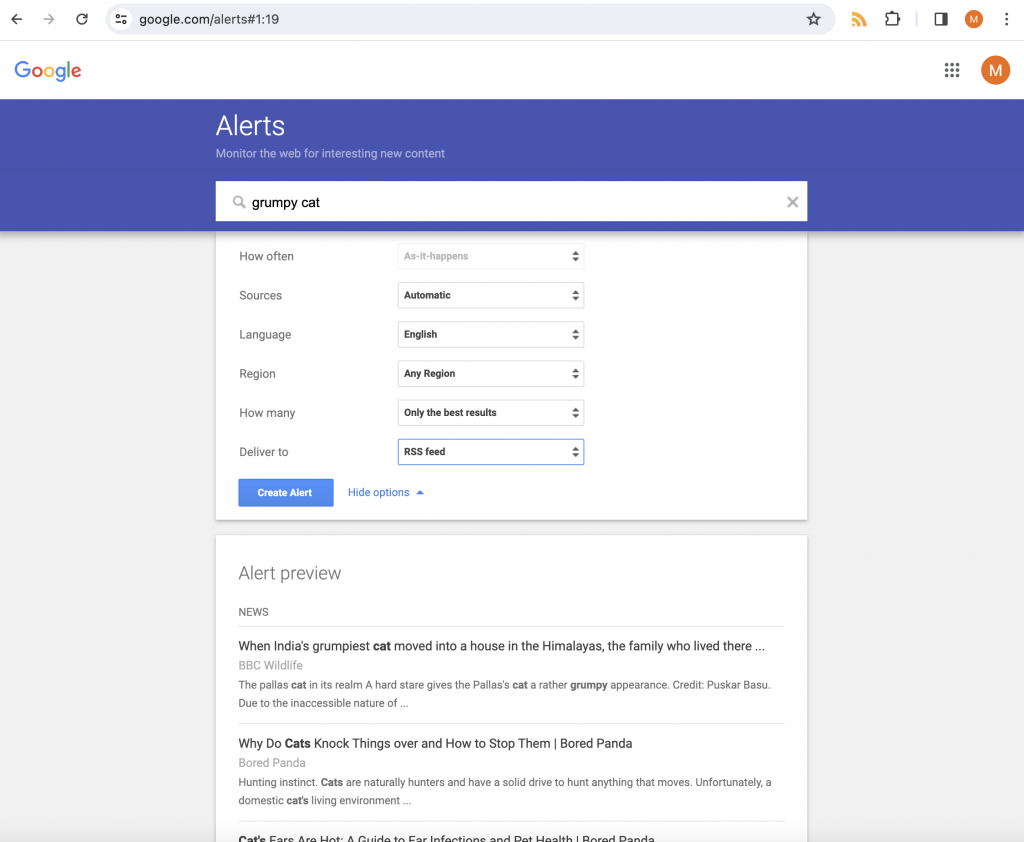
कहाँ भेजें विकल्प में ईमेल की जगह RSS फ़ीड चुनें।
अलर्ट सेव करने के लिए अलर्ट बनाएँ पर क्लिक करें।
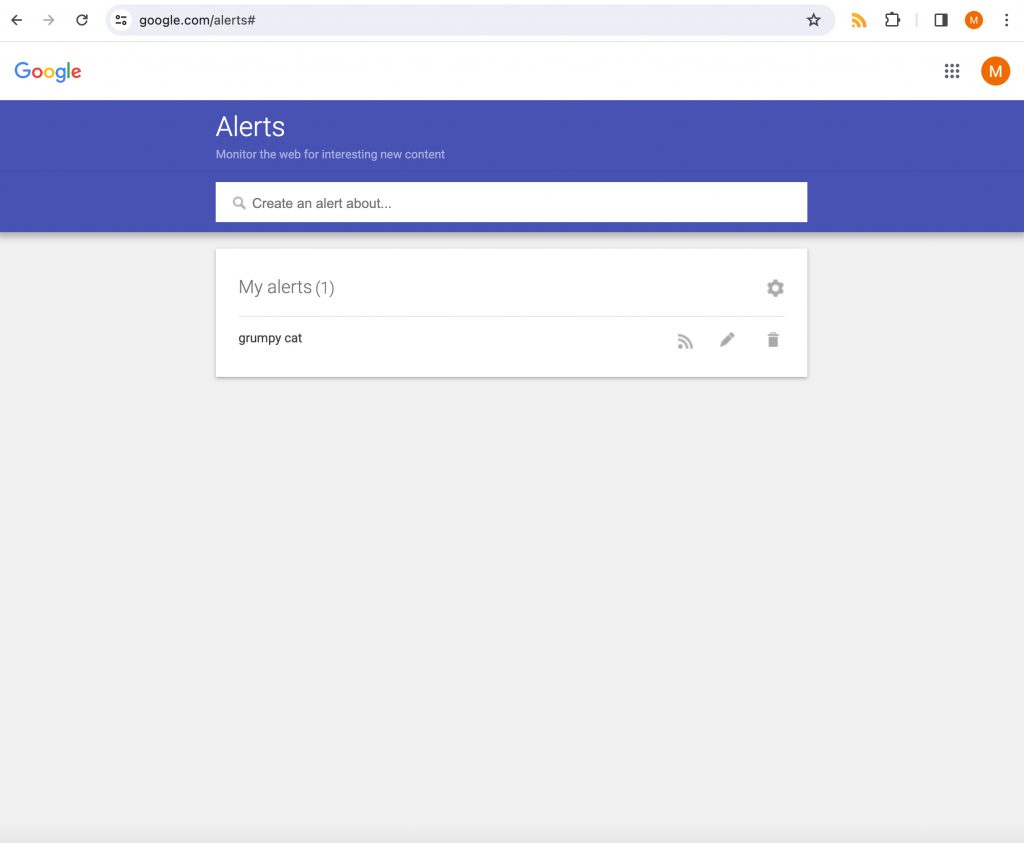
अपने अलर्ट की सूची में RSS आइकन पर क्लिक करें।
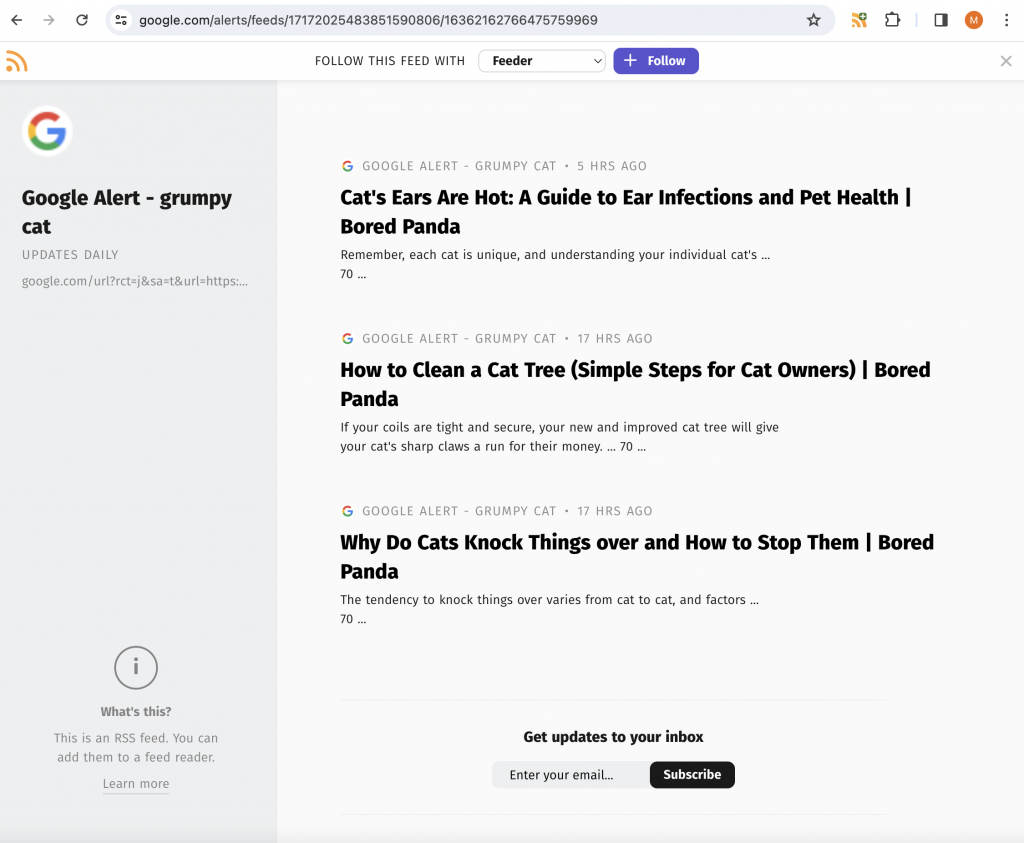
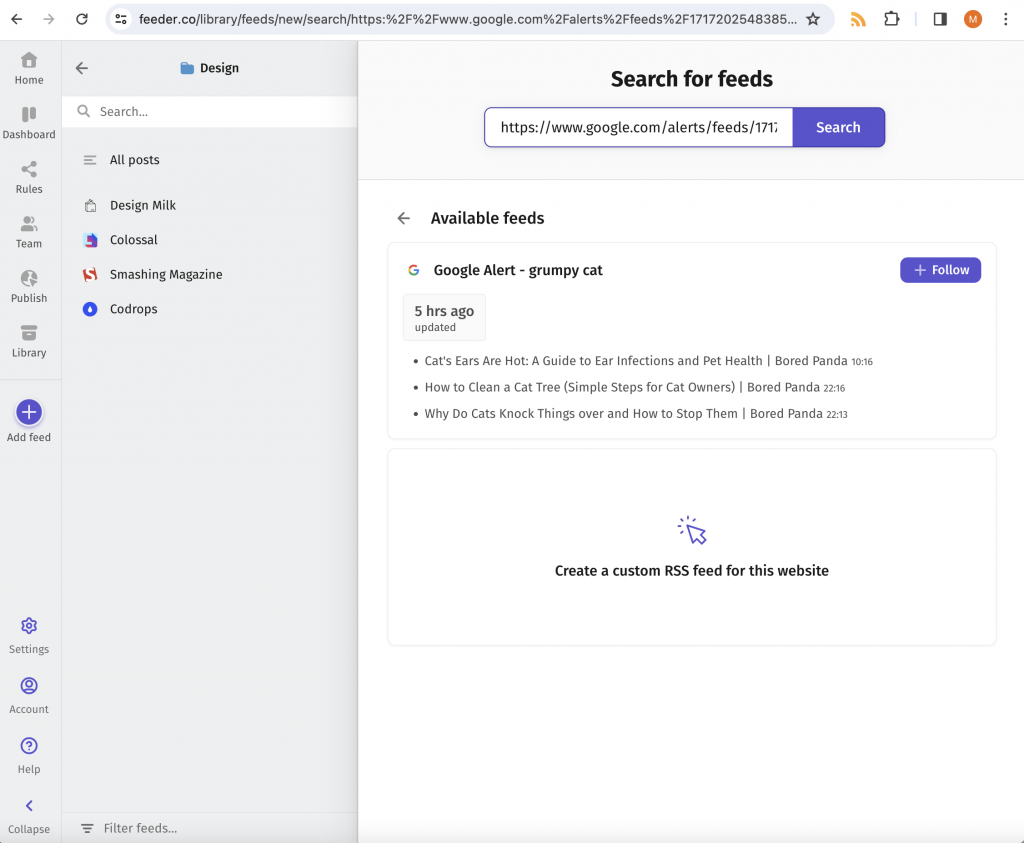
इससे RSS फ़ीड का पेज खुलेगा। अगर आपने RSS फ़ीड रीडर एक्सटेंशन इंस्टॉल किया है, तो आपको अपने खाते में तुरंत फ़ीड फ़ॉलो करने का विकल्प मिलेगा। अगर एक्सटेंशन इंस्टॉल नहीं है, तो URL बार में दिख रहा पता कॉपी करें और उसे Feeder के फ़ीड जोड़ने वाले पेज पर पेस्ट करें।
“कहाँ भेजें” विकल्प धूसर दिख रहा है? RSS नहीं चुन पा रहे?
क्या आपके Google Alert में “कहाँ भेजें” विकल्प धूसर दिख रहा है और आप उसे RSS पर नहीं बदल पा रहे हैं?
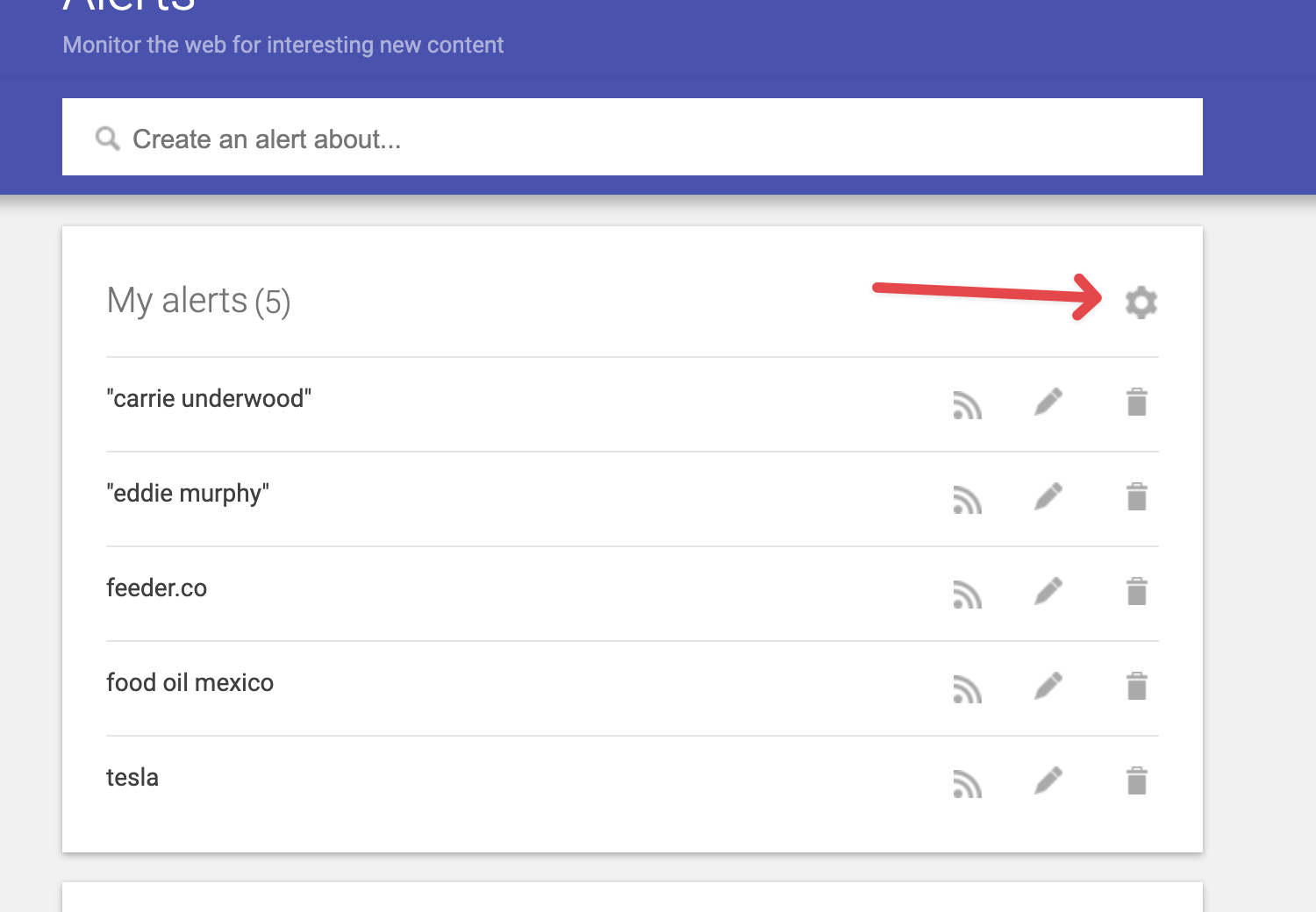
जाँचें कि डिलीवरी का समय और डाइजेस्ट विकल्प बंद हैं। मुख्य पेज (google.com/alerts) पर सेटिंग का आइकन ( ) है। डाइजेस्ट के विकल्प देखने के लिए उस पर क्लिक करें। सुनिश्चित करें कि ये बंद हों।
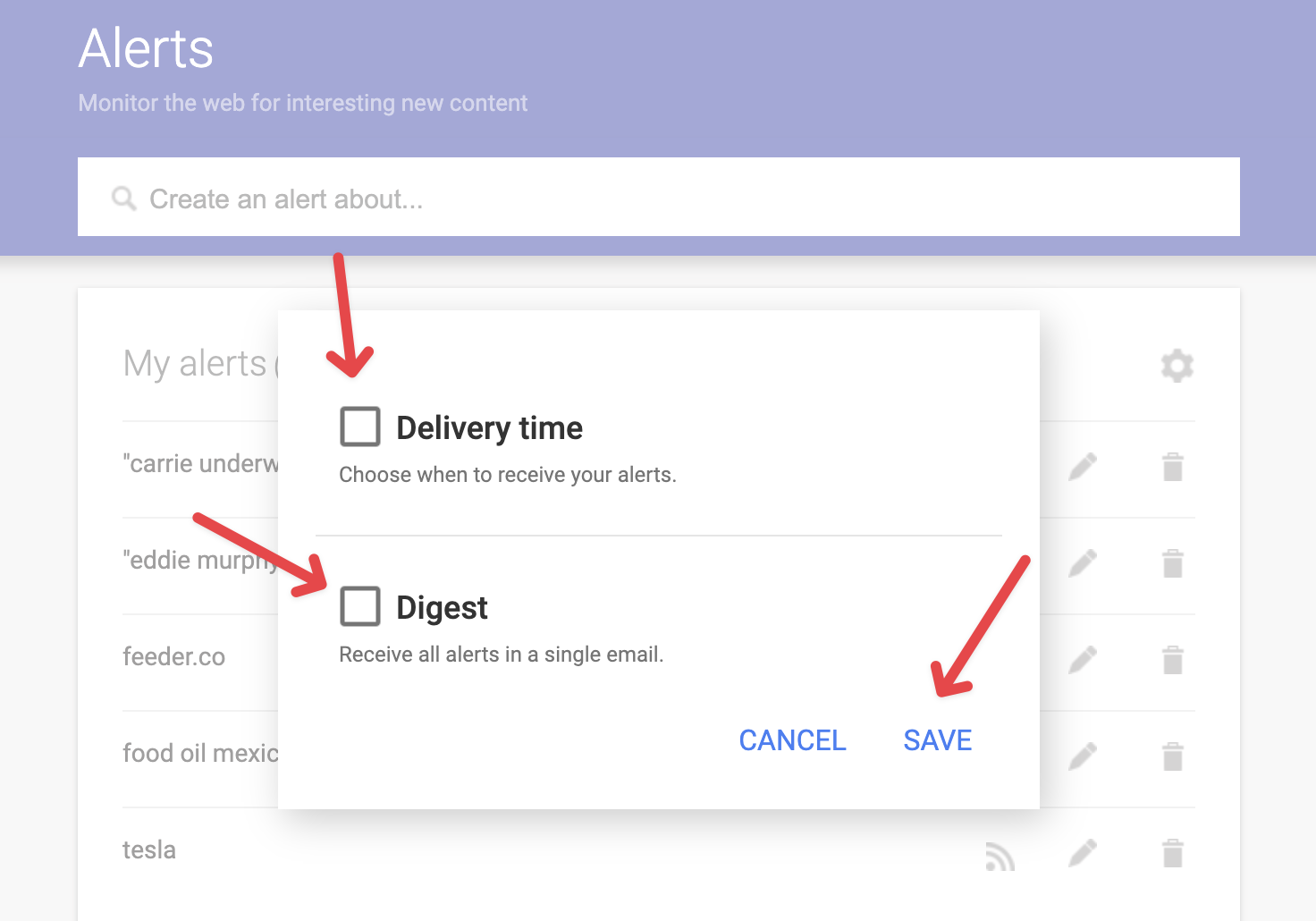
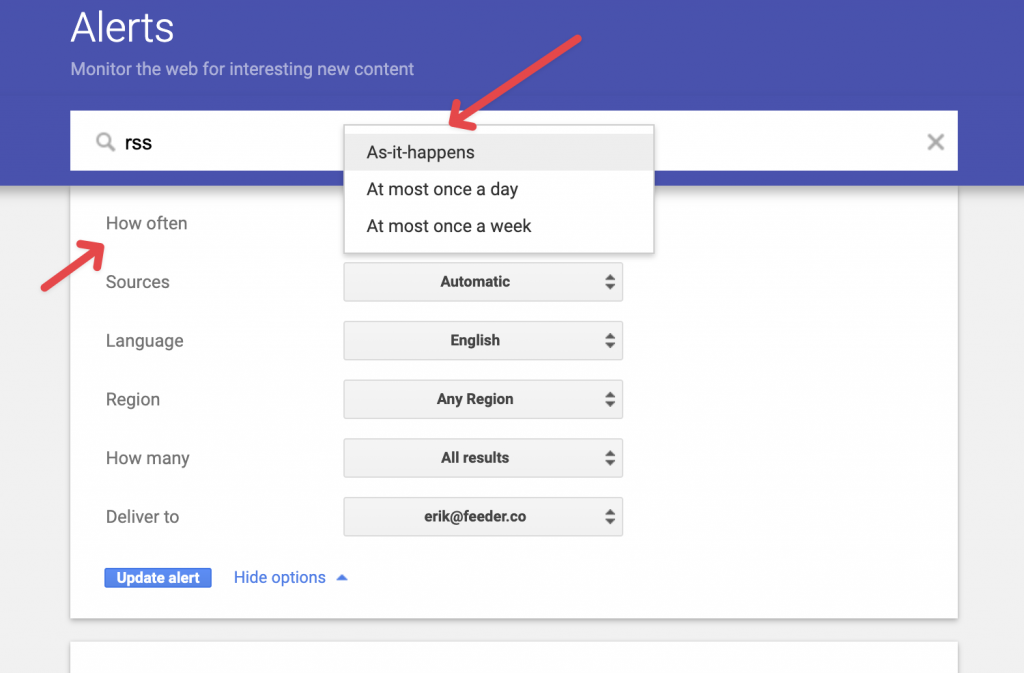
Google Alert में बदलाव करते समय यह भी सुनिश्चित करें कि कितनी बार विकल्प जैसे ही अपडेट आए पर सेट हो। इसके बाद आप कहाँ भेजें को RSS पर बदल पाएँगे।
मेरा नया अलर्ट खाली क्यों है?
नए अलर्ट की फ़ीड तब तक खाली हो सकती है या उसमें कुछ ही पोस्ट हो सकती हैं, जब तक Google उससे मेल खाने वाले नए पेज नहीं ढूँढ़ लेता। Feeder फ़ीड की जाँच करता है और नई पोस्ट आने पर उन्हें दिखाता है, इसलिए फ़ीड को फ़ॉलो करते रहें। अगर कई दिनों तक अलर्ट खाली रहे, तो उसके कीवर्ड को अधिक व्यापक बनाएँ। फ़ीड खाली है लेख देखें।
मेरी Google Alert फ़ीड ने काम करना क्यों बंद कर दिया?
अगर आपने Google Alerts में कोई अलर्ट मिटा दिया है, तो उसकी फ़ीड भी काम करना बंद कर देती है और Feeder उसे अपडेट नहीं कर पाता। उसी कीवर्ड से अलर्ट दोबारा बनाने पर भी उसका फ़ीड पता नया होगा। उसे फिर से पाने के लिए:
- Google Alerts खोलें और जाँचें कि अलर्ट अब भी सूची में है या नहीं। अगर नहीं है, तो उसे दोबारा बनाएँ और कहाँ भेजें में RSS फ़ीड चुनें।
- अपने अलर्ट की सूची में RSS आइकन पर क्लिक करें और URL बार से पता कॉपी करें।
- वह पता Feeder में जोड़ें, फिर पुरानी फ़ीड को अनफ़ॉलो करें।
कोई सवाल है? हमें support@feeder.co पर संदेश भेजें।