Feeder उन पोस्ट पर नज़र रख सकता है जिनमें प्रकाशित होने के बाद बदलाव किए जाते हैं। आपके फ़ॉलो किए गए पोस्ट में बदलाव होने पर वह फिर से अपठित दिखेगी और आप ठीक-ठीक देख सकेंगे कि क्या बदला है: नया टेक्स्ट हरे रंग में और हटाया गया टेक्स्ट काटकर दिखाया जाता है। बदलावों का पता लगाने की सुविधा Professional और Enterprise प्लान में उपलब्ध है।
किसी फीड के लिए बदलावों का पता लगाना कैसे चालू करें?
- अपनी फीड सूची में फीड पर राइट-क्लिक करें, या उस पर माउस ले जाकर ज़्यादा विकल्प (तीन बिंदु) चुनें।
- फीड संपादित करें चुनें।
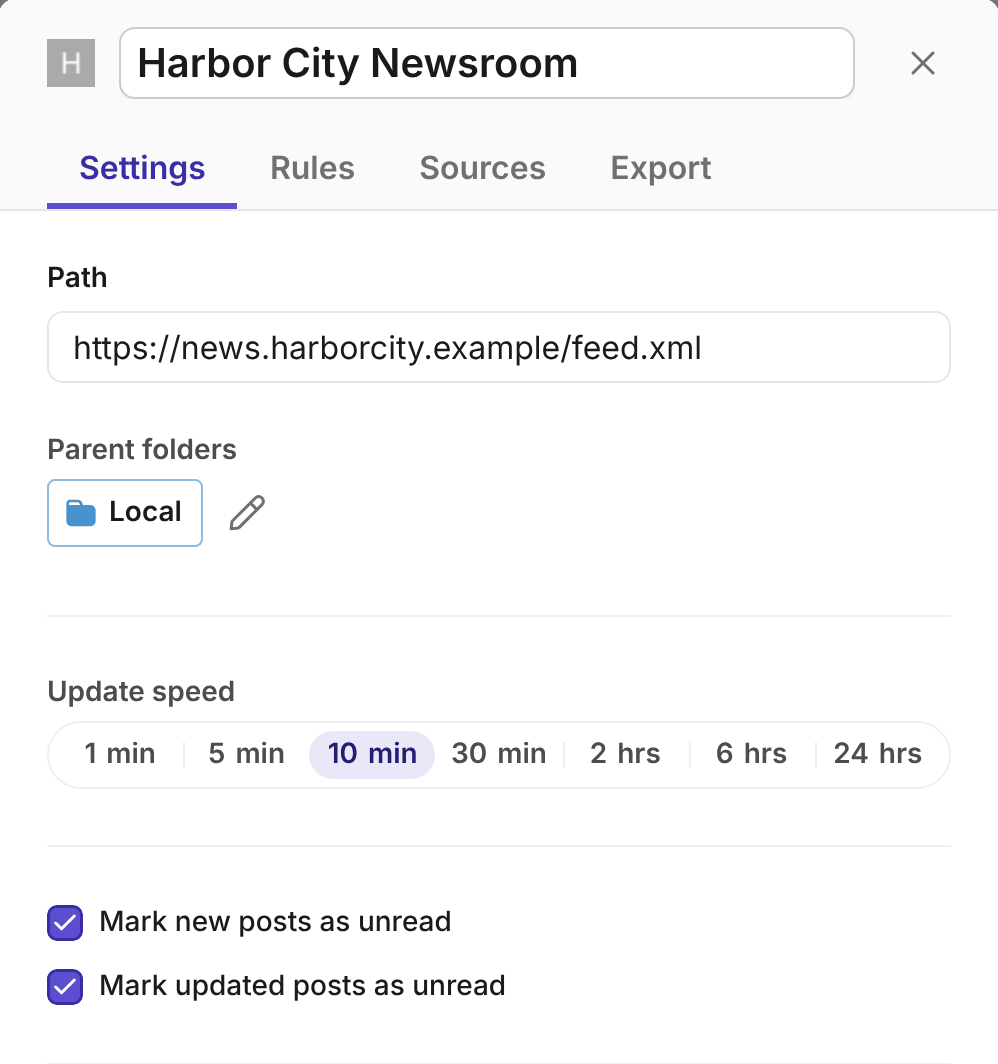
- सेटिंग्स टैब में, बदली गई पोस्ट को अपठित के रूप में चिह्नित करें चुनें। बदलाव तुरंत सेव हो जाता है।
यह सुविधा डिफ़ॉल्ट रूप से बंद रहती है। इसे उन फीड के लिए चालू करें जिनमें बदलाव मायने रखते हैं, जैसे समाचार, प्रेस विज्ञप्तियाँ, सरकारी सूचनाएँ, सुरक्षा एडवाइज़री या सेवा की शर्तें। इसे वेब ऐप में चालू करें, इसके बाद यह आपके सभी डिवाइस पर उस फीड के लिए काम करेगी।
बदला हुआ टेक्स्ट कैसे देखें?
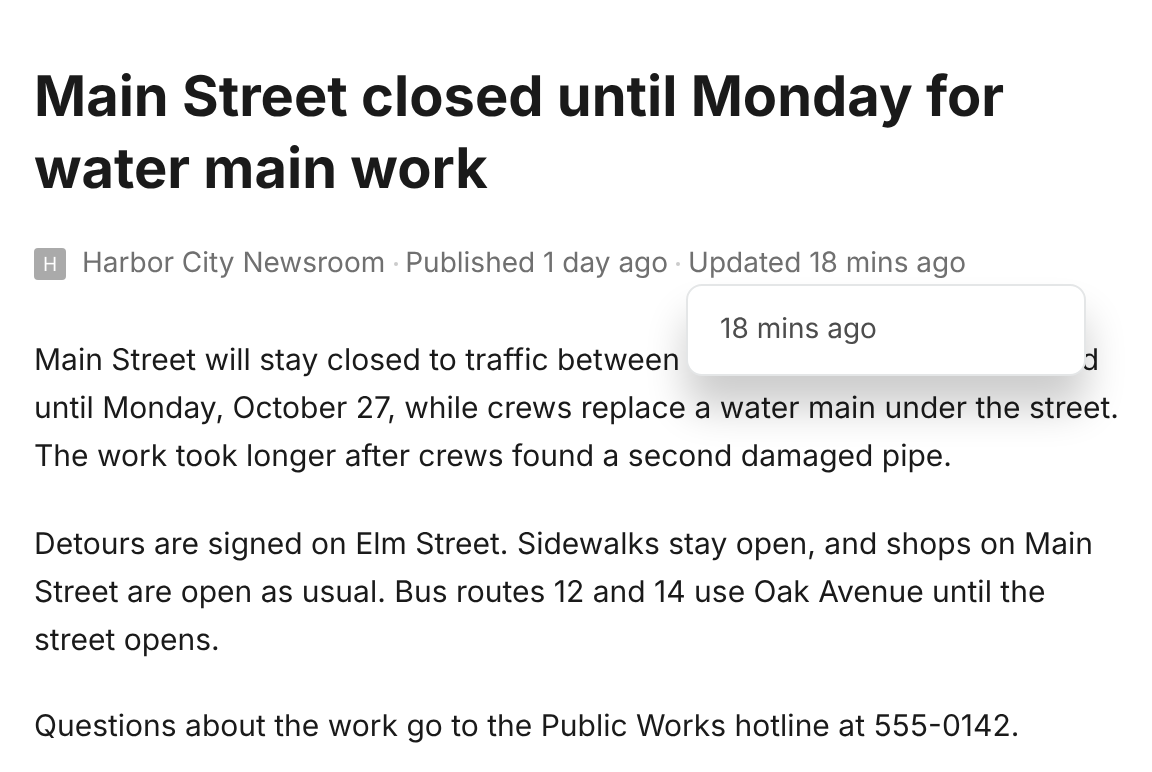
- संपादित पोस्ट खोलें। उसके शीर्षक के नीचे प्रकाशित और अपडेट किया गया लिखा होगा और यह भी दिखेगा कि दोनों को हुए कितना समय बीता है।
- अपडेट किया गया चुनें। एक मेनू में पोस्ट के पुराने संस्करणों की सूची दिखेगी।
- कोई संस्करण चुनें। Feeder तब से हुए सभी बदलाव चिह्नित करेगा: जोड़ा गया टेक्स्ट हरे रंग में और हटाया गया टेक्स्ट काटकर दिखेगा। पोस्ट के ऊपर बने बॉक्स में बताया जाएगा कि किन हिस्सों में बदलाव हुआ है: शीर्षक, सामग्री, लिंक या तस्वीरें।
- सामान्य पोस्ट पर लौटने के लिए उस बॉक्स में × चुनें।
Feeder किसी पोस्ट के पिछले 20 संस्करण रखता है।
किसे बदलाव माना जाता है?
Feeder पोस्ट के शीर्षक, लिंक और पढ़े जाने वाले टेक्स्ट की तुलना करता है। जिन बदलावों से खबर में कोई फ़र्क नहीं पड़ता, उन्हें नज़रअंदाज़ किया जाता है:
- अक्षरों के बड़े-छोटे रूप में सुधार, उद्धरण चिह्न जोड़ना या लिंक की जगह बदलना, संस्करण के इतिहास में रखा जाता है, लेकिन पोस्ट फिर से अपठित नहीं होती।
- संबंधित पोस्ट, “सबसे ज़्यादा पढ़े गए” और ट्रेंडिंग सूचियाँ, व्यू की संख्या और “3 घंटे पहले” जैसे समय नज़रअंदाज़ किए जाते हैं।
- तारीखें, श्रेणियाँ, लेखक और अटैचमेंट अपने आप में बदलाव नहीं माने जाते।
- अगर कोई पोस्ट वापस अपने पुराने संस्करण जैसी हो जाए, तो उसे दोबारा बदलाव नहीं माना जाता।
- जब कोई साइट अपनी ज़्यादातर पोस्ट एक साथ बदलती है, उदाहरण के लिए नया डिज़ाइन लागू करने के बाद, तो Feeder उस बदलाव को नज़रअंदाज़ करता है।
पोस्ट संपादित होने पर क्या होता है?
- पोस्ट वेब ऐप और iPhone, iPad और Android ऐप में फिर से अपठित दिखती है।
- उस फीड के लिए आपकी सूचनाएँ फिर से भेजी जाती हैं।
- नए संस्करण पर आपके नियम फिर से चलते हैं। अगर बदलाव के बाद पोस्ट किसी नियम से मेल खाती है, तो वह नियम उस पर लागू होता है। डुप्लिकेट फ़िल्टर और अपने आप होने वाला अनुवाद दोबारा नहीं चलता।
- आपके नियमों से Slack, Microsoft Teams, Discord और Telegram पर भेजे गए संदेश “अपडेट किया गया:” से शुरू होते हैं, ताकि वे नई पोस्ट जैसे न लगें।
- वेबहुक को पोस्ट के डेटा में
"updated": trueमिलता है।
आम सवाल
संपादित पोस्ट फिर से अपठित क्यों नहीं हुई?
हो सकता है कि बदलाव ऐसा हो जिसे Feeder नज़रअंदाज़ करता है, जैसे लिंक की जगह बदलना या व्यू की संख्या बदलना। Feeder एक दिन में किसी पोस्ट के 5 बदलाव और किसी फीड के 300 बदलाव आने के बाद उन्हें दिखाना बंद कर देता है, ताकि लगातार पोस्ट बदलने वाली साइट आपकी सूची को भर न दे। वेब पेज से बनाई गई फीड, जैसे AI Feeds, की जाँच नहीं होती, क्योंकि हर बार जाँच के समय उनकी पोस्ट पेज से फिर से पढ़ी जाती हैं।
क्या ऐप में बदलाव देख सकता हूँ?
अभी नहीं। iPhone, iPad और Android ऐप में संपादित पोस्ट फिर से अपठित दिखती है और उसकी सूचना भेजी जाती है, लेकिन बदलावों के निशान सिर्फ़ वेब ऐप में दिखते हैं।
बदलावों का पता लगाने की सुविधा किन प्लान में है?
Professional और Enterprise प्लान में। दूसरे प्लान पर, किसी पोस्ट में अपडेट किया गया चुनने पर अपग्रेड करने का तरीका दिखता है। प्लान देखें।
अब भी समस्या आ रही है? फीड और पोस्ट का नाम लिखकर support@feeder.co पर ईमेल करें, हम मदद करेंगे।