Google Alerts est un excellent moyen de suivre l’actualité du Web. En associant vos alertes à un lecteur RSS comme Feeder, vous pouvez consulter toutes les nouveautés au même endroit.
Saisissez votre recherche dans le champ de recherche.
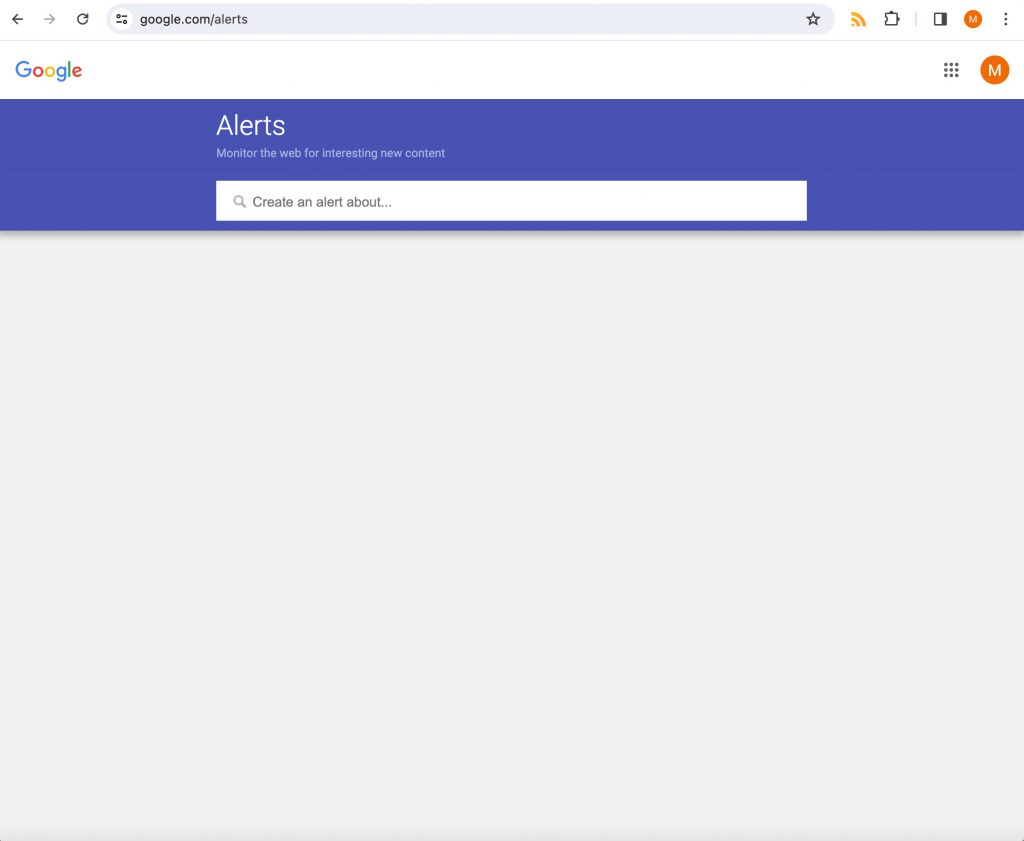
Pour ajouter un flux d’alerte Google, suivez ces étapes :
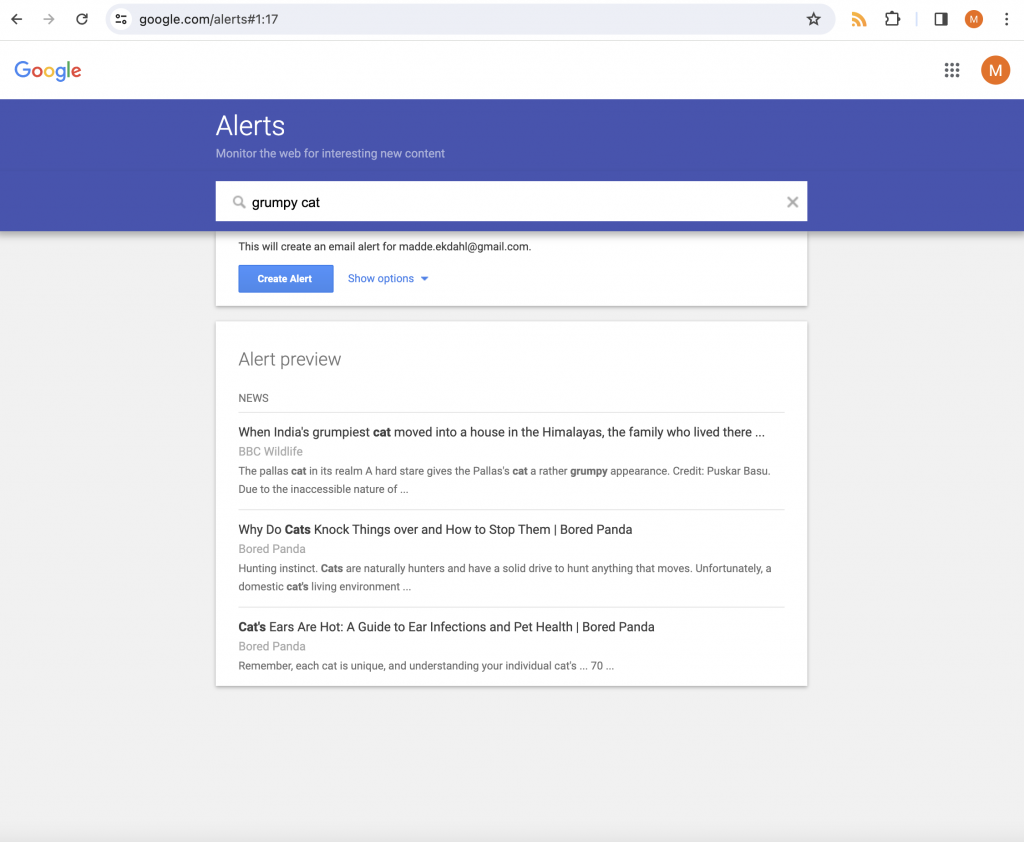
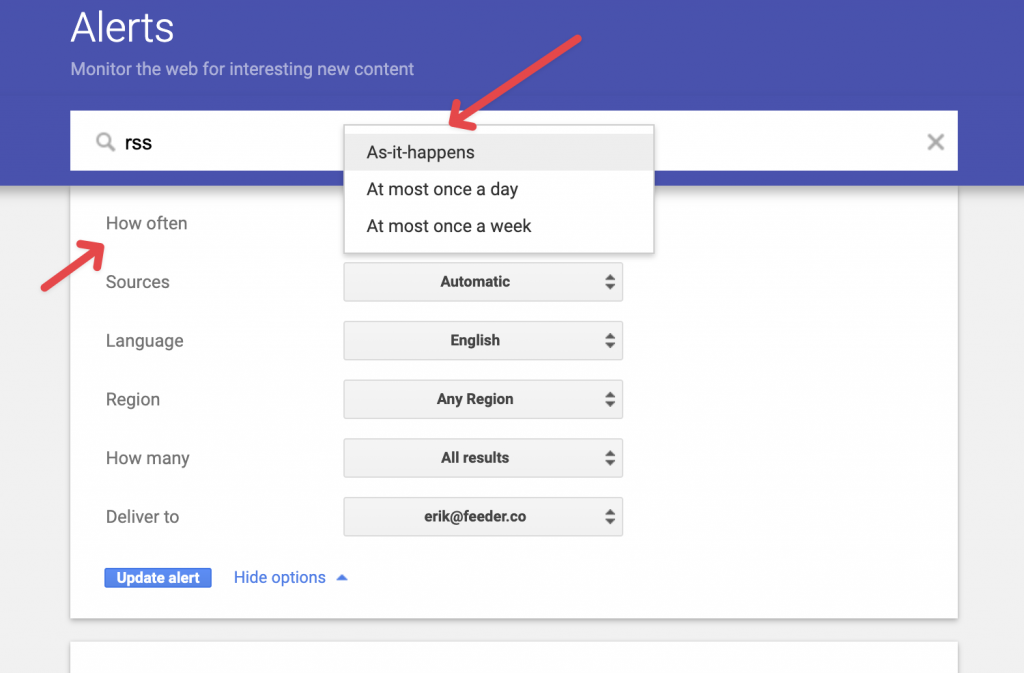
Avant de cliquer sur « Créer une alerte », cliquez sur « Afficher les options ».
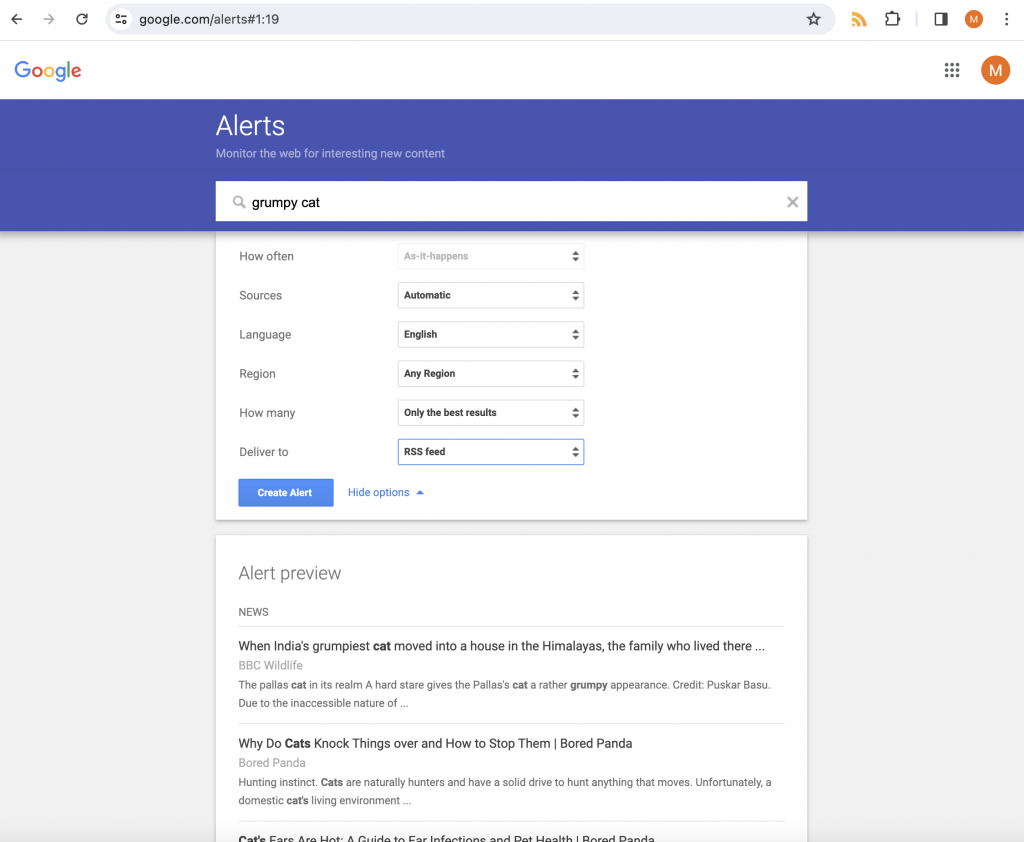
Dans l’option « Recevoir via », remplacez votre adresse e-mail par « Flux RSS ».
Cliquez sur « Créer une alerte » pour enregistrer votre alerte.
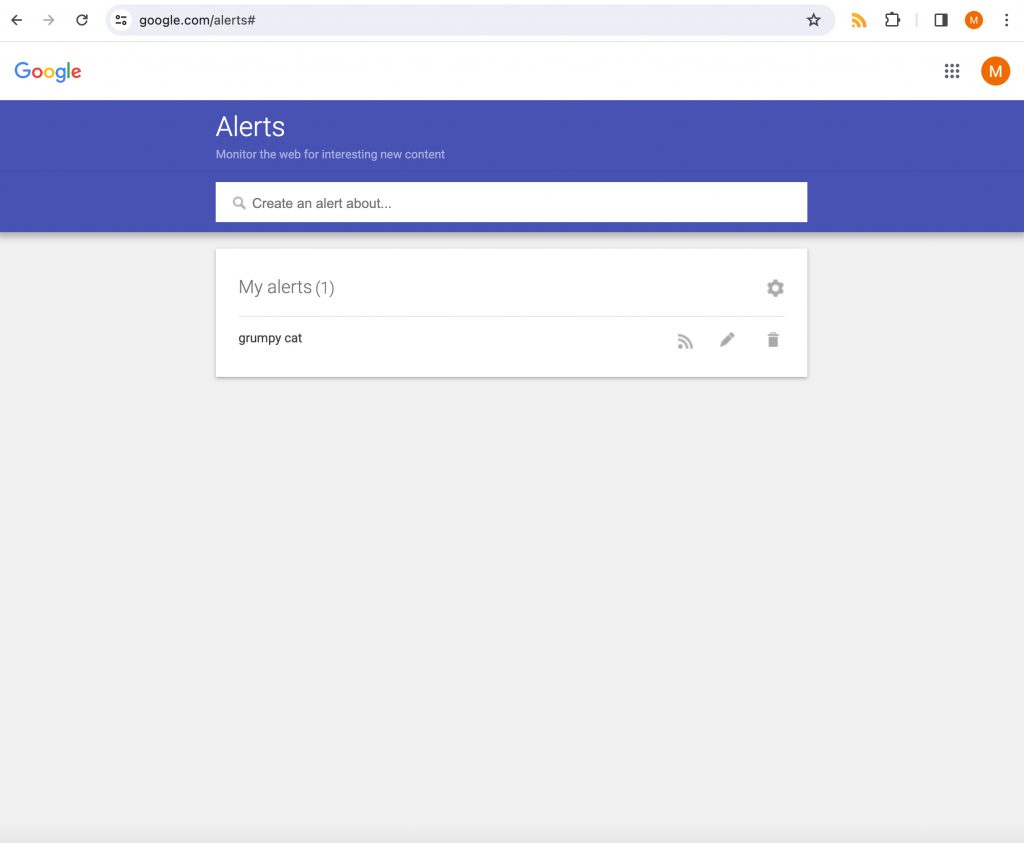
Dans la liste de vos alertes, cliquez sur l’icône RSS.
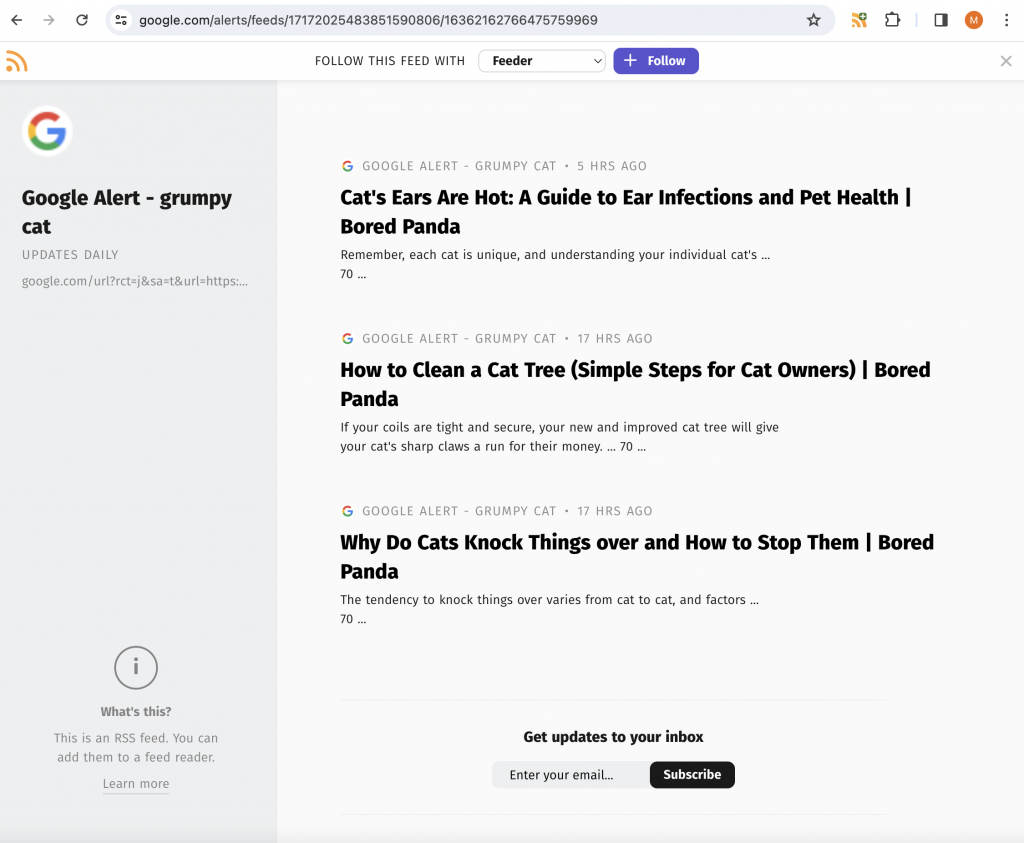
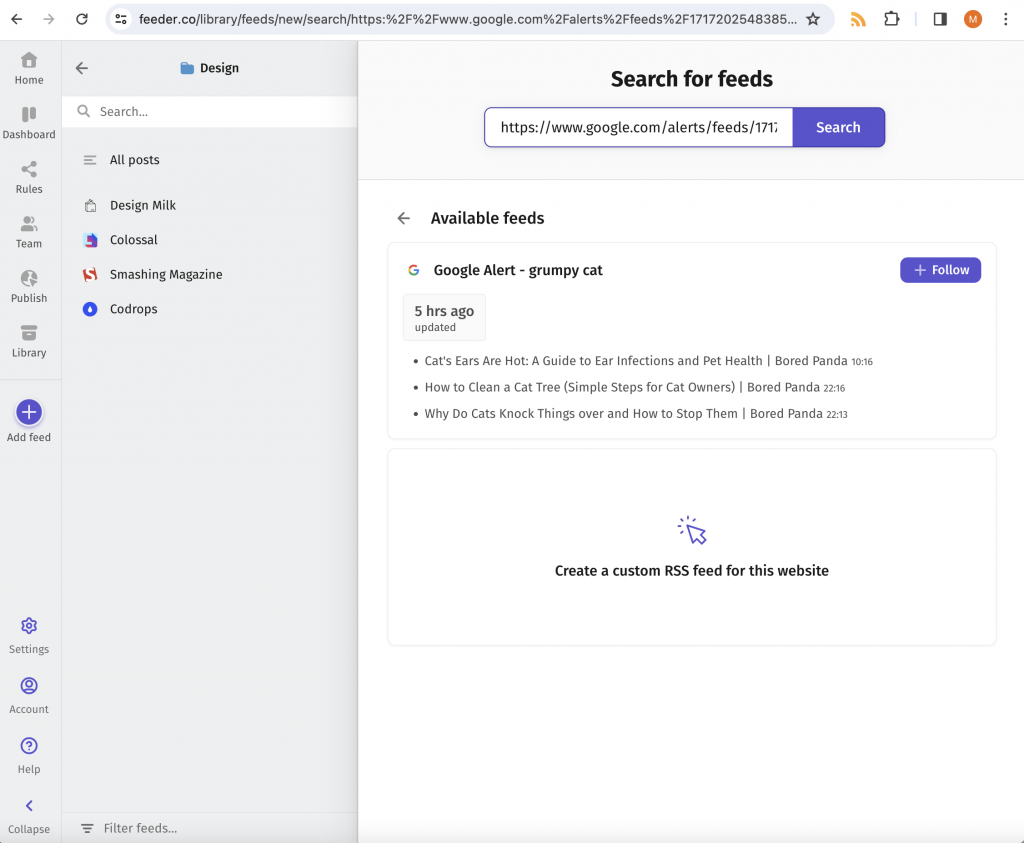
La page du flux RSS s’ouvre. Si l’extension Lecteur de flux RSS est installée, vous serez invité à vous abonner immédiatement avec votre compte. Sinon, copiez simplement l’URL dans la barre d’adresse et collez-la dans la page d’ajout de flux de Feeder.
L’option « Recevoir via » est grisée ? Impossible de choisir le RSS ?
L’option « Recevoir via » de votre alerte Google est-elle grisée, sans possibilité de choisir le RSS ?
Vérifiez que les options « Heure de livraison » et « Récapitulatif » sont désactivées. Sur la page d’accueil (google.com/alerts), cliquez sur l’icône des paramètres ( ) pour afficher les options de récapitulatif. Vérifiez qu’elles sont désactivées.
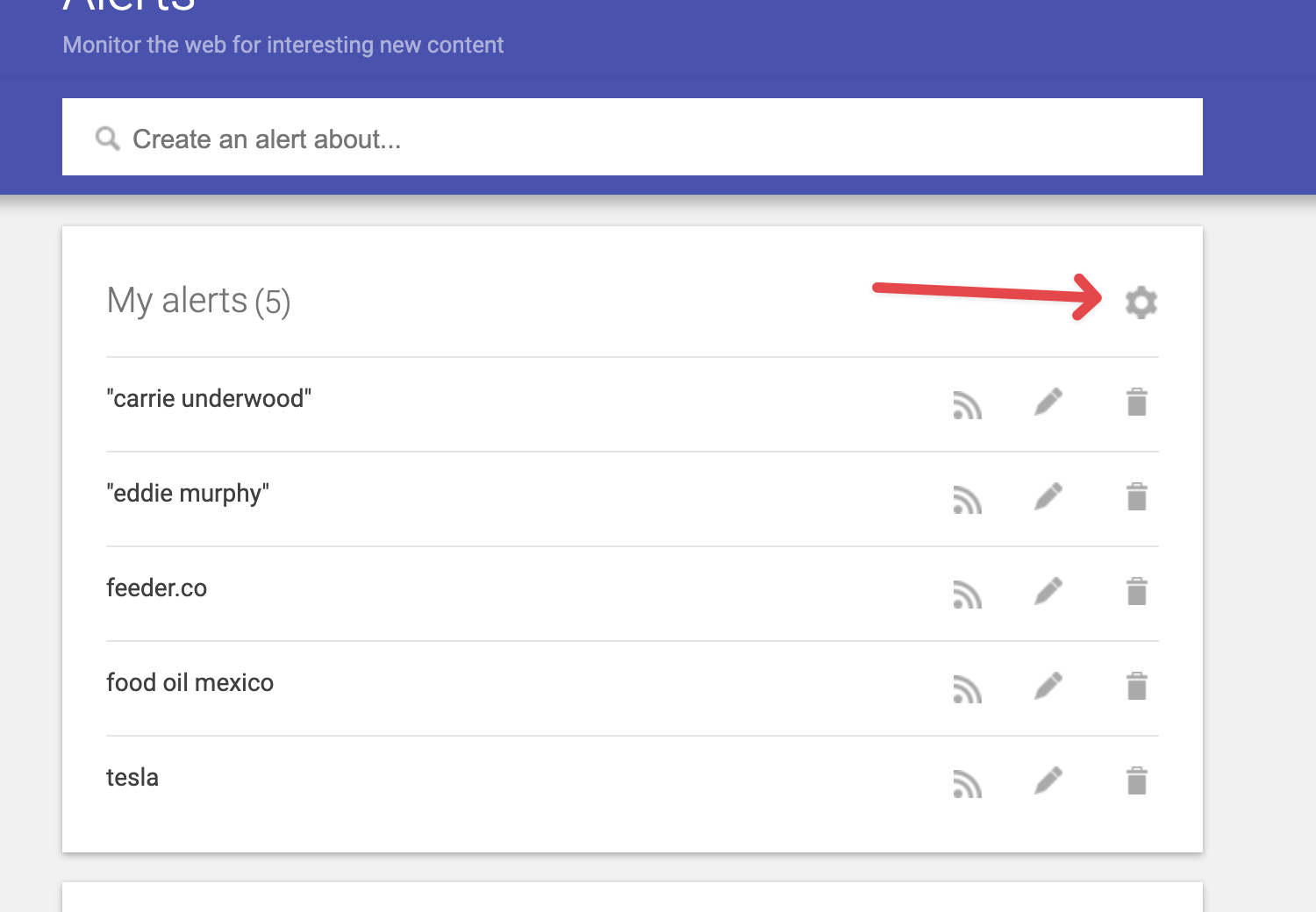
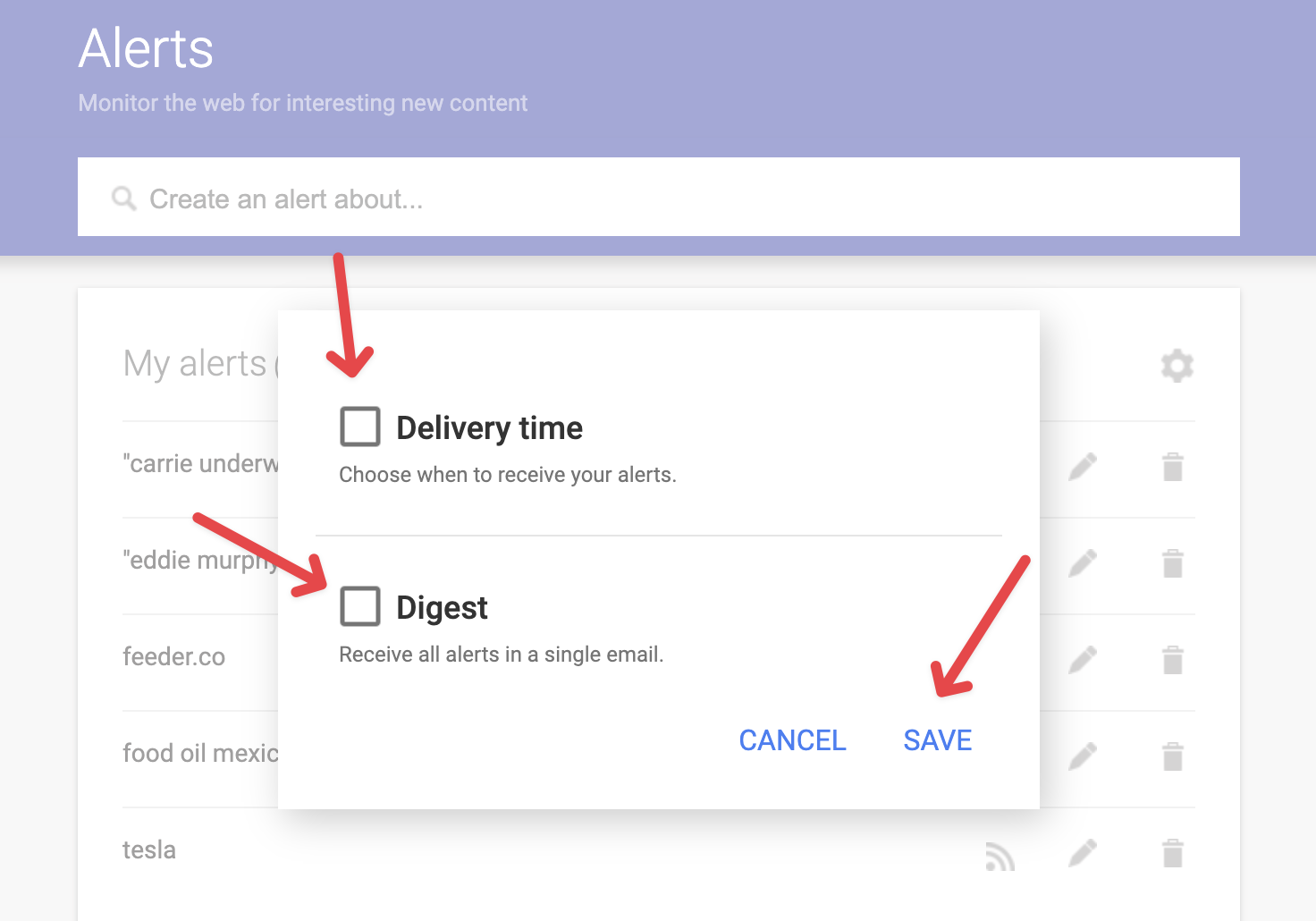
Lorsque vous modifiez une alerte Google, vérifiez également que l’option « Fréquence » est réglée sur « Au fur et à mesure ». Vous devriez alors pouvoir choisir « RSS » dans « Recevoir via ».
Pourquoi mon alerte ne contient-elle aucun résultat ?
Le flux d’une nouvelle alerte peut être vide ou ne contenir que quelques publications, jusqu’à ce que Google trouve de nouvelles pages correspondant à votre recherche. Feeder consulte le flux et affiche les nouvelles publications dès qu’elles apparaissent. Vous pouvez donc vous y abonner dès maintenant. Si le flux reste vide pendant plusieurs jours, élargissez vos mots-clés. Consultez l’article Le flux est vide.
Pourquoi le flux de mon alerte Google ne fonctionne-t-il plus ?
Si vous supprimez une alerte dans Google Alerts, son flux cesse également de fonctionner et Feeder ne peut plus le mettre à jour. Une alerte recréée dispose d’une nouvelle adresse de flux, même si vous utilisez les mêmes mots-clés. Pour rétablir le flux :
- Ouvrez Google Alerts et vérifiez que l’alerte figure toujours dans la liste. Si elle n’y est plus, recréez-la en réglant l’option Recevoir via sur Flux RSS.
- Dans la liste de vos alertes, cliquez sur l’icône RSS et copiez l’adresse dans la barre d’adresse.
- Ajoutez cette adresse à Feeder, puis désabonnez-vous de l’ancien flux.
Une question ? Vous pouvez nous écrire à support@feeder.co.