Feeder peut surveiller les flux pour repérer les articles modifiés après leur publication. Lorsqu’un article que vous suivez est modifié, il redevient non lu et vous pouvez voir précisément ce qui a changé : le texte ajouté apparaît en vert et le texte supprimé est barré. La détection des modifications est incluse dans les offres Professional et Enterprise.
Comment activer la détection des modifications pour un flux ?
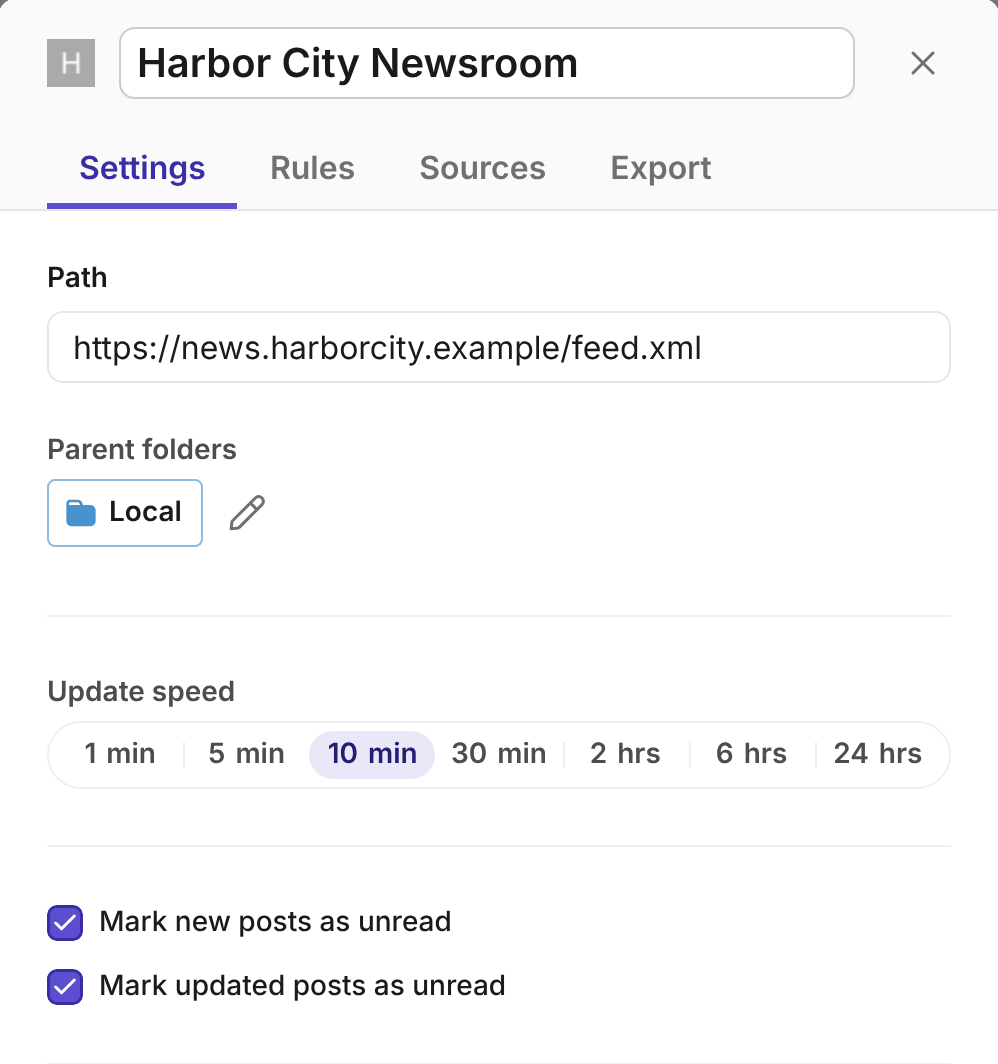
- Faites un clic droit sur le flux dans votre liste, ou passez le curseur dessus et sélectionnez Plus (les trois points).
- Sélectionnez Modifier le flux.
- Dans l’onglet Paramètres, sélectionnez Marquer les articles modifiés comme non lus. La modification est enregistrée immédiatement.
Cette option est désactivée par défaut. Activez-la pour les flux où les modifications sont importantes, par exemple les actualités, les communiqués de presse, les avis officiels, les alertes de sécurité ou les conditions d’utilisation. Vous l’activez dans l’application Web, et elle s’applique au flux sur tous vos appareils.
Comment voir ce qui a changé ?
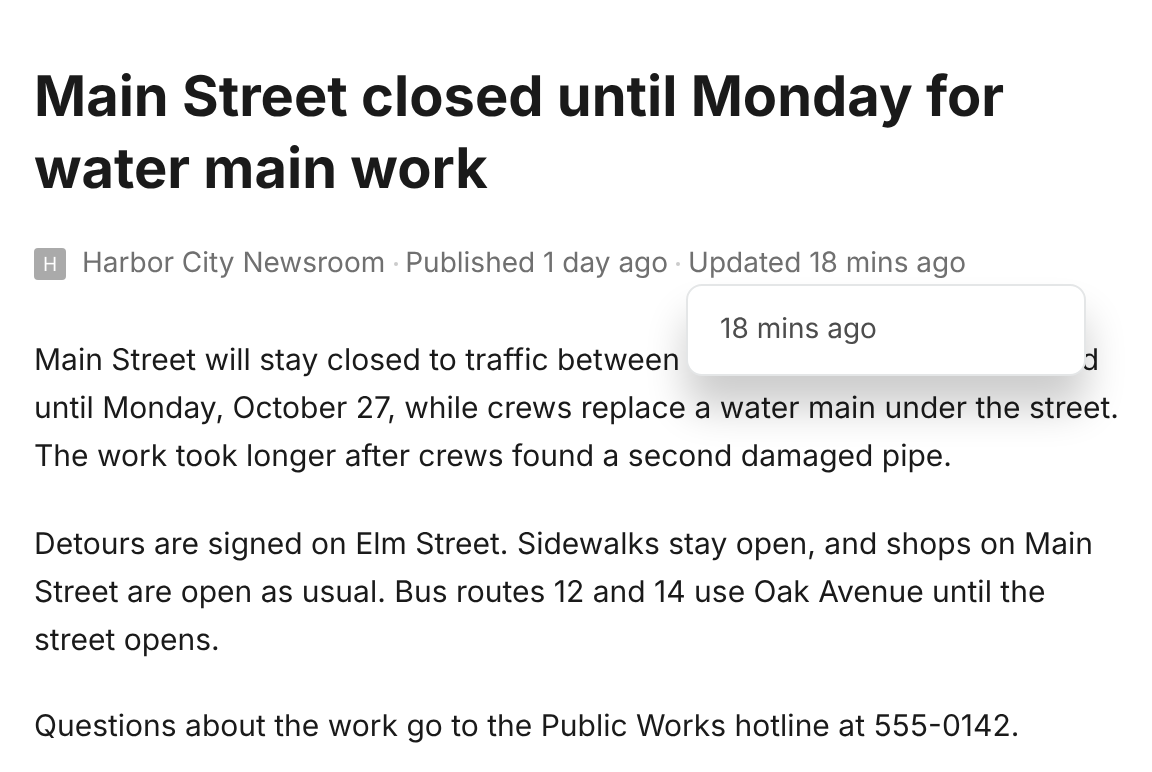
- Ouvrez l’article modifié. La ligne sous son titre indique Publié et Mis à jour, ainsi que le temps écoulé depuis chaque événement.
- Sélectionnez Mis à jour. Un menu affiche les versions précédentes de l’article.
- Sélectionnez une version. Feeder met en évidence toutes les modifications apportées depuis cette version : le texte ajouté apparaît en vert et le texte supprimé est barré. La boîte au-dessus de l’article indique les éléments modifiés : le titre, le contenu, le lien ou les images.
- Sélectionnez × dans cette boîte pour revenir à l’article normal.
Feeder conserve les 20 dernières versions d’un article.
Qu’est-ce qui est considéré comme une modification ?
Feeder compare le titre, le lien et le texte de l’article. Les changements qui ne constituent pas une véritable nouveauté sont ignorés :
- La correction de la casse, l’ajout de guillemets ou le déplacement d’un lien sont conservés dans l’historique des versions, mais l’article ne redevient pas non lu.
- Les articles associés, les listes des plus lus et des tendances, le nombre de vues et les indications temporelles comme « il y a 3 heures » sont ignorés.
- Les dates, les catégories, les auteurs et les pièces jointes ne sont pas considérés comme des modifications à eux seuls.
- Si un article revient à une version antérieure, cela ne compte pas une nouvelle fois comme une modification.
- Si un site modifie la plupart de ses articles en même temps, par exemple après une refonte, Feeder ignore le changement.
Que se passe-t-il lorsqu’un article est modifié ?
- L’article redevient non lu dans l’application Web et dans les applications iPhone, iPad et Android.
- Les notifications du flux sont déclenchées à nouveau.
- Vos règles s’exécutent à nouveau sur la nouvelle version. Si la modification fait correspondre l’article à une règle, celle-ci s’applique. Le filtre anti-doublons et la traduction automatique ne sont pas relancés.
- Les messages envoyés par vos règles dans Slack, Microsoft Teams, Discord et Telegram commencent par « Mis à jour : », afin de ne pas être confondus avec un nouvel article.
- Les webhooks reçoivent
"updated": truedans les données de l’article.
Questions fréquentes
Pourquoi un article modifié n’est-il pas redevenu non lu ?
La modification a peut-être été ignorée par Feeder, par exemple le déplacement d’un lien ou un changement du nombre de vues. Feeder cesse également de signaler un article après 5 modifications dans la même journée, et un flux après 300 modifications dans la même journée, afin qu’un site qui modifie constamment ses articles ne submerge pas votre liste. Les flux que Feeder crée à partir d’une page Web, comme les flux IA, ne sont pas vérifiés, car leurs articles sont récupérés à nouveau sur la page à chaque vérification.
Puis-je voir les changements dans les applications ?
Pas encore. Dans les applications iPhone, iPad et Android, un article modifié redevient non lu et déclenche sa notification, mais les modifications mises en évidence ne sont visibles que dans l’application Web.
Quelles offres incluent la détection des modifications ?
Professional et Enterprise. Avec les autres offres, sélectionner Mis à jour sur un article affiche des instructions pour passer à une offre supérieure. Consultez la page Tarifs.
Vous avez encore besoin d’aide ? Écrivez à support@feeder.co en indiquant le nom du flux et de l’article, et nous vous aiderons.