Le message « Connexion refusée » signifie que le site Web n’autorise pas les autres sites à afficher ses pages. Feeder ne peut donc pas le charger en vue Complet. L’extension Feeder permet de l’ouvrir quand même. Vous pouvez aussi passer en mode Simple ou ouvrir les articles dans un nouvel onglet.
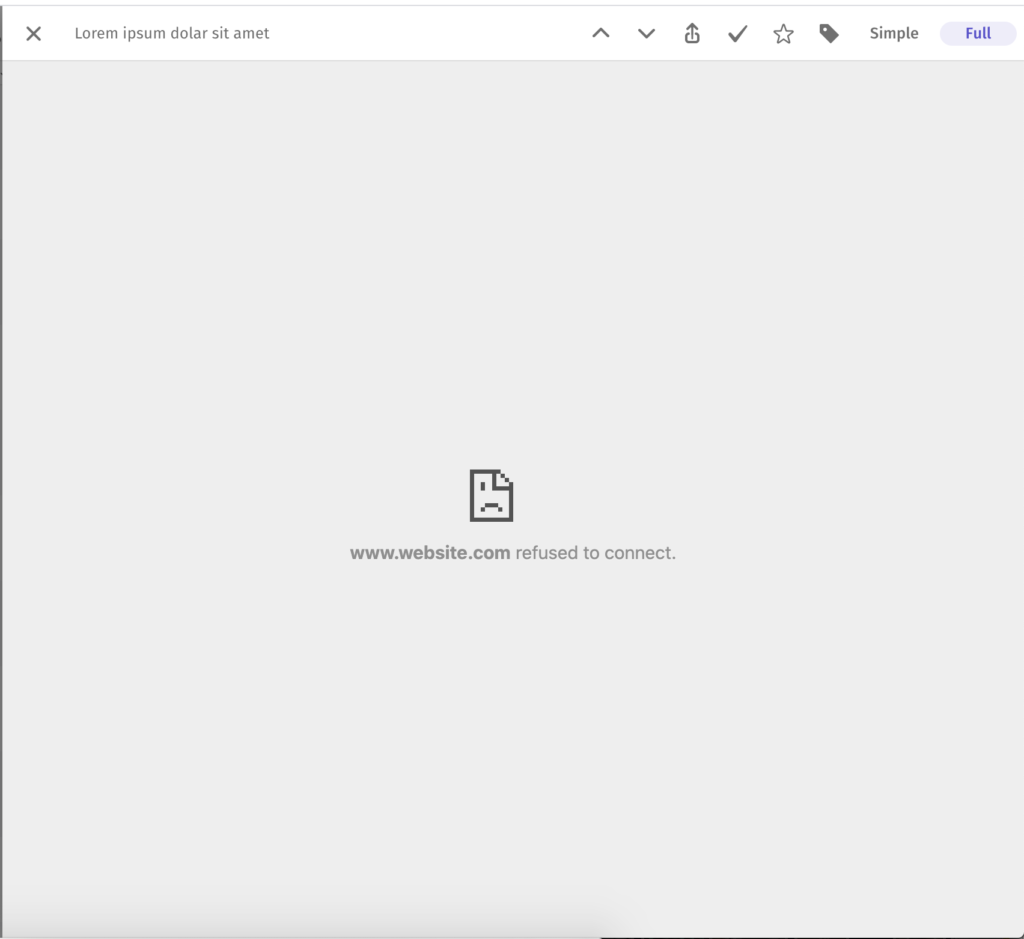
Pourquoi cela se produit-il ?
Dans l’application Web, la vue Complet, accessible au-dessus d’un article ouvert, charge la page du site Web dans Feeder. De nombreux sites ne l’autorisent pas. Feeder vous propose alors d’installer l’extension Feeder, ou votre navigateur affiche le message « Connexion refusée ». Votre compte et le flux ne sont pas en cause.
Comment résoudre le problème ?
- Ajoutez l’extension Feeder. Dans Chrome, Edge et Firefox, l’extension permet d’ouvrir ces sites en vue Complet et d’afficher votre compte sur les sites où vous êtes connecté. Elle affiche aussi le nombre d’articles non lus dans la barre d’outils. Téléchargez-la pour Chrome, Edge ou Firefox. Dans le Chrome Web Store, elle s’appelle RSS Feed Reader. Il n’existe pas d’extension pour Safari.
- Passez en mode Simple. Cliquez sur Simple au-dessus de l’article ou appuyez sur F. Le mode Simple affiche l’article tel qu’il est fourni par le flux. Si le flux ne contient qu’un résumé, seul celui-ci s’affiche.
- Ouvrez les articles dans un nouvel onglet. Ouvrez le menu Affichage au-dessus de vos articles, puis choisissez Nouvel onglet sous Ouverture des articles. Lorsque vous ouvrez un article, le site Web s’ouvre également dans un nouvel onglet du navigateur.
Le problème persiste ? Écrivez à support@feeder.co en indiquant l’adresse du site.