Avec Feeder, vous pouvez configurer des règles d’automatisation pour recevoir des notifications uniquement sur les actualités qui vous intéressent, vous et votre équipe. Il existe aussi de nombreuses façons de recevoir des notifications. Microsoft Teams est l’un des services les plus récents vers lesquels Feeder peut envoyer des mises à jour.
Grâce à la fonction de publication dans Microsoft Teams, vous pouvez désormais transférer directement des actualités dans un canal Microsoft Teams.
Premiers pas
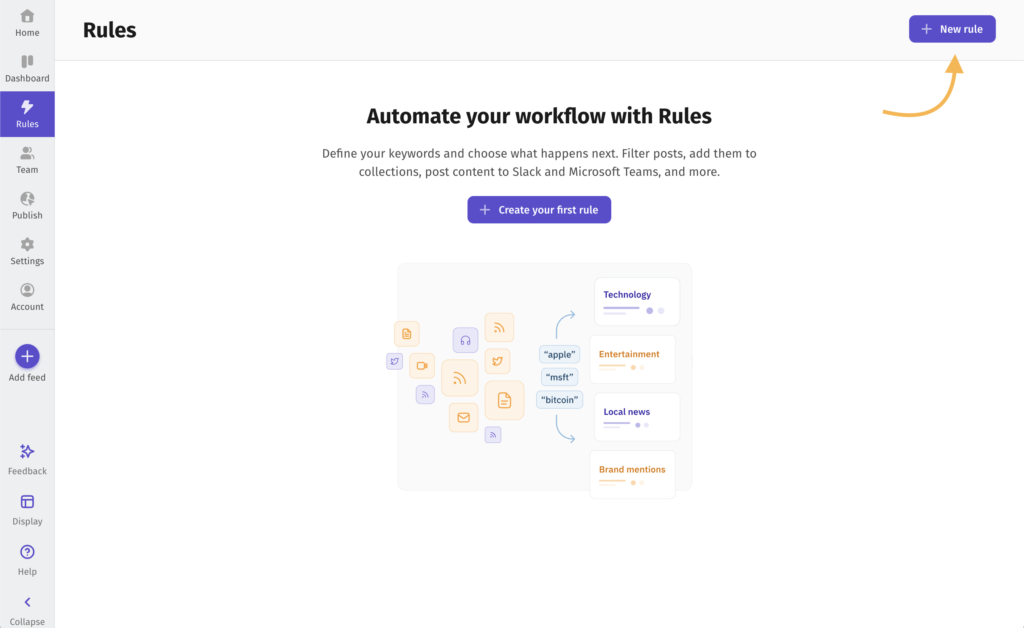
1. Dans le menu latéral, ouvrez l’onglet Règles, puis cliquez sur Nouvelle règle.
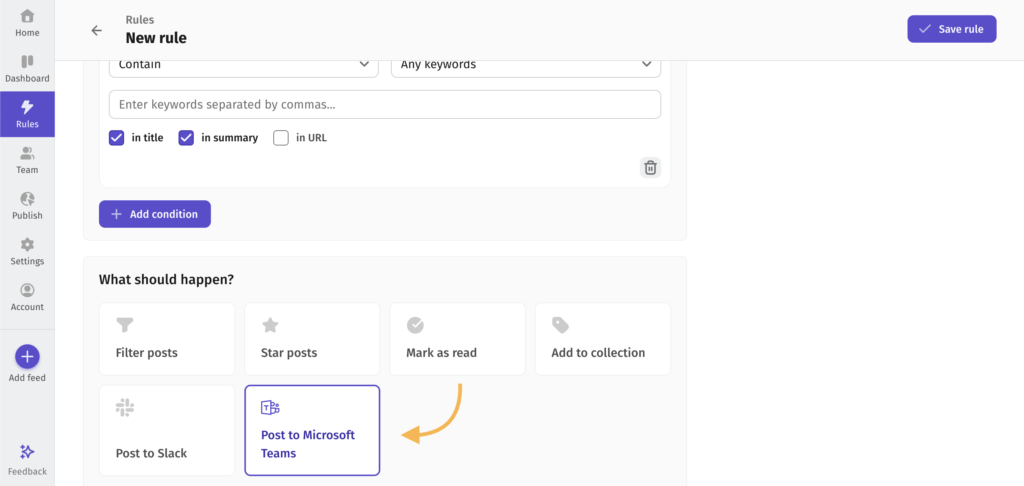
2. Sur la page Nouvelle règle, choisissez les flux pour lesquels vous souhaitez recevoir des notifications. Vous pouvez aussi ajouter un filtre par mot-clé pour écarter certains contenus et réduire le bruit. Ensuite, sous Que devrait-il se passer ?, sélectionnez Publier sur Microsoft Teams.
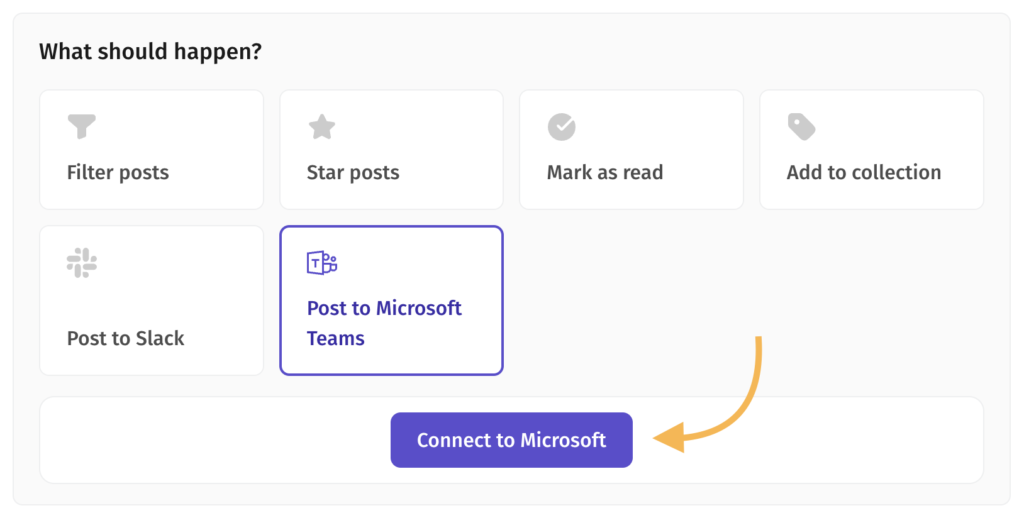
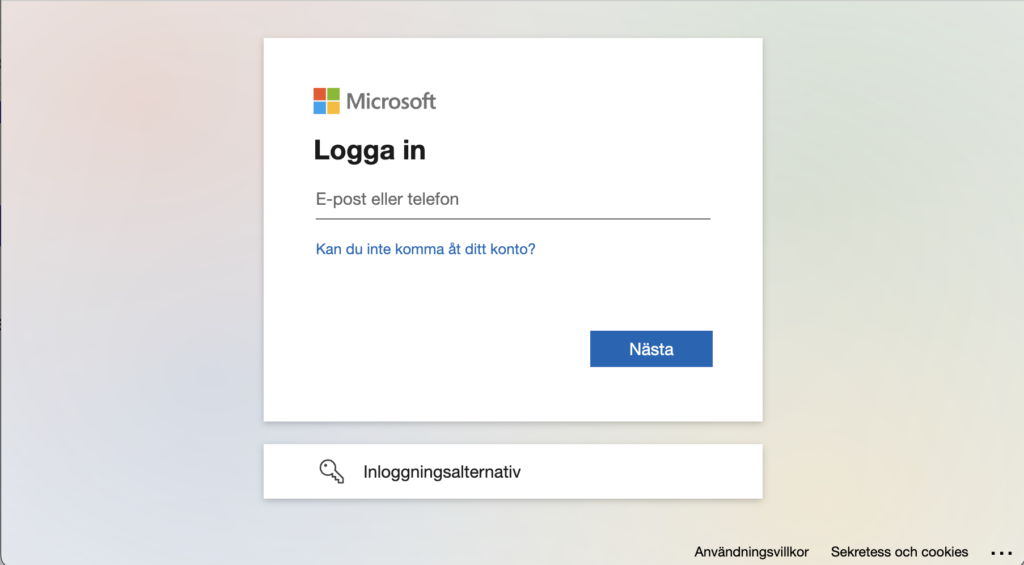
2.1. Si vous utilisez cette intégration pour la première fois, vous devez la connecter à votre compte Microsoft pour autoriser Feeder à publier dans vos canaux.
3. Installez l’application Feeder pour Microsoft Teams depuis Microsoft AppSource. (À noter : vous n’avez pas besoin de vous connecter dans l’application Teams pour que les prochaines étapes fonctionnent.)
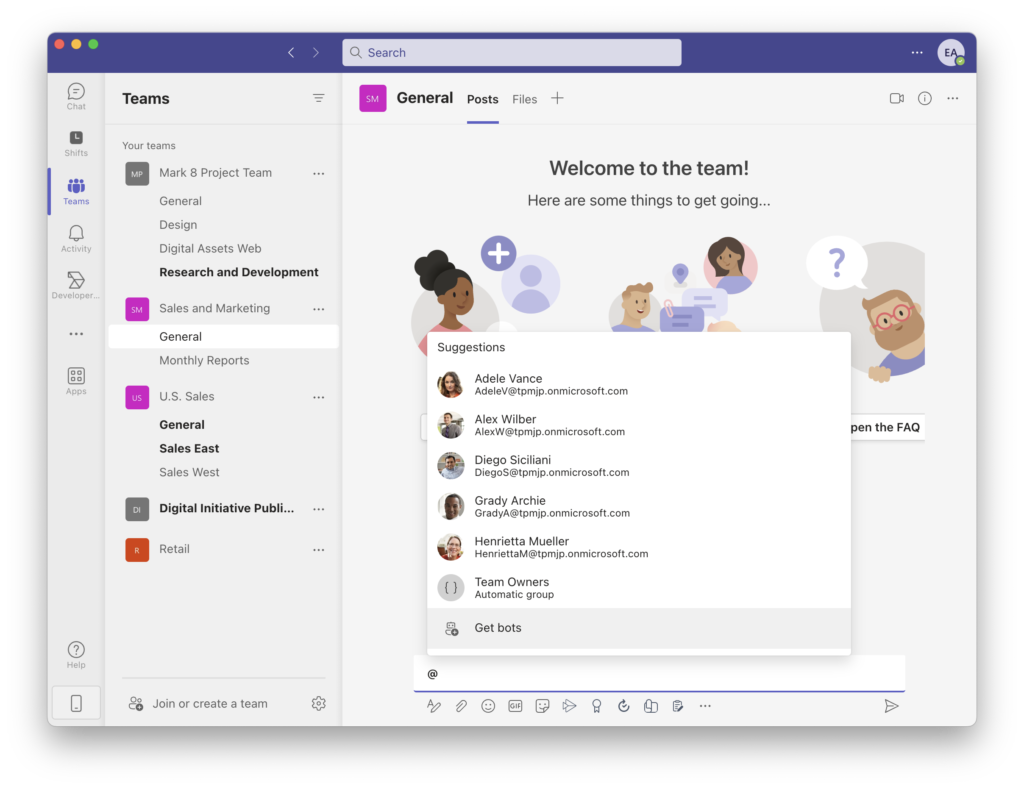
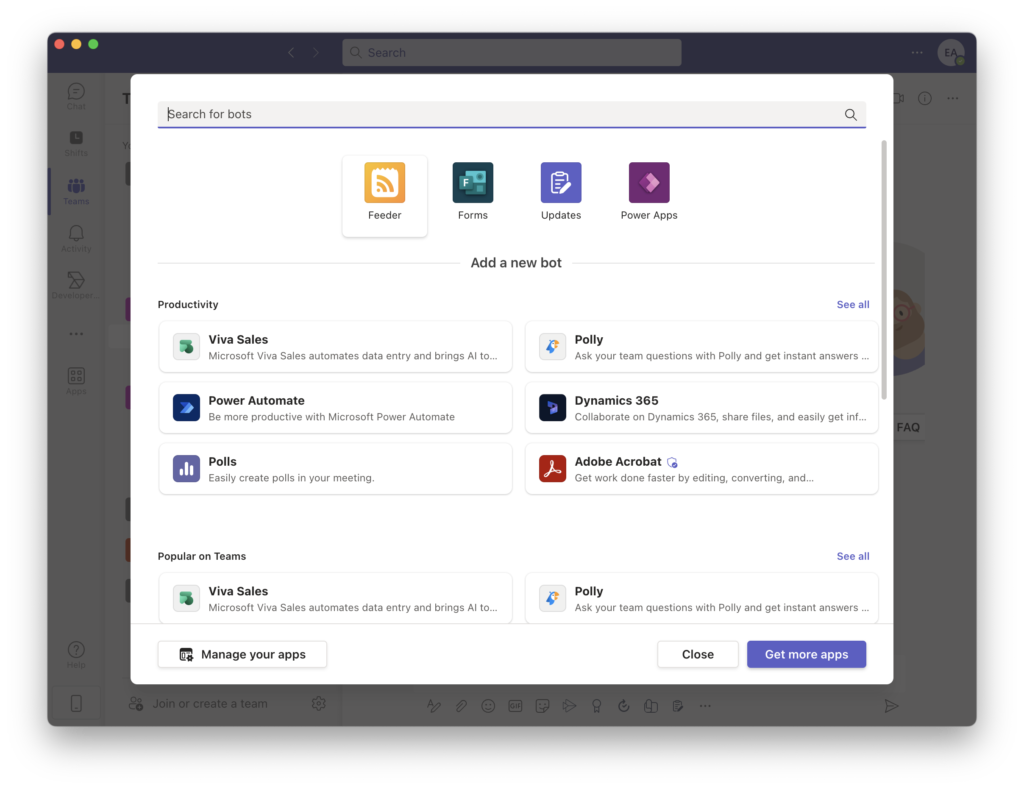
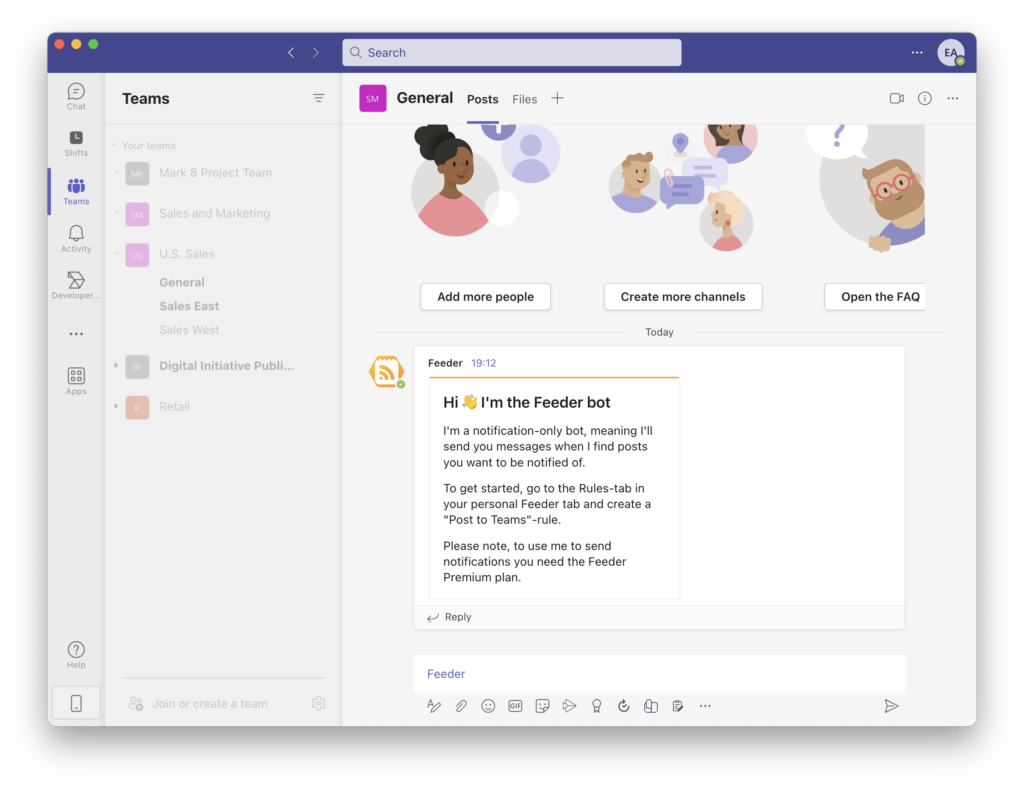
4. Après avoir installé l’application pour Microsoft Teams, vous devez inviter le bot Feeder dans l’équipe où vous souhaitez recevoir les notifications. Pour cela, ouvrez l’équipe, démarrez un nouveau message et saisissez « @ ». Une fenêtre s’affiche. Cliquez sur le bouton Obtenir des bots. Dans la fenêtre qui apparaît, recherchez « Feeder » et cliquez sur le bot Feeder. Une fois l’invitation envoyée, le bot Feeder vous saluera.
5. Vous pouvez maintenant cliquer sur Recharger dans le formulaire de la règle pour charger les canaux disponibles dans Feeder.
6. Choisissez le canal dans lequel vous souhaitez envoyer les notifications.
Nous vous conseillons de créer un canal distinct pour les actualités publiées automatiquement. Chacun pourra ainsi le rejoindre ou le quitter à sa convenance.
Une fois la configuration terminée, cliquez sur Sauvegarder la règle. La règle surveillera vos flux et vous enverra des notifications dans Microsoft Teams.
Si vous avez des questions sur l’intégration de Feeder à Microsoft Teams, n’hésitez pas à nous écrire à l’adresse support@feeder.co.