Google Alerts es una forma estupenda de estar al día de las últimas novedades en Internet. Funciona muy bien con lectores RSS como Feeder, porque puedes recibir todas las actualizaciones en un solo lugar.
Añadir un canal de Google Alerts es muy sencillo. Solo tienes que seguir estos pasos:
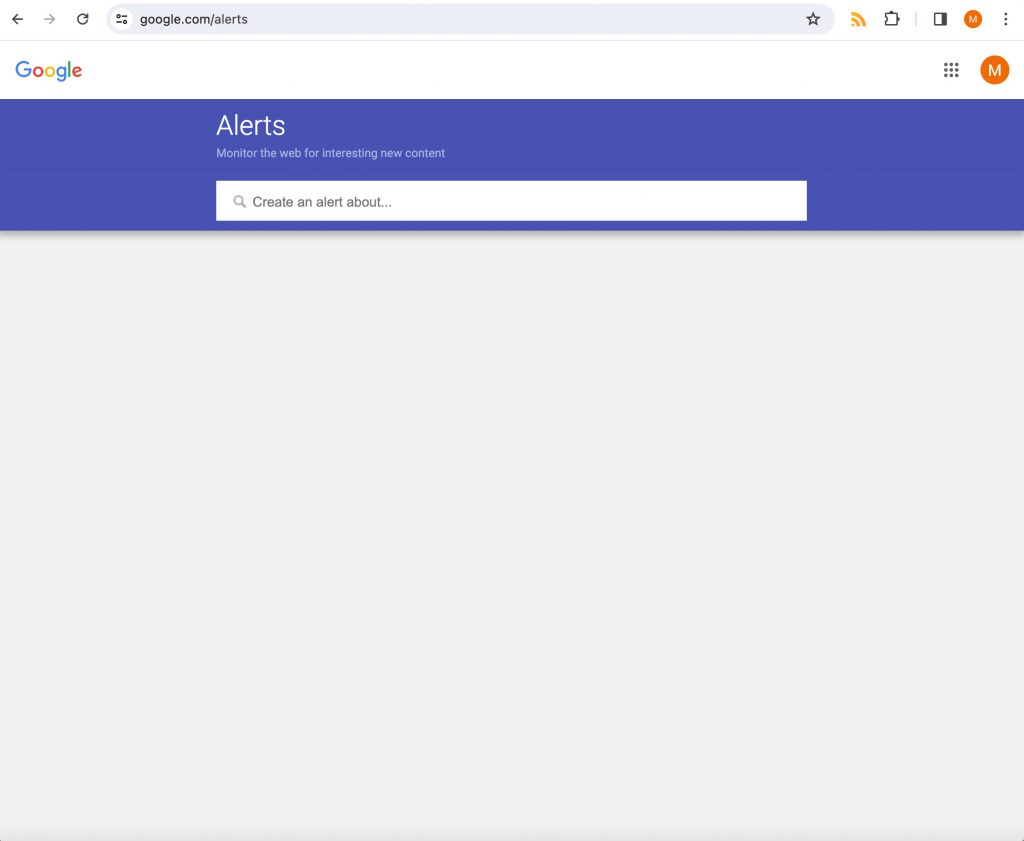
Escribe lo que quieras buscar en el cuadro de búsqueda.
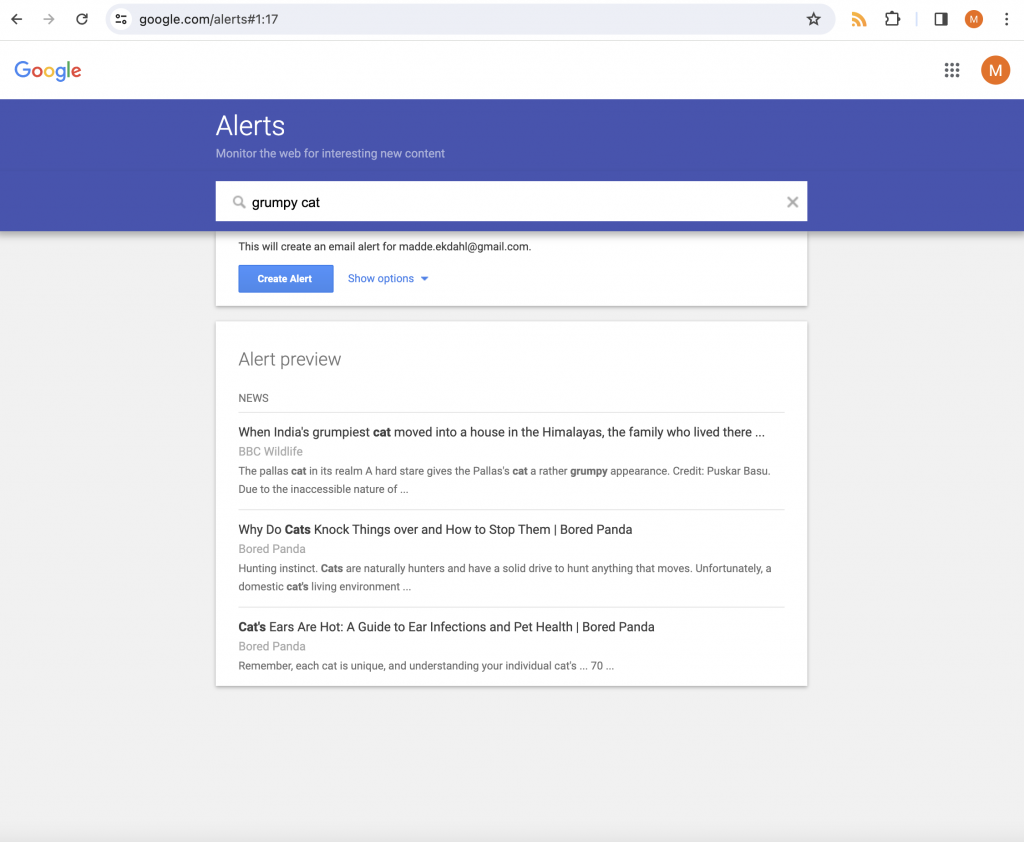
Antes de pulsar Crear alerta, pulsa Mostrar opciones.
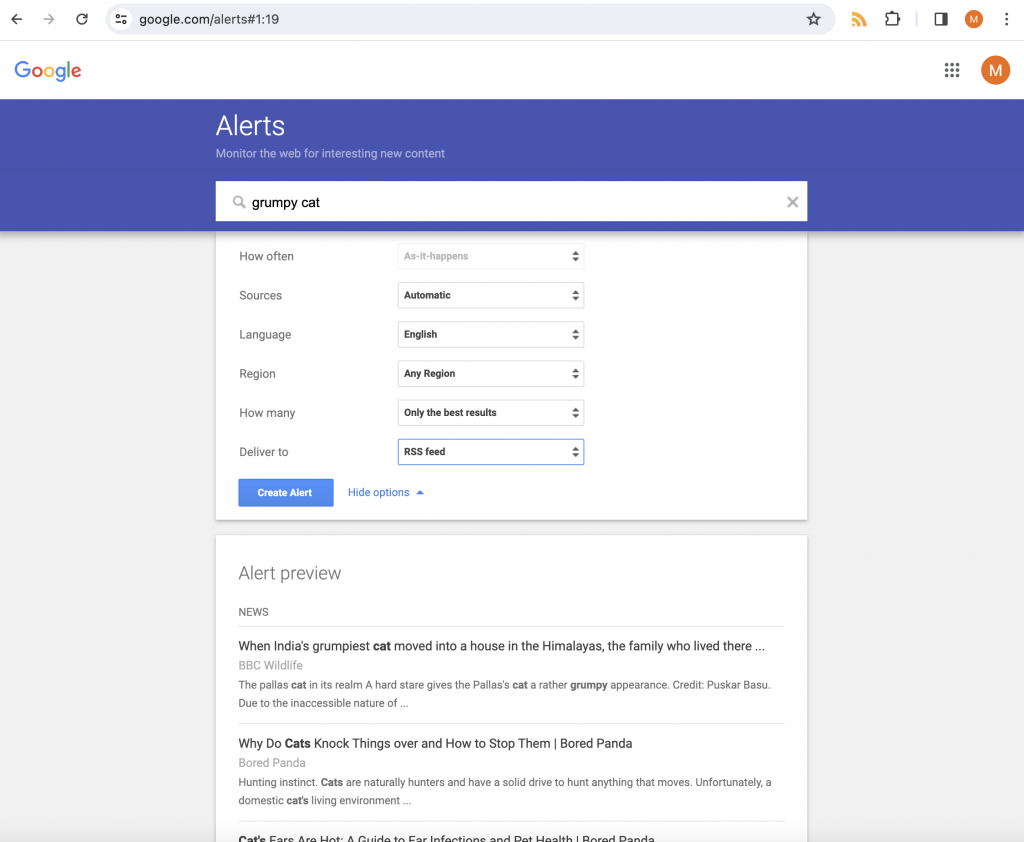
En la opción Entregar en, cambia el correo electrónico por Feed RSS.
Pulsa Crear alerta para guardar la alerta.
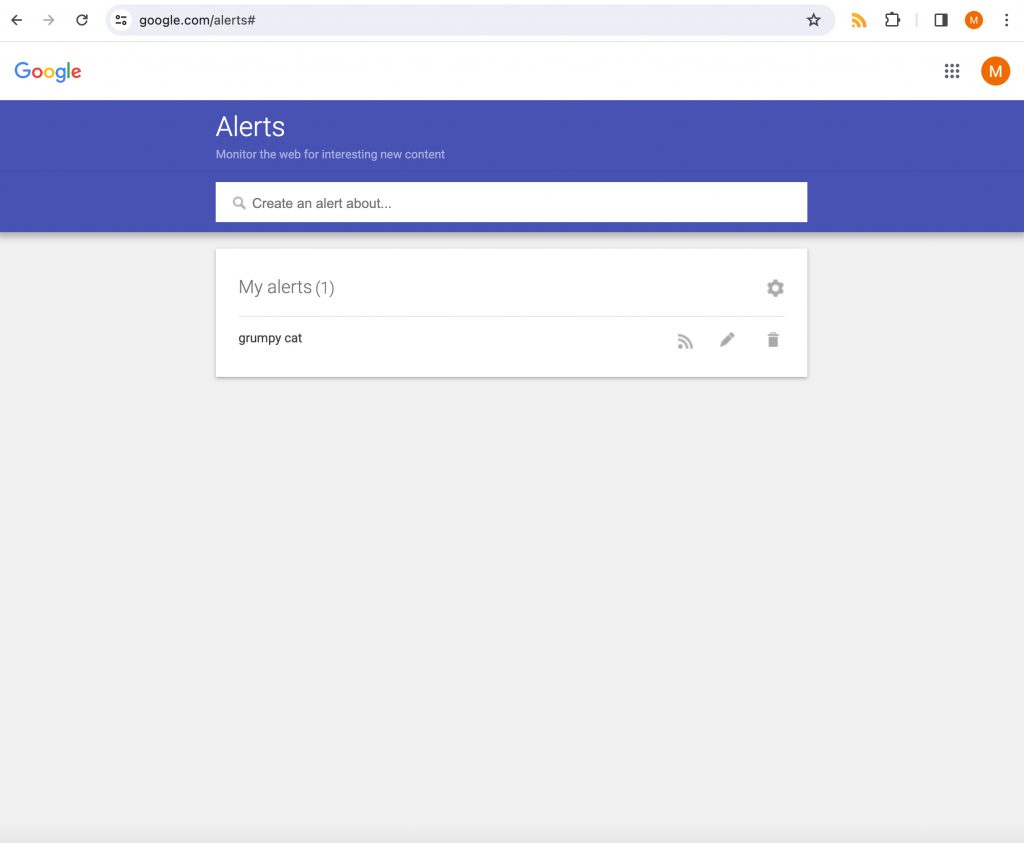
En la lista de alertas, pulsa el icono RSS.
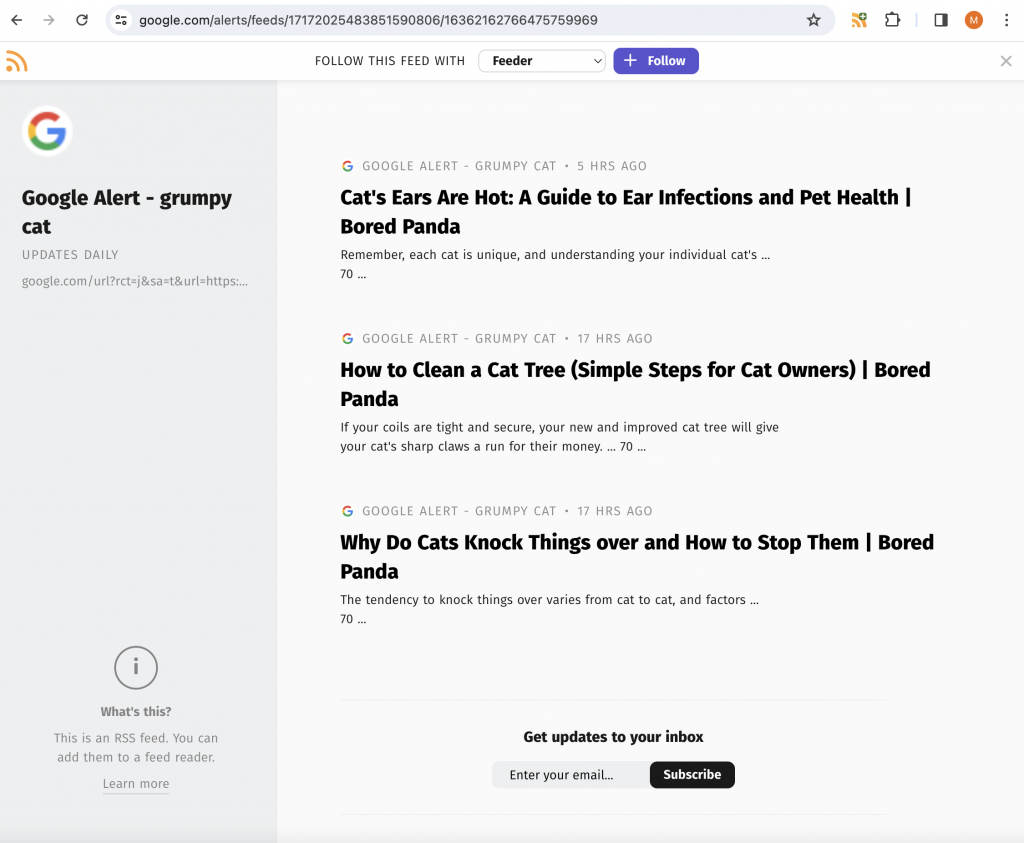
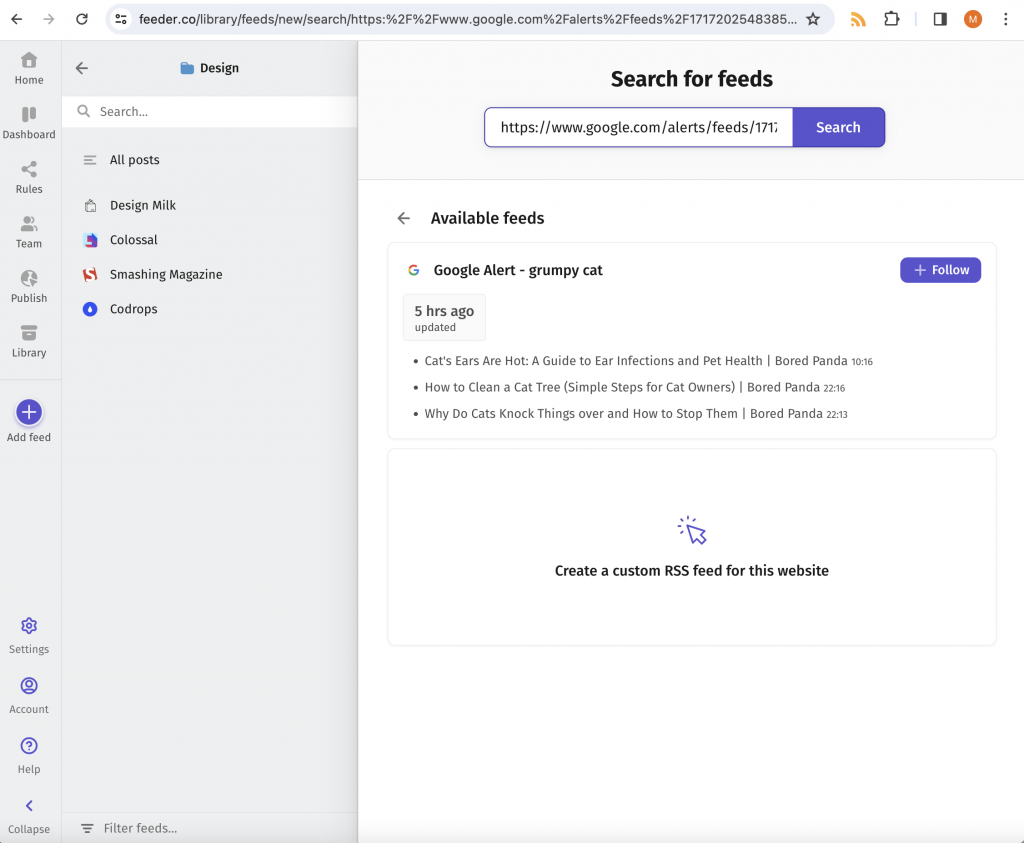
Se abrirá la página del canal RSS. Si tienes instalada la extensión RSS Feed Reader, se te ofrecerá la opción de seguirlo directamente desde tu cuenta. Si no, copia la URL de la barra de direcciones y pégala en la página para añadir canales de Feeder.
¿La opción «Entregar en» aparece atenuada? ¿No puedes cambiarla a RSS?
¿La opción Entregar en de tu alerta de Google aparece atenuada y no puedes cambiarla a RSS?
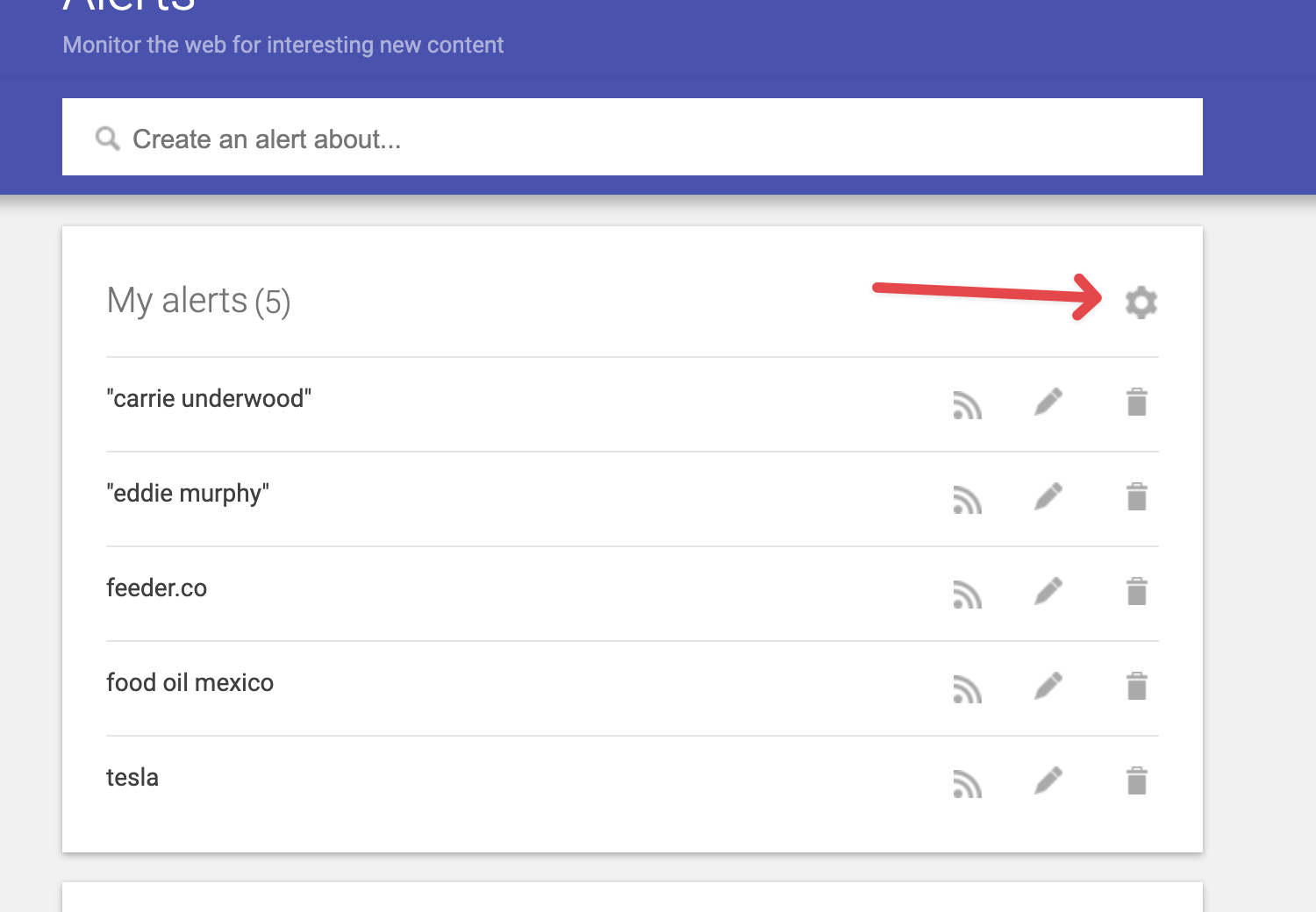
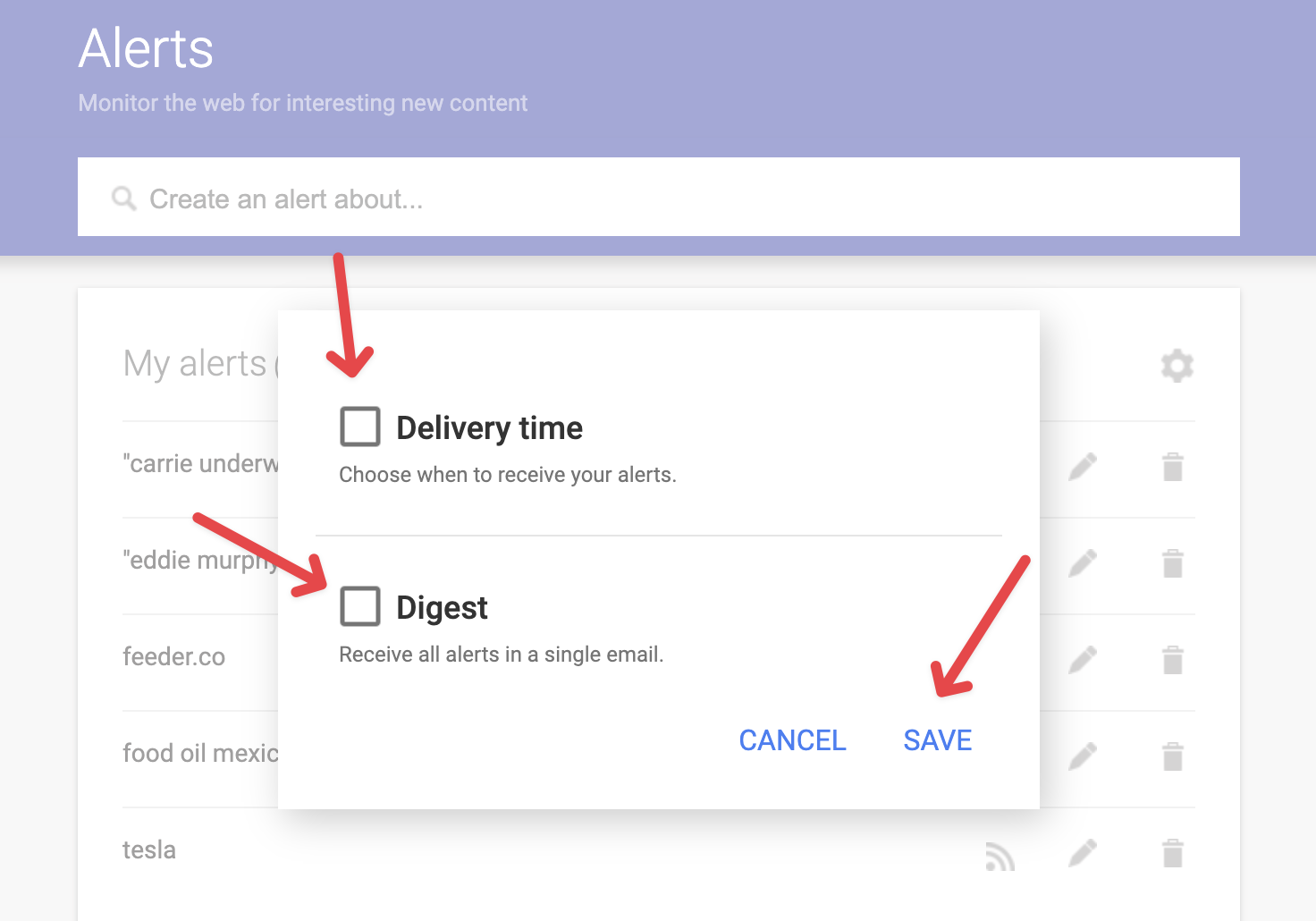
Asegúrate de que las opciones Hora de entrega y Resumen estén desactivadas. En la página principal (google.com/alerts), hay un icono de ajustes ( ). Haz clic en él para mostrar las opciones del resumen. Asegúrate de que estén desactivadas.
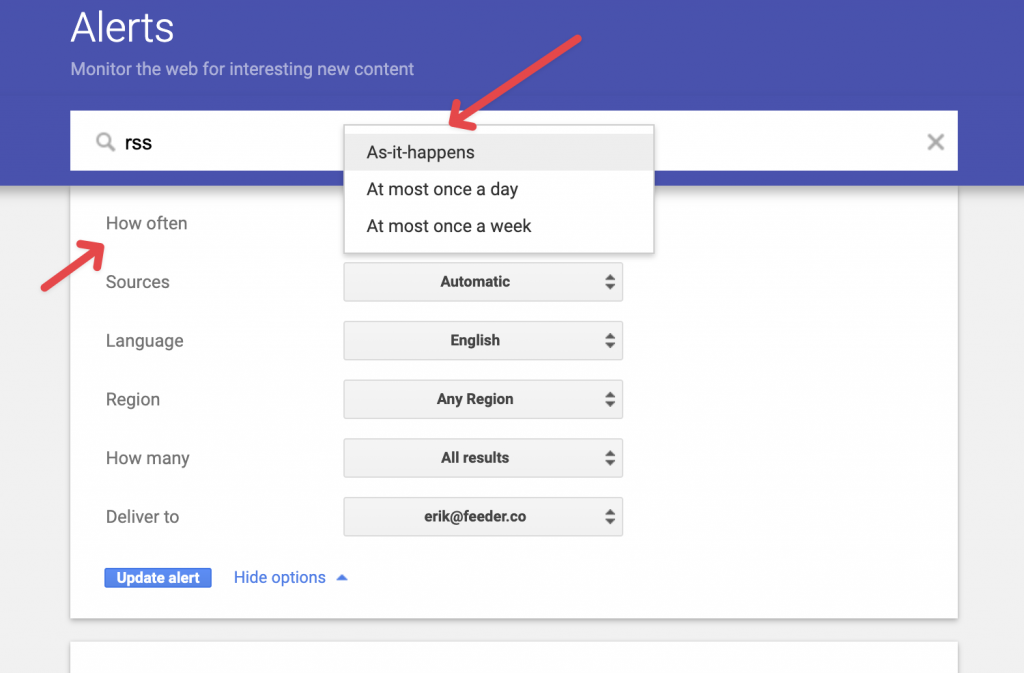
Además, al editar una alerta de Google, asegúrate de que la opción Frecuencia esté configurada como En el momento. Entonces podrás cambiar Entregar en a RSS.
¿Por qué está vacía mi nueva alerta?
El canal de una alerta nueva puede estar vacío o tener solo unas pocas publicaciones hasta que Google encuentre páginas nuevas que coincidan con ella. Feeder comprueba el canal y muestra las publicaciones nuevas cuando aparecen, así que síguelo de todas formas. Si sigue vacío durante varios días, amplía las palabras clave. Consulta El canal está vacío.
¿Por qué ha dejado de funcionar el canal de mi alerta de Google?
Si eliminas una alerta en Google Alerts, su canal también deja de funcionar y Feeder ya no puede actualizarlo. Si vuelves a crear la alerta, tendrá una dirección nueva, aunque uses las mismas palabras clave. Para recuperarla:
- Abre Google Alerts y comprueba que la alerta siga en la lista. Si no está, vuelve a crearla y configura Entregar en como Feed RSS.
- En la lista de alertas, pulsa el icono RSS y copia la dirección de la barra de direcciones.
- Añade esa dirección a Feeder y deja de seguir el canal antiguo.
¿Tienes alguna pregunta? Puedes escribirnos a support@feeder.co.