Feeder puede detectar cambios en las publicaciones de un feed después de que se hayan publicado. Cuando se edita una publicación que sigues, vuelve a aparecer como no leída y puedes ver exactamente qué ha cambiado: el texto nuevo aparece en verde y el texto eliminado, tachado. La detección de cambios está disponible en los planes Professional y Enterprise.
¿Cómo activo la detección de cambios en un feed?
- Haz clic con el botón derecho en el feed de tu lista o pasa el cursor por encima y selecciona Más (los tres puntos).
- Selecciona Editar feed.
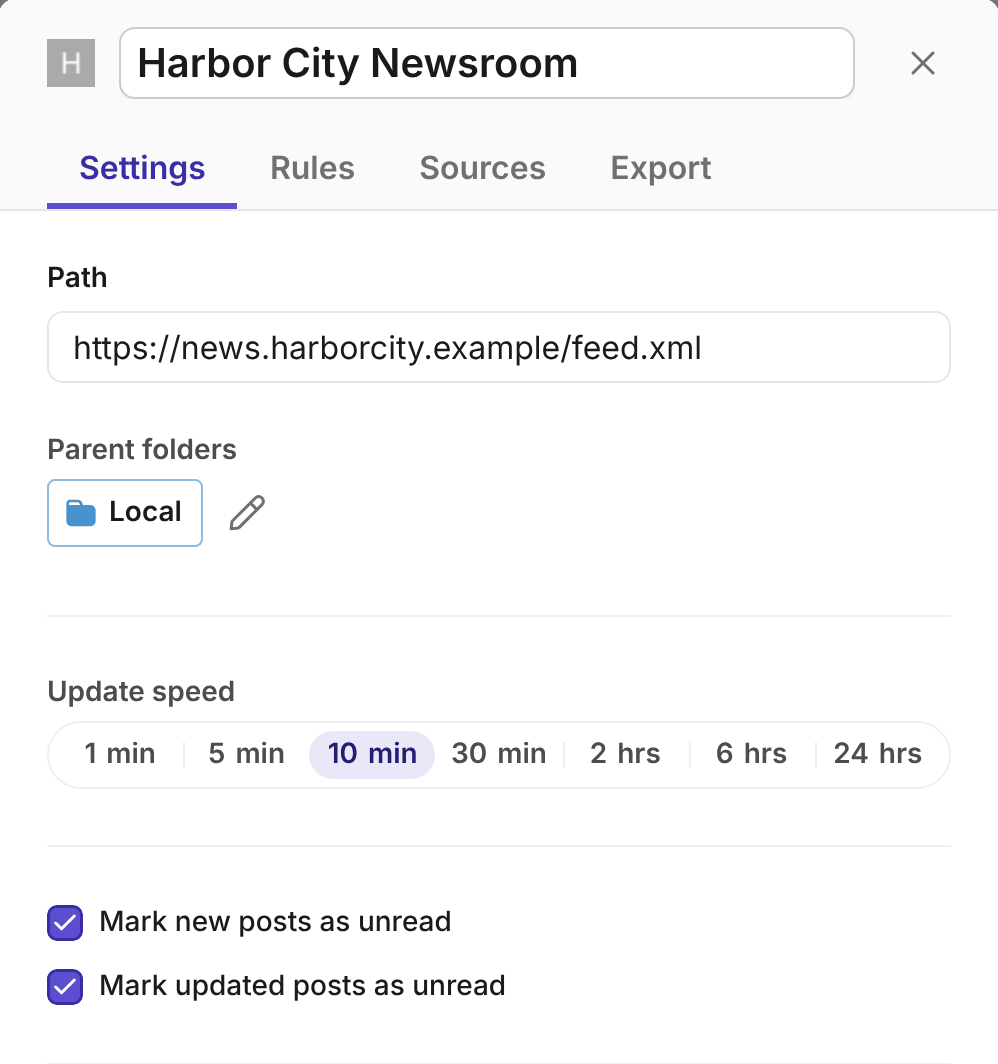
- En la pestaña Configuraciones, selecciona Marcar las publicaciones actualizadas como no leídas. El cambio se guarda al instante.
Esta opción está desactivada de forma predeterminada. Actívala en los feeds en los que una edición sea importante, como los de noticias, comunicados de prensa, avisos gubernamentales, alertas de seguridad o condiciones del servicio. Solo tienes que activarla en la aplicación web y se aplicará al feed en todos tus dispositivos.
¿Cómo puedo ver qué ha cambiado?
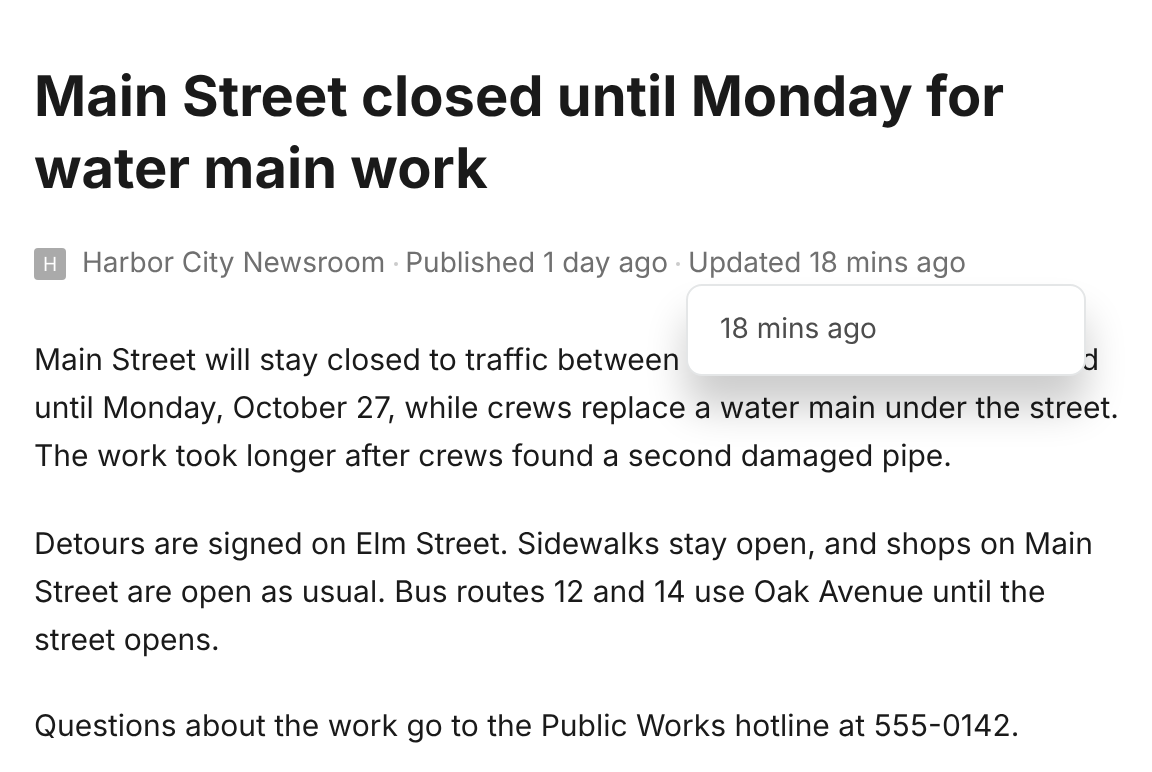
- Abre la publicación editada. Debajo del título verás Publicado y Actualizado, junto con el tiempo transcurrido desde cada acción.
- Selecciona Actualizado. Se abrirá un menú con las versiones anteriores de la publicación.
- Selecciona una versión. Feeder marcará todos los cambios realizados desde entonces: el texto añadido aparecerá en verde y el eliminado, tachado. En el cuadro situado encima de la publicación se indican las partes que han cambiado: el título, el contenido, el enlace o las imágenes.
- Selecciona × en ese cuadro para volver a la publicación normal.
Feeder conserva las 20 últimas versiones de una publicación.
¿Qué se considera una edición?
Feeder compara el título, el enlace y el texto que lees en una publicación. Ignora los cambios que no son relevantes:
- Si se corrige el uso de mayúsculas o minúsculas, se añaden comillas o se cambia de sitio un enlace, el cambio se conserva en el historial de versiones, pero la publicación no vuelve a aparecer como no leída.
- Se ignoran las publicaciones relacionadas, las listas de «más leídas» y de tendencias, el número de visualizaciones y expresiones de tiempo como «hace 3 horas».
- Las fechas, categorías, autorías y archivos adjuntos no cuentan como una edición por sí solos.
- Si una publicación vuelve a una versión anterior, no se cuenta como un nuevo cambio.
- Si un sitio cambia la mayoría de sus publicaciones a la vez, por ejemplo, después de un rediseño, Feeder ignora esos cambios.
¿Qué ocurre cuando se edita una publicación?
- La publicación vuelve a aparecer como no leída en la aplicación web y en las aplicaciones para iPhone, iPad y Android.
- Las notificaciones que tienes configuradas para el feed vuelven a activarse.
- Tus reglas se ejecutan de nuevo en la versión actualizada. Si el cambio hace que la publicación coincida con una regla, esta se aplicará. El filtro de duplicados y la traducción automática no se ejecutan de nuevo.
- Los mensajes de tus reglas en Slack, Microsoft Teams, Discord y Telegram empiezan por «Actualizado:», para que no parezcan una publicación nueva.
- Los webhooks reciben
"updated": trueen los datos de la publicación.
Preguntas frecuentes
¿Por qué una publicación editada no ha vuelto a aparecer como no leída?
Es posible que se haya hecho un cambio que Feeder ignora, como mover un enlace o cambiar el número de visualizaciones. Feeder también deja de informar de los cambios de una publicación después de 5 ediciones en un día, y de los de un feed después de 300 ediciones en un día. Así, un sitio que modifica publicaciones continuamente no inundará tu lista. Feeder no comprueba los feeds que genera a partir de una página web, como los Feeds de IA, porque vuelve a leer sus publicaciones desde la página cada vez que los comprueba.
¿Puedo ver los cambios en las aplicaciones?
Todavía no. En las aplicaciones para iPhone, iPad y Android, las publicaciones editadas vuelven a aparecer como no leídas y generan una notificación, pero los cambios marcados solo se muestran en la aplicación web.
¿Qué planes incluyen la detección de cambios?
Professional y Enterprise. En los demás planes, al seleccionar Actualizado en una publicación verás cómo cambiar de plan. Consulta Precios.
¿Sigues teniendo problemas? Escribe a support@feeder.co e indica el nombre del feed y de la publicación. Te ayudaremos.