Con Feeder puedes configurar reglas de automatización para recibir notificaciones solo sobre las noticias que te interesan a ti y a tu equipo. También hay muchas formas de recibir notificaciones. Uno de los destinos más recientes a los que Feeder puede enviar novedades es Microsoft Teams.
Con la función para publicar en Microsoft Teams, ahora puedes enviar las novedades directamente a un canal de Microsoft Teams.
Primeros pasos
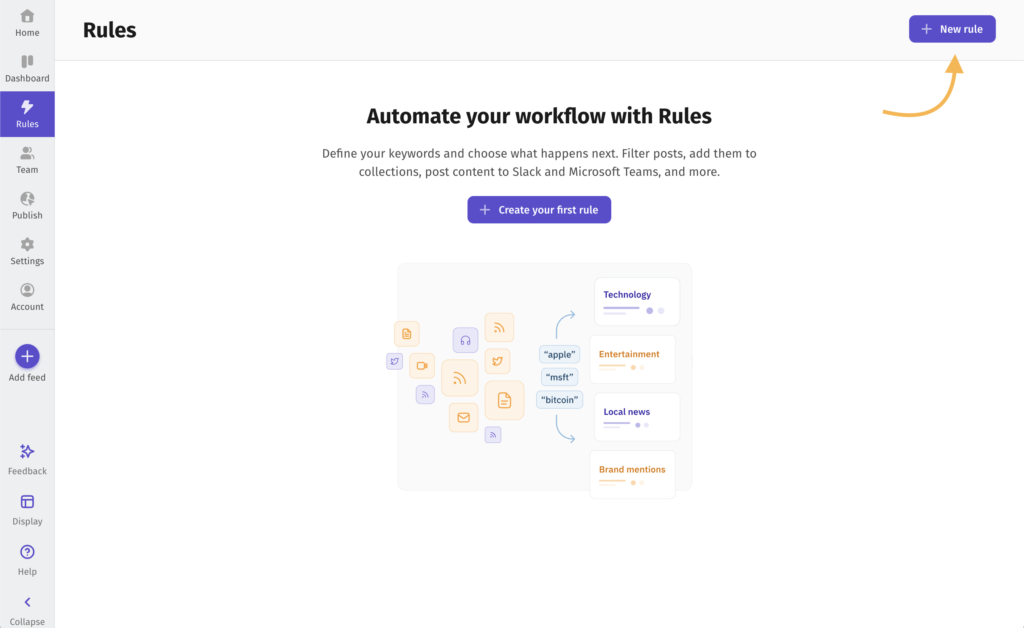
1. Abre la pestaña Reglas en el menú lateral y pulsa Nueva regla.
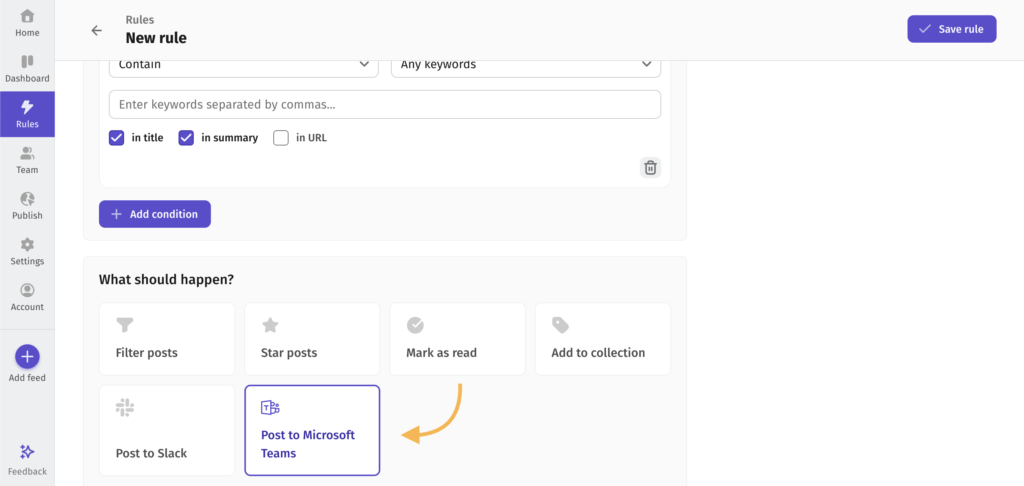
2. En la página «Nueva regla», elige los feeds sobre los que quieres recibir notificaciones y, si quieres reducir el ruido, añade un filtro por palabras clave para excluir contenido. Después, en «¿Qué debería suceder?», selecciona Publicar en Microsoft Teams.
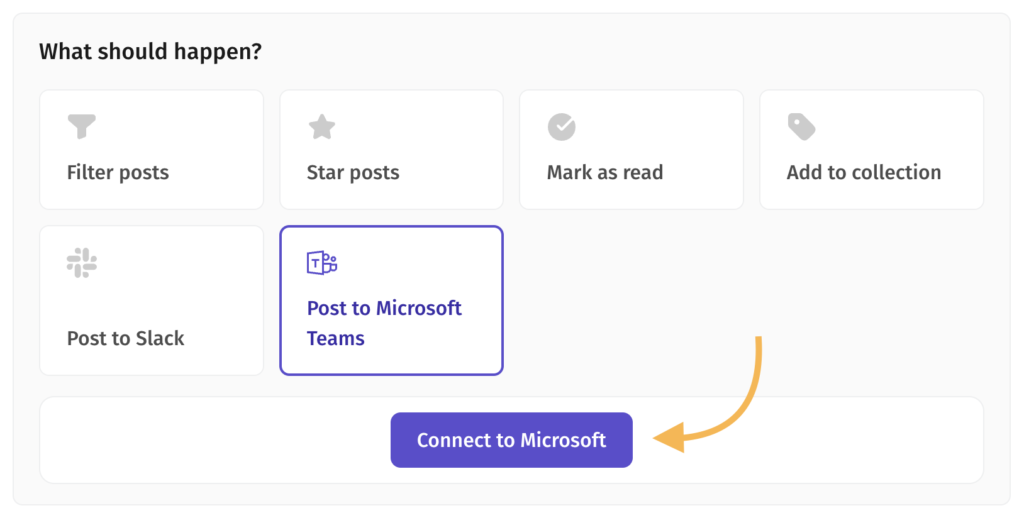
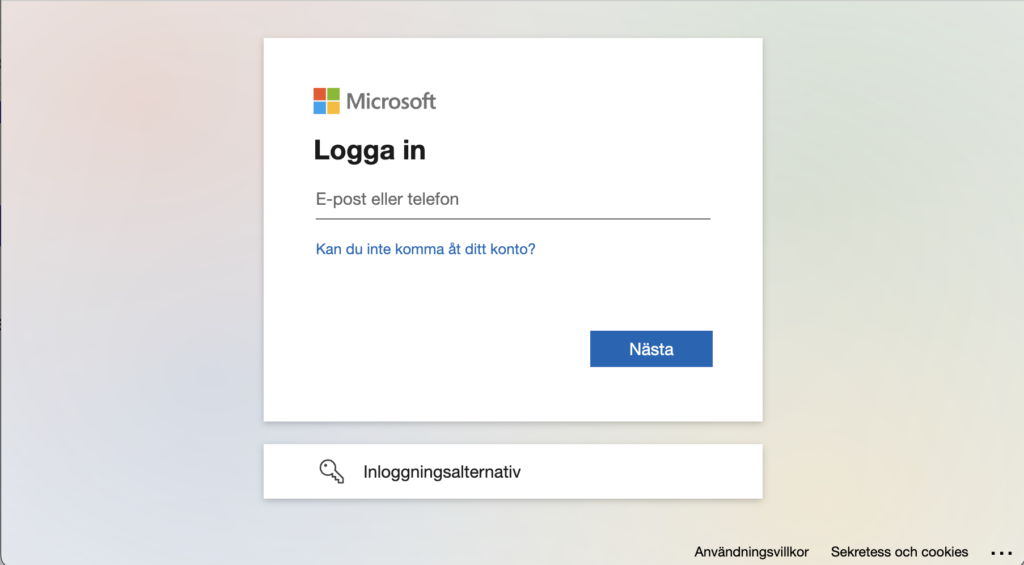
2.1. Si es la primera vez que usas esta integración, tendrás que conectarla a tu cuenta de Microsoft para permitir que Feeder publique en tus canales.
3. Instala la aplicación Feeder para Microsoft Teams desde Microsoft AppSource. (Ten en cuenta que no hace falta iniciar sesión en la aplicación de Teams para seguir con los pasos siguientes).
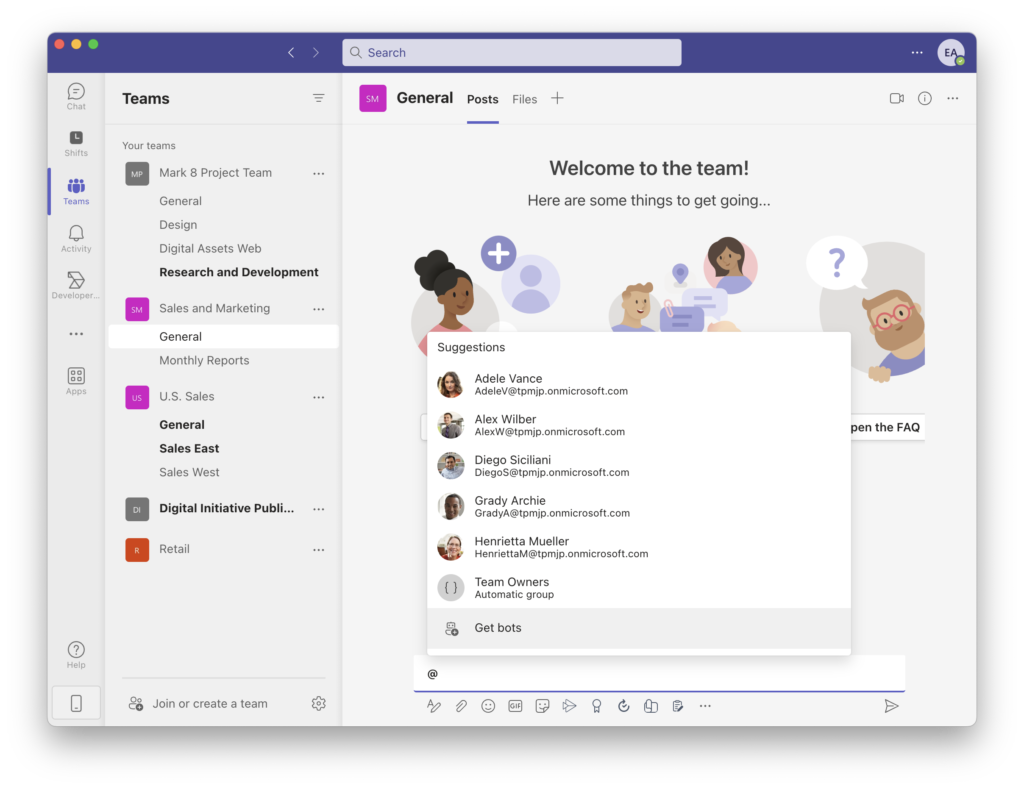
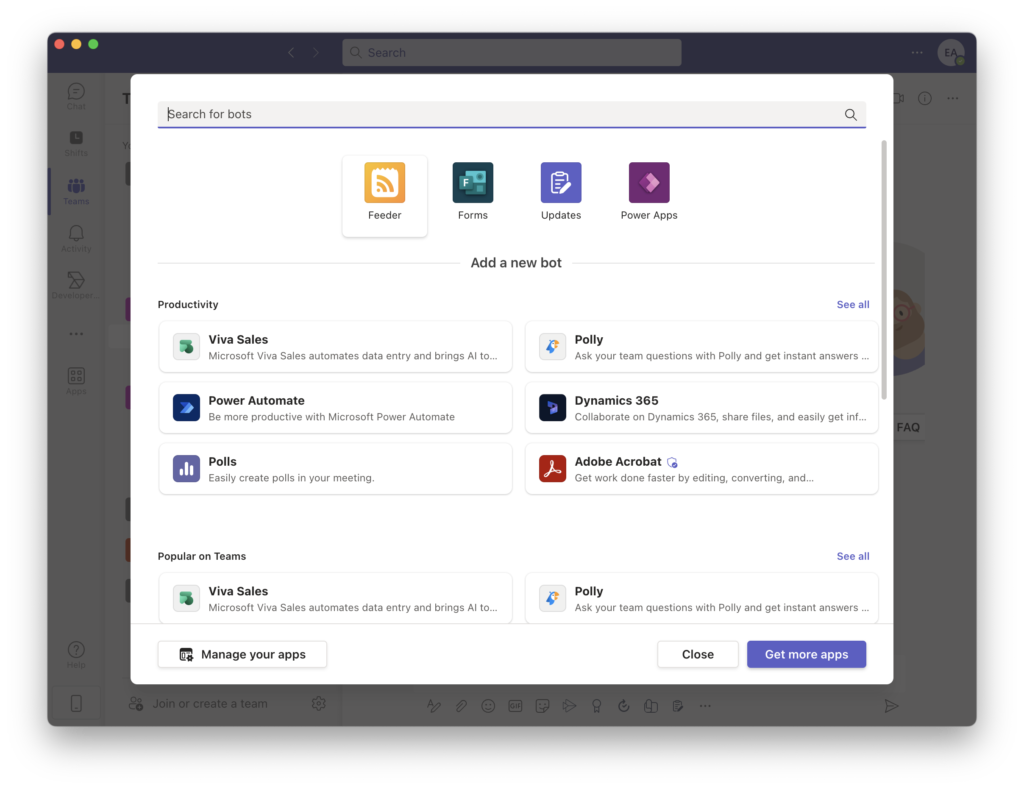
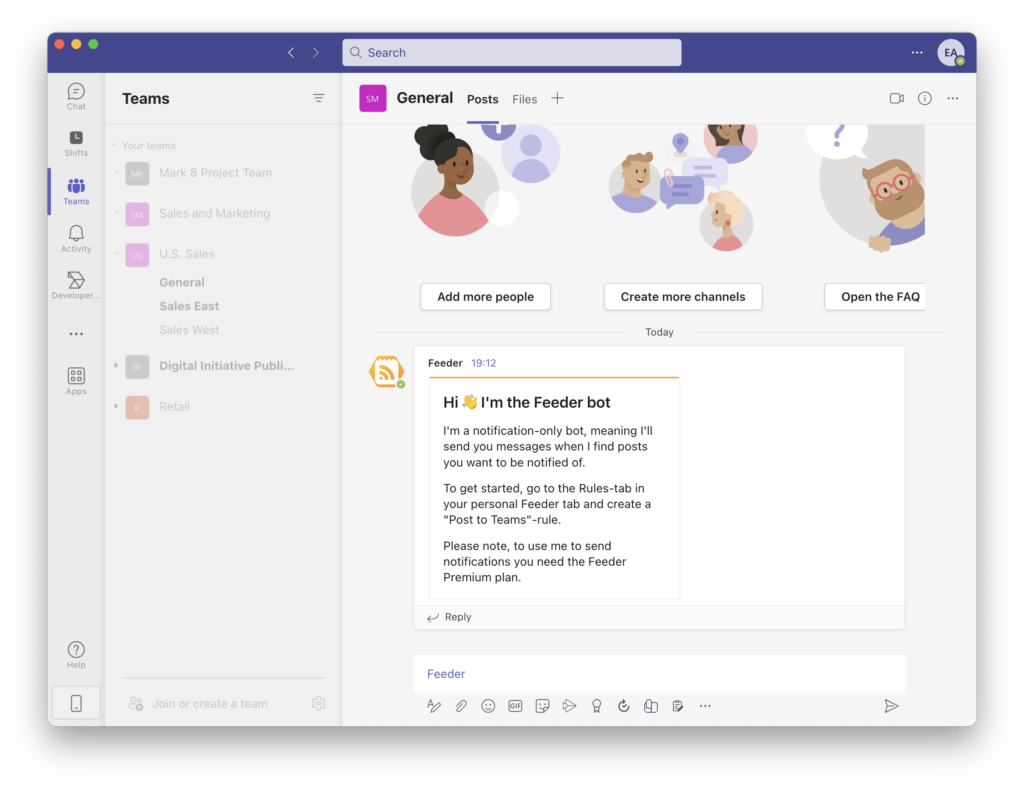
4. Cuando hayas instalado la aplicación de Microsoft Teams, tendrás que invitar al bot de Feeder al equipo en el que quieras recibir notificaciones. Para hacerlo, ve al equipo, inicia un mensaje nuevo y escribe «@». Aparecerá un cuadro con el botón «Obtener bots». En la ventana que se abre, busca «Feeder» y haz clic en el bot de Feeder. Cuando lo invites, el bot de Feeder te dará la bienvenida.
5. Ahora puedes pulsar el botón Recargar en el formulario de reglas para cargar los canales disponibles en Feeder.
6. Elige el canal al que quieres enviar las notificaciones.
Te recomendamos crear un canal independiente para las noticias automatizadas, para que cada persona pueda unirse o salir cuando quiera.
Cuando hayas terminado de configurarlo todo, pulsa Guardar regla. La regla empezará a supervisar tus feeds y te enviará notificaciones en Microsoft Teams.
Si tienes alguna pregunta sobre la integración de Feeder con Microsoft Teams, no dudes en escribirnos a support@feeder.co.