Feeder kan holde øje med, om indlæg i et feed ændres, efter de er udgivet. Når et indlæg, du følger, bliver redigeret, markeres det som ulæst igen, og du kan se præcis, hvad der er ændret: ny tekst vises med grønt, og slettet tekst er gennemstreget. Registrering af ændringer er tilgængelig på Professional- og Enterprise-abonnementerne.
Hvordan slår jeg registrering af ændringer til for et feed?
- Højreklik på feedet på feedlisten, eller hold markøren over det, og vælg Mere (de tre prikker).
- Vælg Rediger feed.
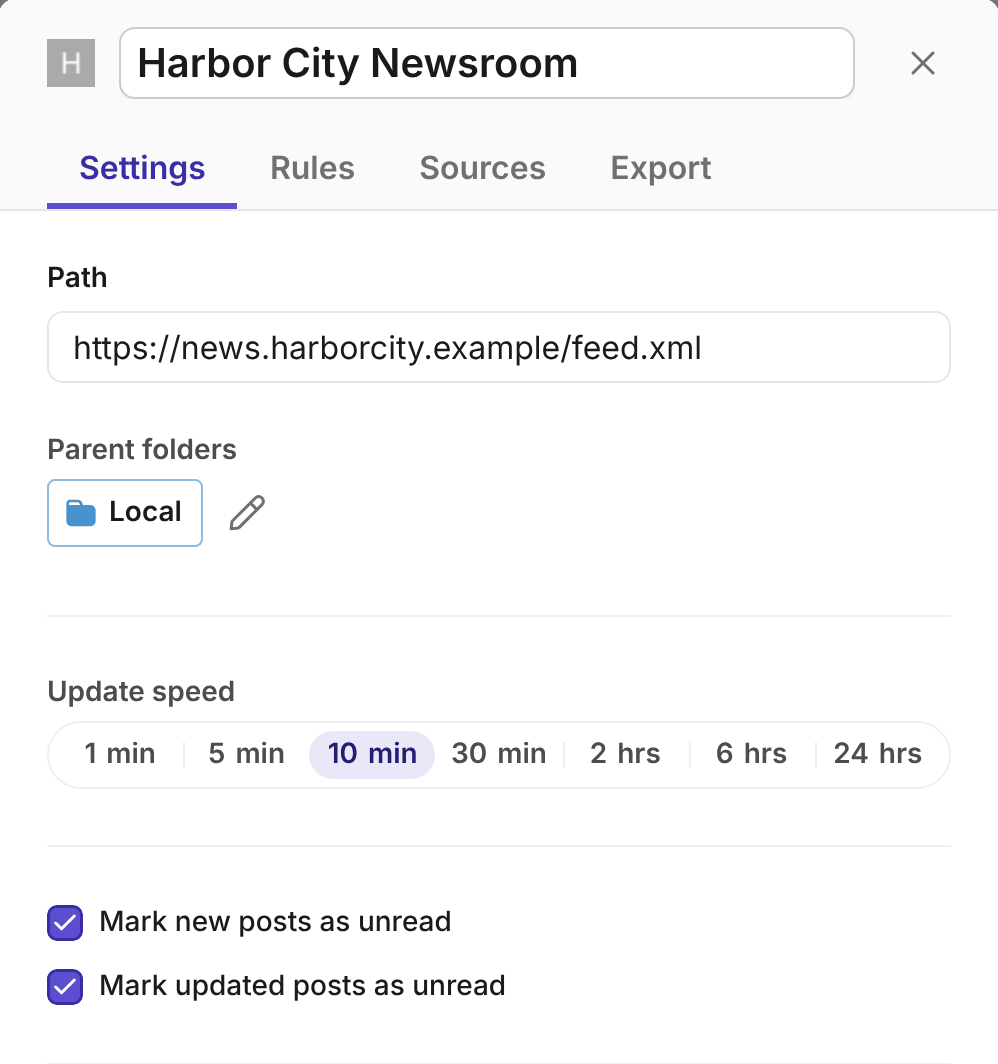
- Gå til fanen Indstillinger, og vælg Markér opdaterede indlæg som ulæste. Ændringen gemmes med det samme.
Funktionen er slået fra som standard. Slå den til for de feeds, hvor redigeringer er vigtige, f.eks. nyheder, pressemeddelelser, offentlige meddelelser, sikkerhedsadvarsler eller servicevilkår. Du slår funktionen til i webappen, og den gælder for feedet på alle dine enheder.
Hvordan kan jeg se, hvad der er ændret?
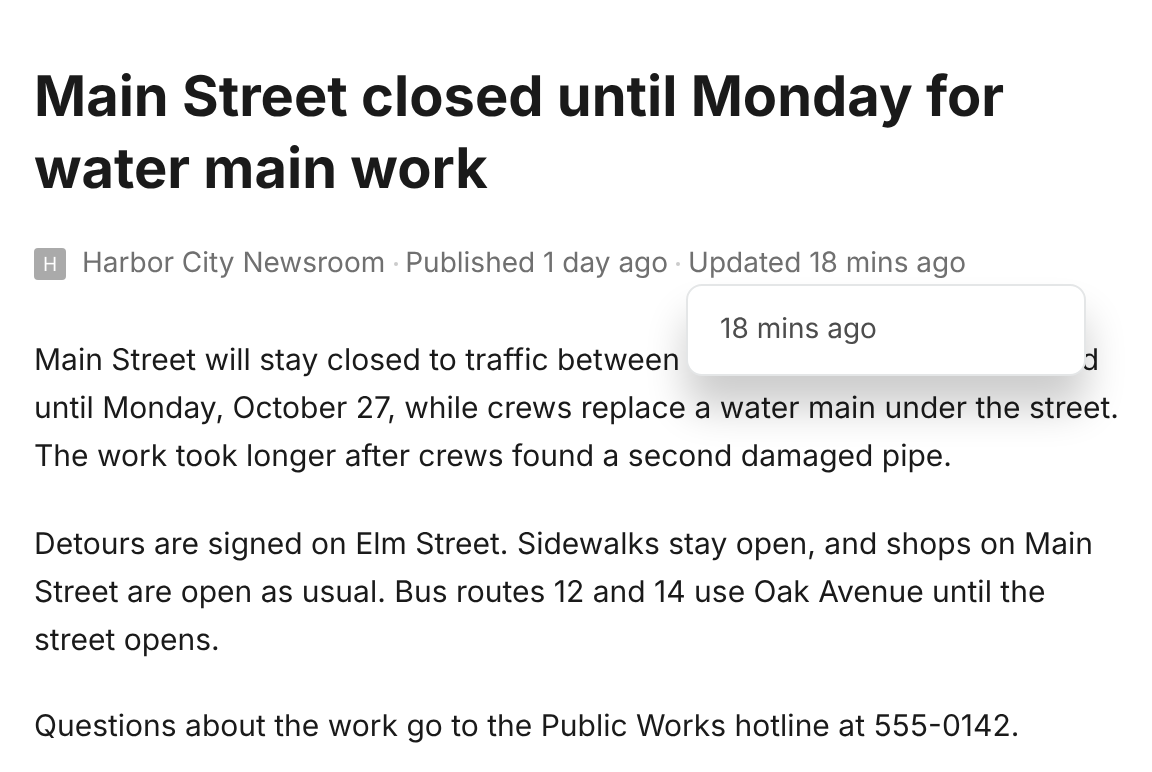
- Åbn det redigerede indlæg. Linjen under titlen viser Udgivet og Opdateret samt hvor lang tid siden hver handling fandt sted.
- Vælg Opdateret. I en menu kan du se indlæggets tidligere versioner.
- Vælg en version. Feeder fremhæver alt, der er ændret siden da: tilføjet tekst vises med grønt, og slettet tekst er gennemstreget. Boksen over indlægget viser, hvilke dele der er ændret: titlen, indholdet, linket eller billederne.
- Vælg × i boksen for at gå tilbage til det normale indlæg.
Feeder gemmer de seneste 20 versioner af et indlæg.
Hvad tæller som en redigering?
Feeder sammenligner indlæggets titel, link og den tekst, du læser. Ændringer, der ikke er vigtige nyheder, ignoreres:
- Rettelse af store og små bogstaver, nye anførselstegn eller et flyttet link gemmes i versionshistorikken, men indlægget markeres ikke som ulæst igen.
- Relaterede indlæg, lister over mest læste og populære indlæg, visningstal og tidsangivelser som "for 3 timer siden" ignoreres.
- Datoer, kategorier, forfattere og vedhæftninger tæller ikke i sig selv som en redigering.
- Hvis et indlæg ændres tilbage til en tidligere version, tæller ændringen ikke igen.
- Hvis et website ændrer de fleste af sine indlæg på én gang, f.eks. efter et redesign, ignorerer Feeder ændringen.
Hvad sker der, når et indlæg redigeres?
- Indlægget markeres som ulæst igen i webappen og i appsene til iPhone, iPad og Android.
- Dine notifikationer for feedet udløses igen.
- Dine regler køres igen på den nye version. Hvis redigeringen får indlægget til at matche en regel, udføres reglen. Dubletfilteret og den automatiske oversættelse køres ikke igen.
- Beskeder fra dine regler i Slack, Microsoft Teams, Discord og Telegram begynder med "Opdateret:", så de ikke ligner et nyt indlæg.
- Webhooks får
"updated": truei indlæggets data.
Ofte stillede spørgsmål
Hvorfor blev et redigeret indlæg ikke markeret som ulæst igen?
Redigeringen kan have været en ændring, som Feeder ignorerer, f.eks. et flyttet link eller et visningstal. Feeder holder også op med at rapportere ændringer for et indlæg efter 5 redigeringer på én dag og for et feed efter 300 redigeringer på én dag. På den måde kan et website, der hele tiden ændrer indlæg, ikke oversvømme din liste. Feeds, som Feeder opretter ud fra en webside, f.eks. AI-feeds, kontrolleres ikke, fordi indlæggene hentes fra siden igen ved hver kontrol.
Kan jeg se ændringerne i appsene?
Ikke endnu. I appsene til iPhone, iPad og Android markeres et redigeret indlæg som ulæst igen, og der sendes en notifikation, men ændringerne fremhæves kun i webappen.
Hvilke abonnementer omfatter registrering af ændringer?
Professional og Enterprise. Hvis du vælger Opdateret på et indlæg med et andet abonnement, får du vist, hvordan du opgraderer.
Har du stadig problemer? Skriv til support@feeder.co med navnet på feedet og indlægget, så hjælper vi dig.