Google Alerts เป็นวิธีที่ดีในการติดตามความเคลื่อนไหวล่าสุดบนเว็บ และใช้งานร่วมกับโปรแกรมอ่าน RSS อย่าง Feeder ได้ดี เพราะคุณจะเห็นอัปเดตทั้งหมดได้ในที่เดียว
เพิ่มฟีด Google Alerts ได้ง่าย ๆ เพียงทำตามขั้นตอนต่อไปนี้
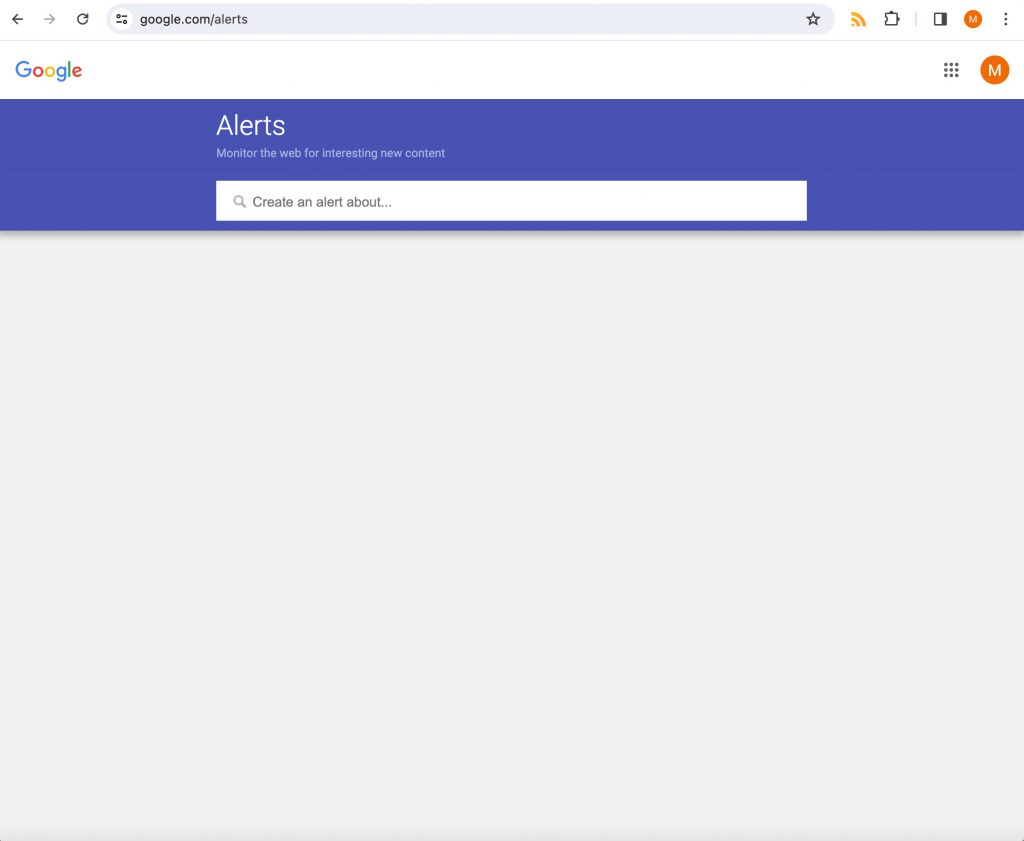
พิมพ์คำค้นหาในช่องค้นหา
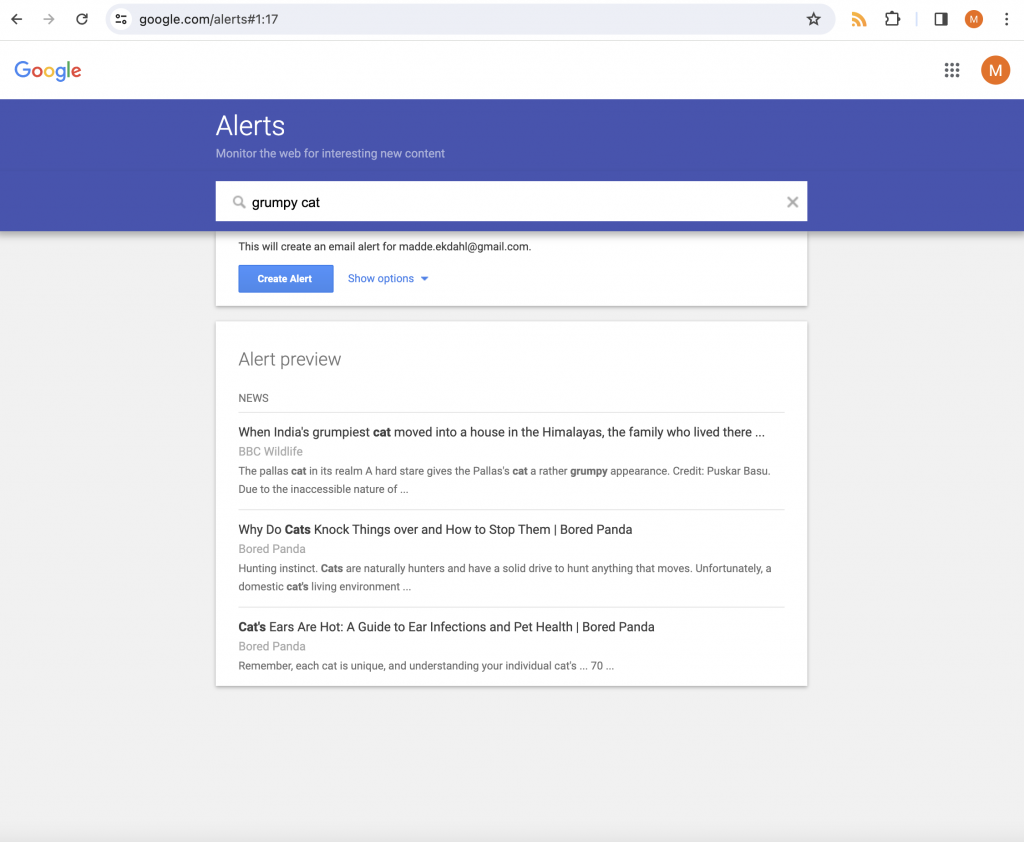
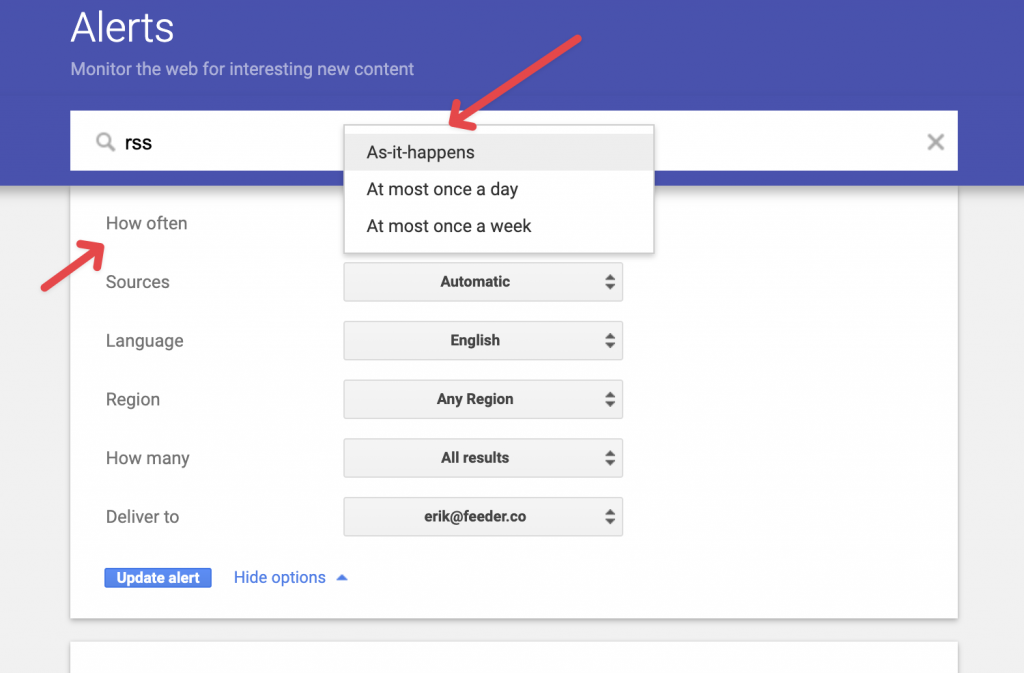
ก่อนกด “สร้างการแจ้งเตือน” ให้กด “แสดงตัวเลือก”
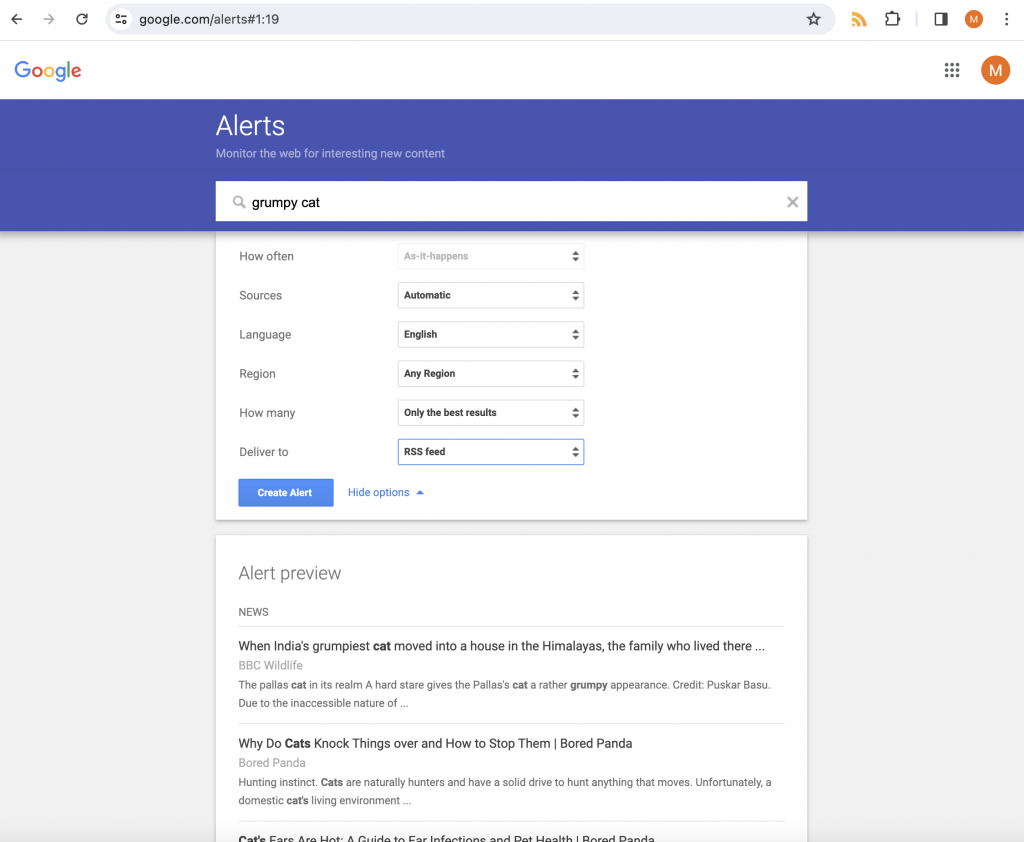
ในตัวเลือก ส่งไปที่ ให้เปลี่ยนจากอีเมลเป็น ฟีด RSS
กด สร้างการแจ้งเตือน เพื่อบันทึกการแจ้งเตือน
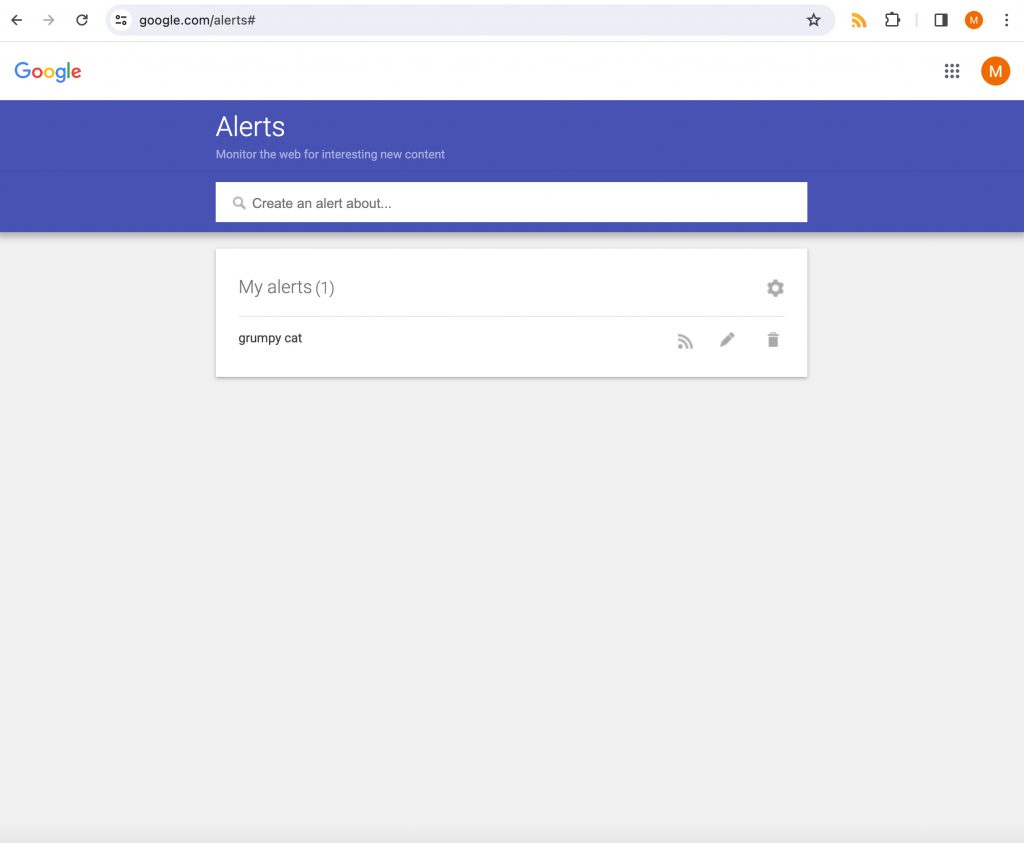
ในรายการการแจ้งเตือน ให้กดไอคอน RSS
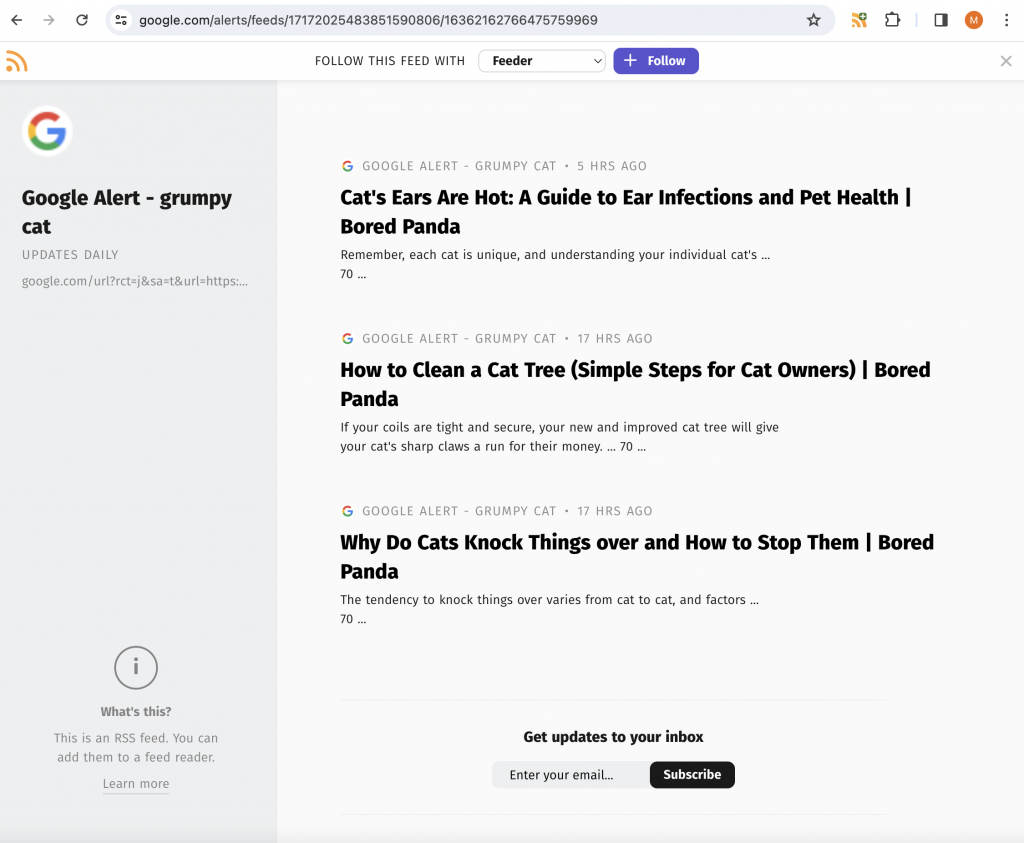
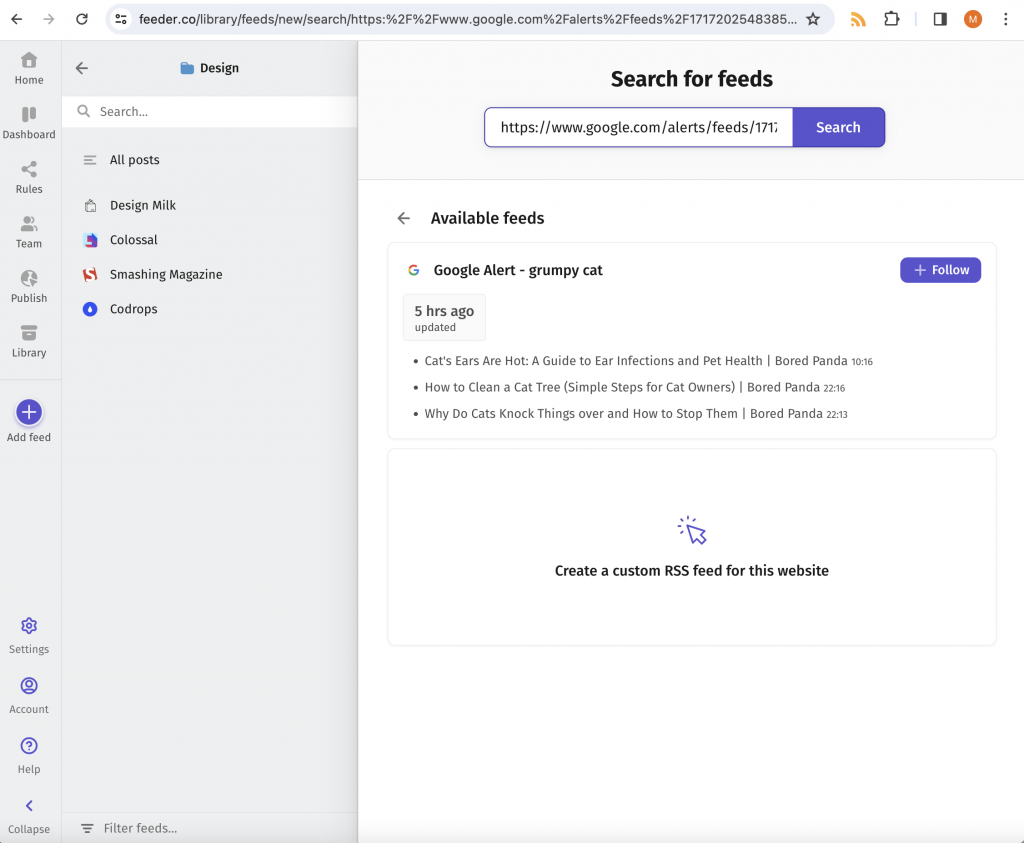
ระบบจะเปิดหน้า RSS Feed หากติดตั้งส่วนขยาย RSS Feed Reader ไว้ คุณจะได้รับข้อความแจ้งให้ติดตามฟีดในบัญชีได้ทันที หากไม่ได้ติดตั้ง ให้คัดลอก URL จากแถบที่อยู่ แล้ววางลงในหน้าเพิ่มฟีดของ Feeder
ตัวเลือก “ส่งไปที่” เป็นสีเทา เปลี่ยนเป็น RSS ไม่ได้ใช่ไหม
ตัวเลือก ส่งไปที่ ใน Google Alerts เป็นสีเทา และเปลี่ยนเป็น RSS ไม่ได้ใช่ไหม
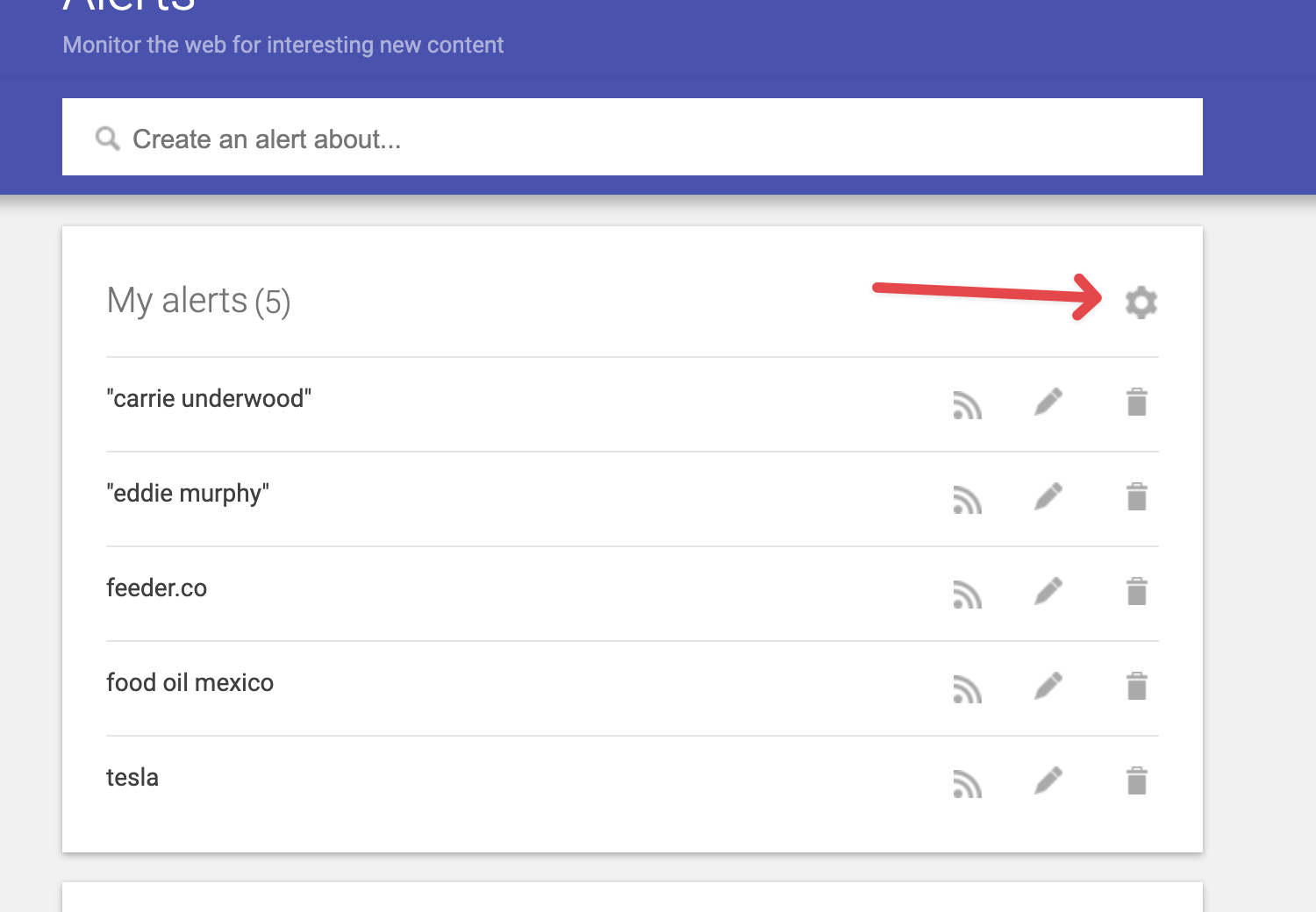
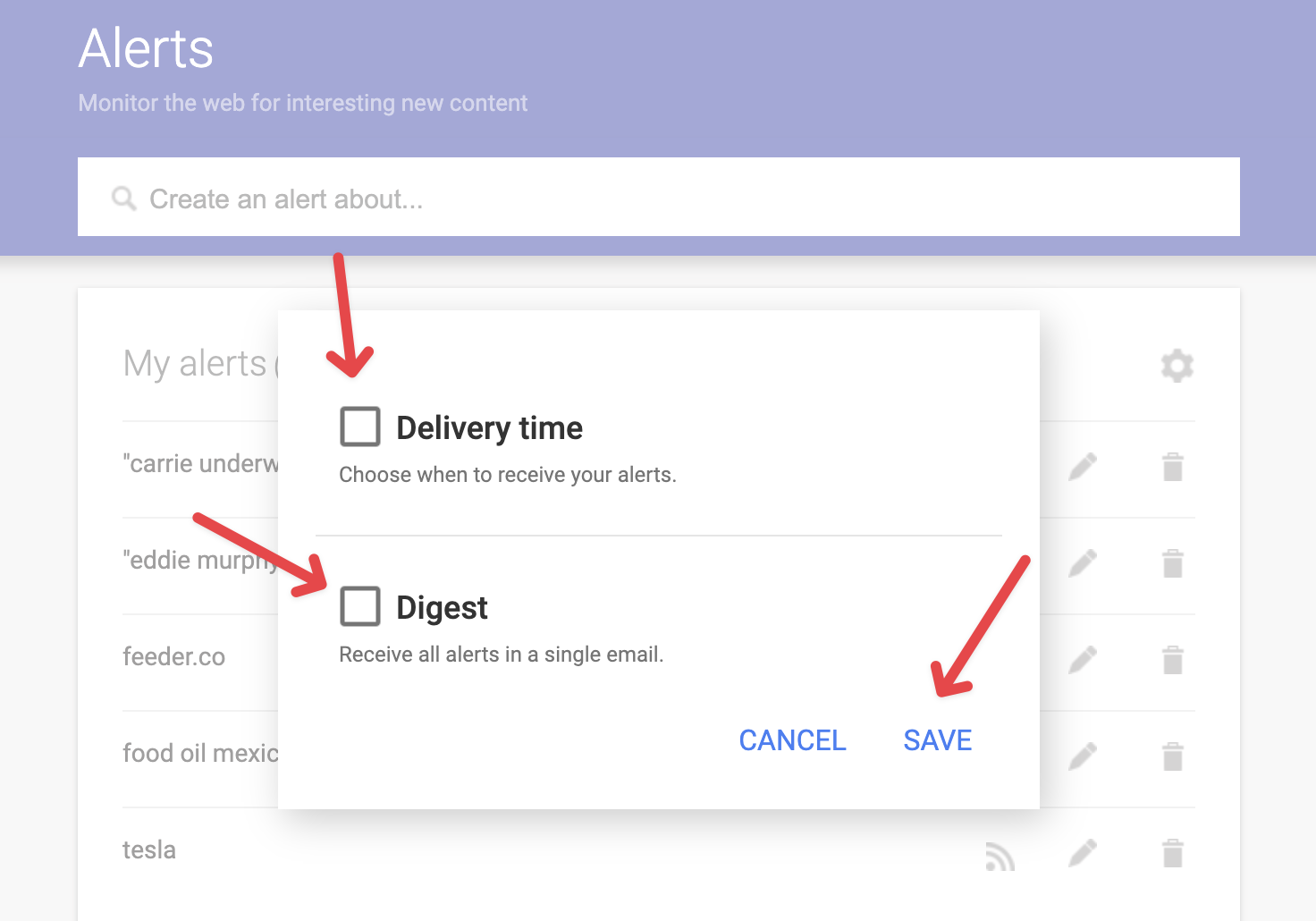
ตรวจสอบว่าปิดตัวเลือก เวลาส่ง และ สรุป แล้ว ในหน้าหลัก (google.com/alerts) จะมีไอคอนการตั้งค่า ( ) คลิกไอคอนเพื่อแสดงตัวเลือกสรุป แล้วตรวจสอบว่าปิดตัวเลือกเหล่านี้แล้ว
นอกจากนี้ เมื่อแก้ไข Google Alert ให้ตรวจสอบว่าตั้งค่า ความถี่ เป็น ทันทีที่เกิดขึ้น จากนั้นจึงควรเปลี่ยน ส่งไปที่ เป็น RSS ได้
ทำไมฟีดการแจ้งเตือนใหม่จึงไม่มีรายการ
ฟีดของการแจ้งเตือนใหม่อาจยังไม่มีรายการ หรือมีเพียงไม่กี่รายการ จนกว่า Google จะพบหน้าเว็บใหม่ที่ตรงกับการแจ้งเตือน Feeder จะตรวจสอบฟีดและแสดงรายการใหม่เมื่อมีเข้ามา ดังนั้นให้ติดตามฟีดไว้ หากฟีดยังว่างเปล่าหลายวัน ให้ขยายขอบเขตคำค้นหา ดูเพิ่มเติมที่ ฟีดไม่มีรายการ
ทำไมฟีด Google Alerts จึงหยุดทำงาน
หากลบการแจ้งเตือนใน Google Alerts ฟีดของการแจ้งเตือนนั้นก็จะหยุดทำงานด้วย และ Feeder จะไม่สามารถอัปเดตฟีดได้ การสร้างการแจ้งเตือนเดิมขึ้นใหม่จะได้ที่อยู่ฟีดใหม่ แม้จะใช้คำค้นหาเดิมก็ตาม วิธีนำฟีดกลับมาใช้งานมีดังนี้
- เปิด Google Alerts แล้วตรวจสอบว่าการแจ้งเตือนยังอยู่ในรายการหรือไม่ หากไม่อยู่ ให้สร้างใหม่โดยตั้งค่า ส่งไปที่ เป็น ฟีด RSS
- ในรายการการแจ้งเตือน ให้กดไอคอน RSS แล้วคัดลอกที่อยู่จากแถบที่อยู่
- เพิ่มที่อยู่นั้นใน Feeder แล้วเลิกติดตามฟีดเดิม
มีคำถามไหม ส่งข้อความหาเราได้ที่ support@feeder.co