Google 알림은 웹의 최신 소식을 확인하기 좋은 서비스입니다. Feeder 같은 RSS 리더와 함께 사용하면 모든 업데이트를 한곳에서 확인할 수 있습니다.
Google 알림 피드를 추가하는 방법은 간단합니다. 다음 단계를 따르세요.
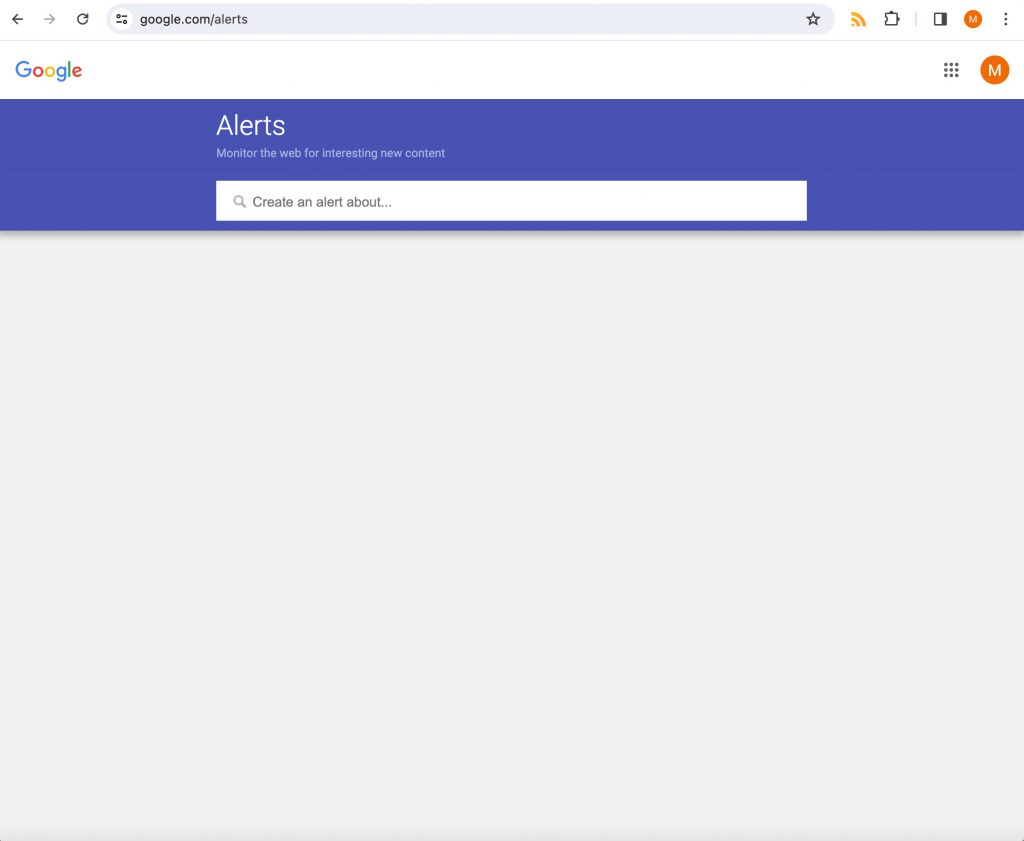
검색창에 검색어를 입력합니다.
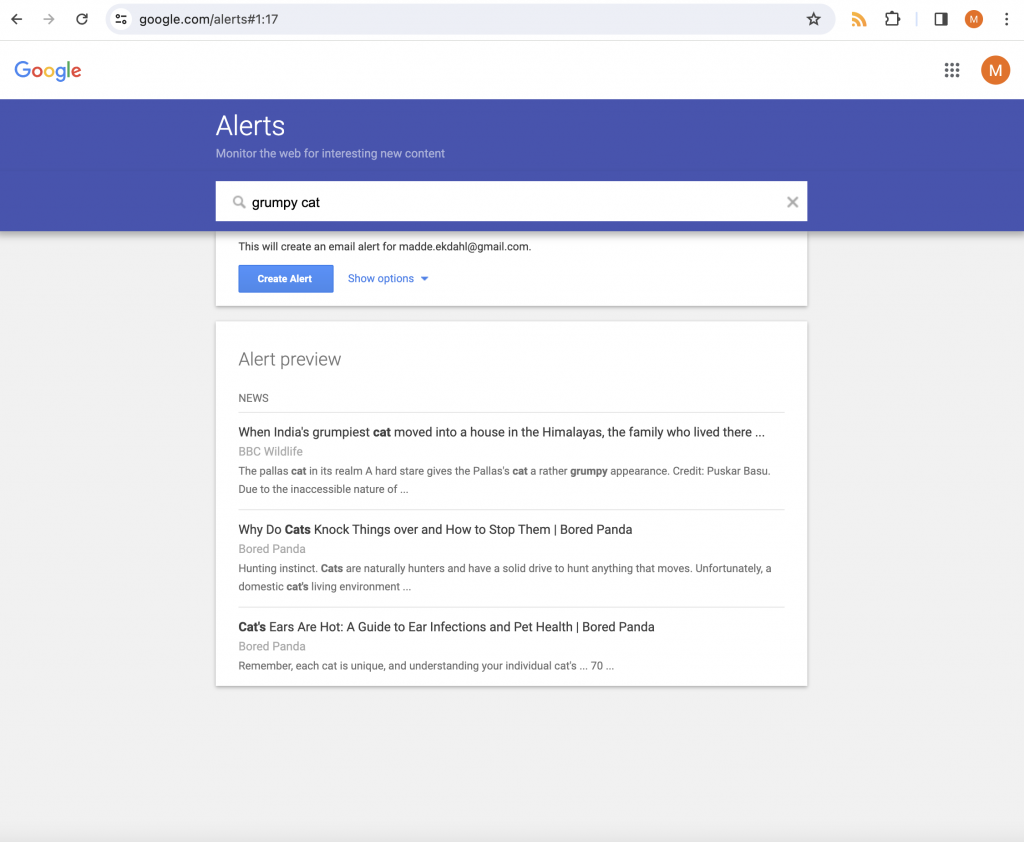
‘알림 만들기’를 누르기 전에 ‘옵션 표시’를 누릅니다.
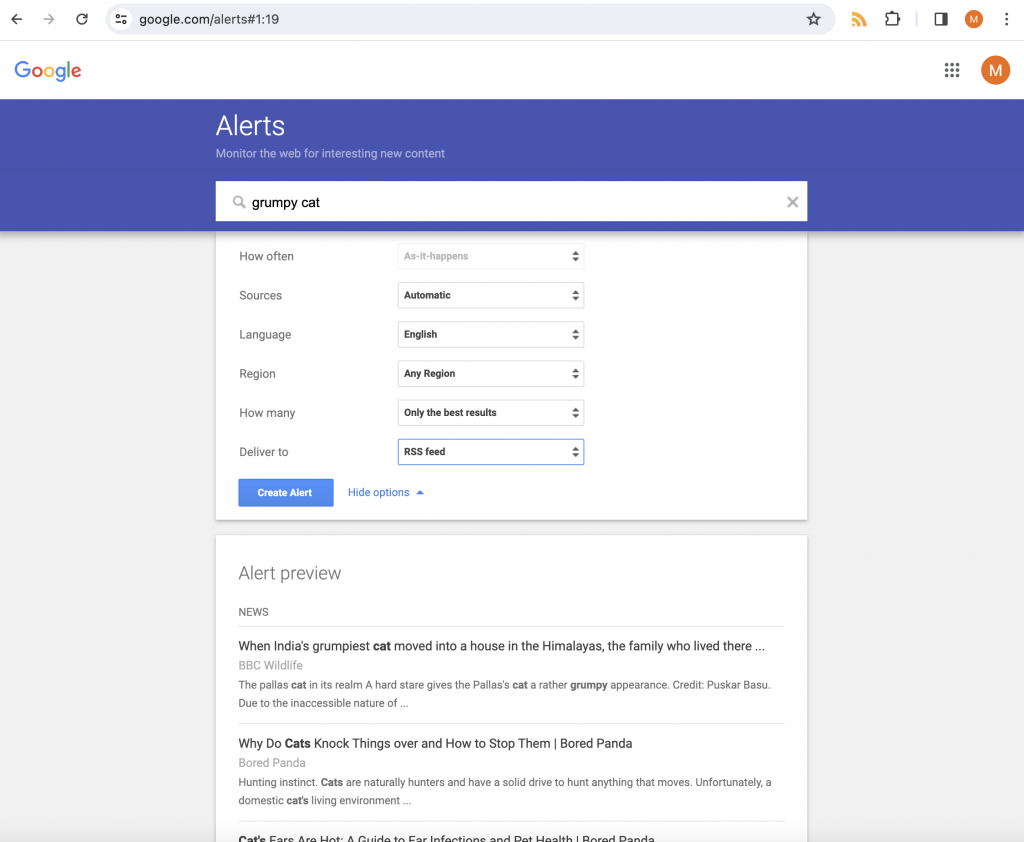
‘전달 위치’에서 이메일 대신 ‘RSS 피드’를 선택합니다.
‘알림 만들기’를 눌러 알림을 저장합니다.
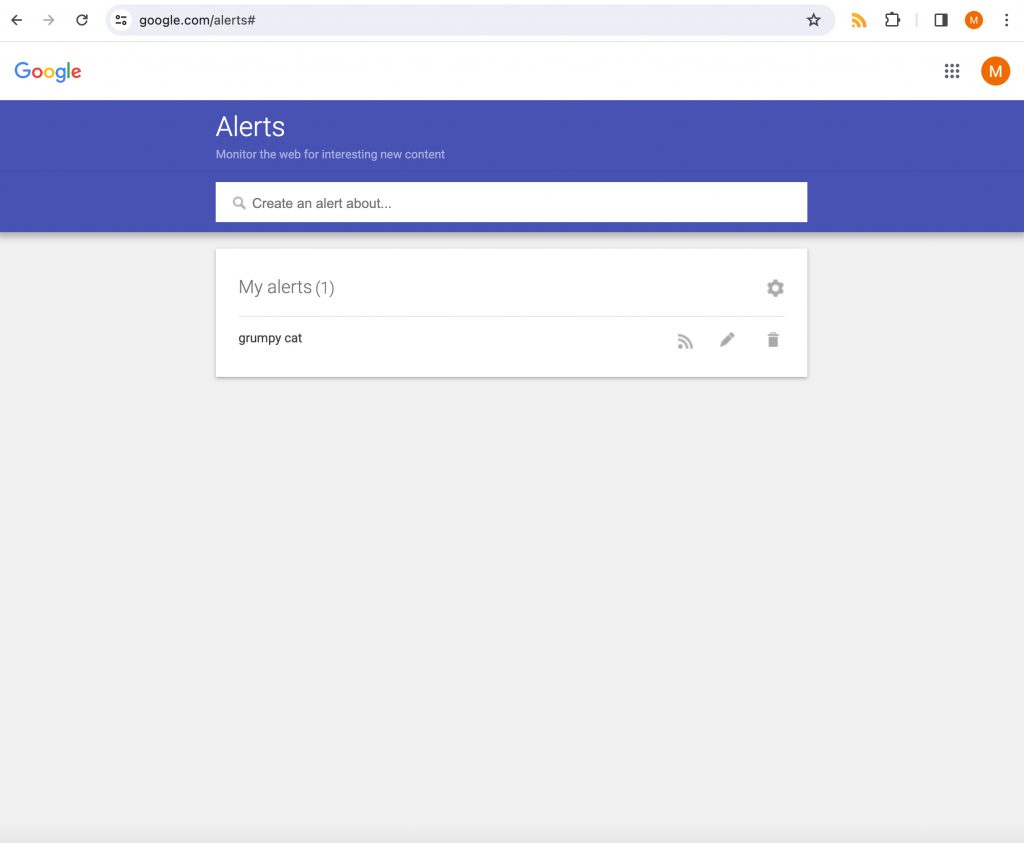
알림 목록에서 RSS 아이콘을 누릅니다.
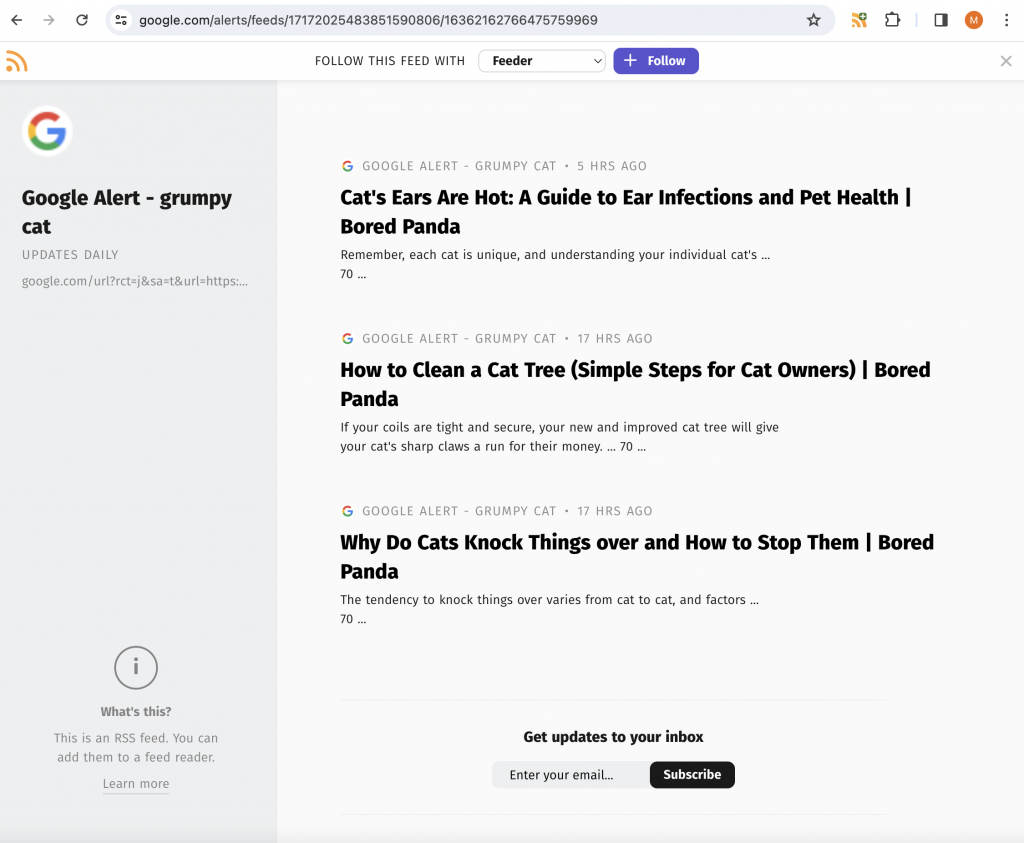
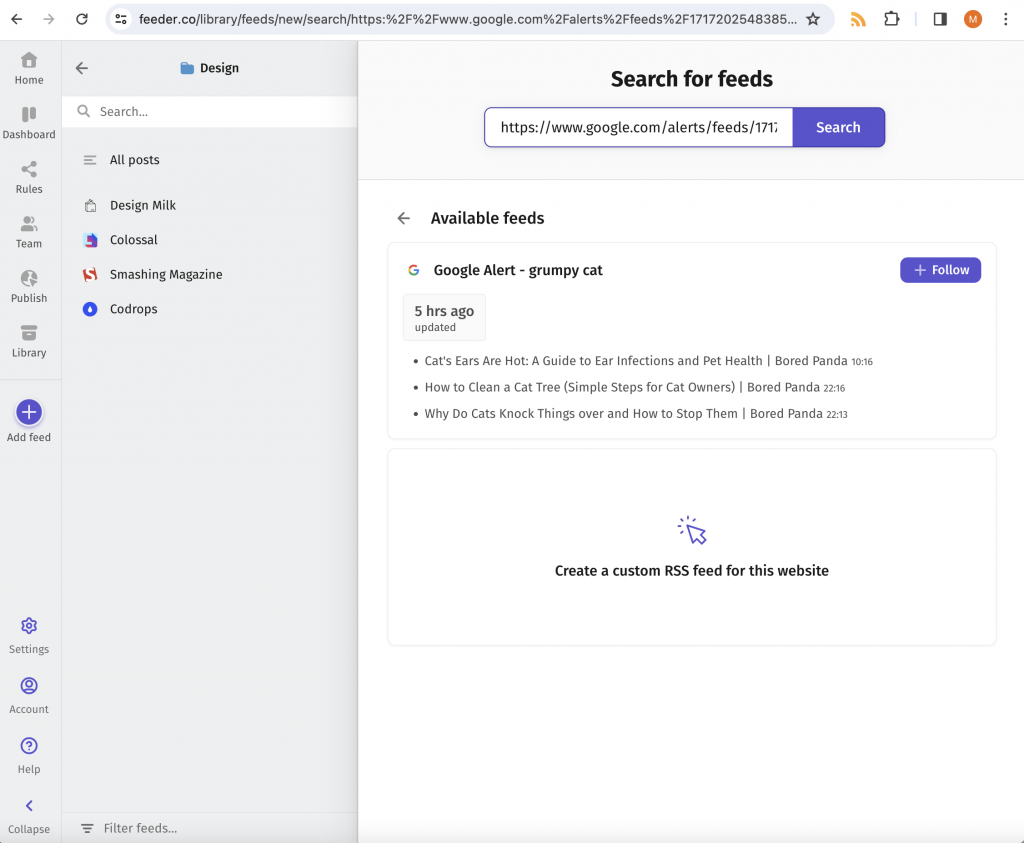
RSS 피드 페이지가 열립니다. RSS 피드 리더 확장 프로그램이 설치되어 있으면 Feeder 계정에서 바로 팔로우하라는 메시지가 표시됩니다. 확장 프로그램이 없다면 주소창의 URL을 복사해 Feeder의 피드 추가 페이지에 붙여넣으면 됩니다.
‘전달 위치’가 비활성화되어 RSS를 선택할 수 없나요?
Google 알림에서 ‘전달 위치’가 비활성화되어 RSS로 변경할 수 없나요?
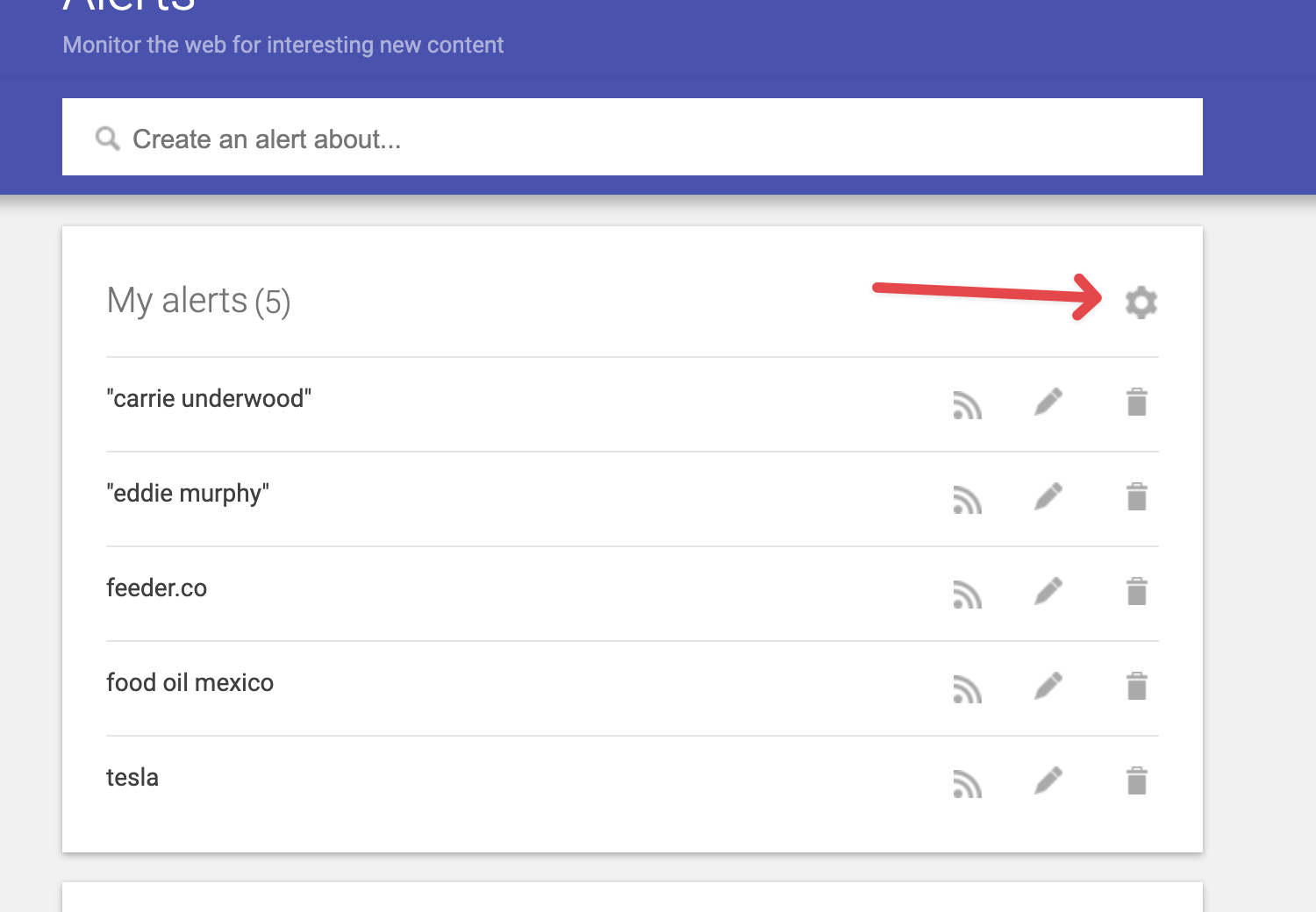
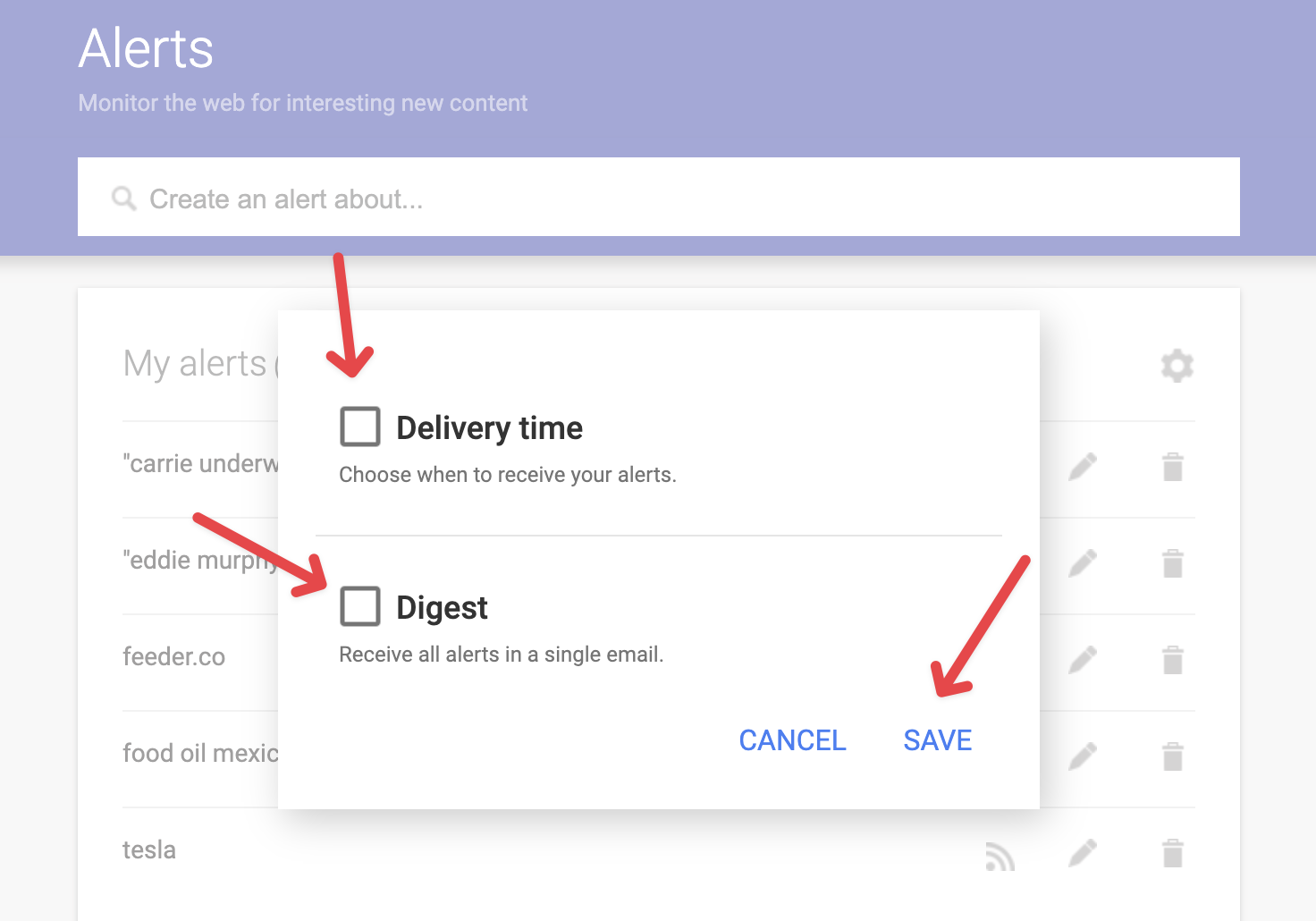
‘전달 시간’과 ‘요약’ 옵션이 사용 중지되어 있는지 확인하세요. 기본 페이지(google.com/alerts)에서 설정 아이콘( )을 누르면 요약 옵션이 표시됩니다. 이 옵션들이 사용 중지되어 있는지 확인하세요.
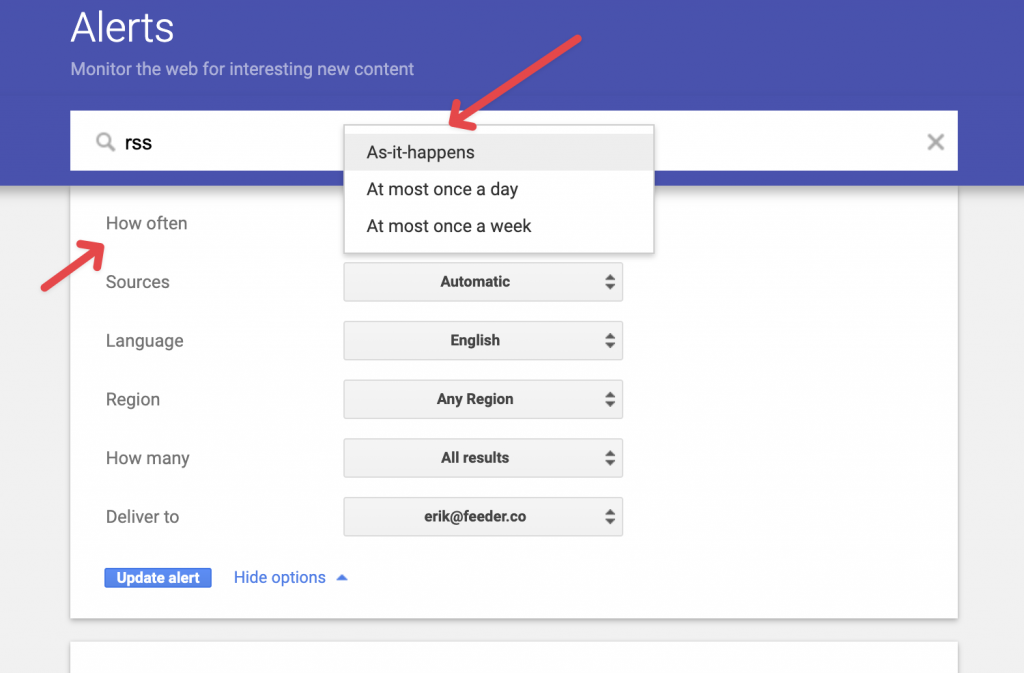
Google 알림을 수정할 때는 ‘알림 빈도’ 옵션을 ‘새 소식이 생길 때마다’로 설정해야 합니다. 그러면 ‘전달 위치’를 ‘RSS’로 변경할 수 있습니다.
새 알림에 게시물이 없는 이유는 무엇인가요?
Google에서 알림과 일치하는 새 페이지를 찾기 전까지 새 알림 피드가 비어 있거나 게시물이 몇 개만 표시될 수 있습니다. Feeder는 피드를 확인하고 새 게시물이 올라오면 표시하므로 우선 피드를 팔로우하세요. 며칠이 지나도 피드가 비어 있다면 키워드 범위를 넓혀 보세요. 피드가 비어 있어요 문서도 참고하세요.
Google 알림 피드가 작동을 멈춘 이유는 무엇인가요?
Google 알림에서 알림을 삭제하면 해당 피드도 작동을 멈추고 Feeder에서 더 이상 업데이트할 수 없습니다. 같은 키워드로 알림을 다시 만들어도 새 피드 주소가 생성됩니다. 피드를 다시 추가하려면 다음 단계를 따르세요.
- Google 알림을 열고 알림 목록에 해당 알림이 있는지 확인합니다. 목록에 없다면 ‘전달 위치’를 ‘RSS 피드’로 설정해 알림을 다시 만듭니다.
- 알림 목록에서 RSS 아이콘을 누른 다음 주소창의 주소를 복사합니다.
- 해당 주소를 Feeder에 추가한 다음 이전 피드의 팔로우를 해제합니다.
궁금한 점이 있으면 support@feeder.co로 문의해 주세요.