تنبيهات Google طريقة رائعة لمتابعة أحدث المستجدات على الإنترنت. وهي تعمل جيدًا مع قارئات RSS مثل Feeder، إذ يمكنك الاطلاع على كل التحديثات في مكان واحد.
إضافة خلاصة تنبيهات Google أمر بسيط، ما عليك سوى اتباع الخطوات التالية:
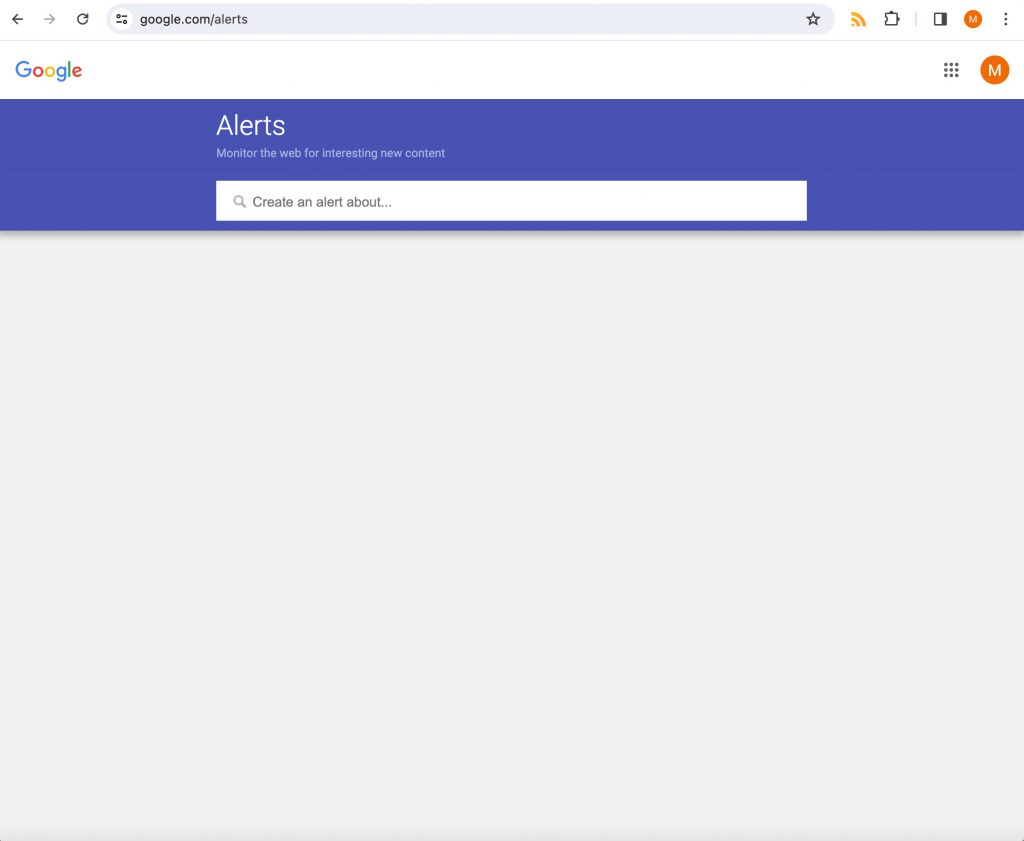
أدخل عبارة البحث في مربع البحث.
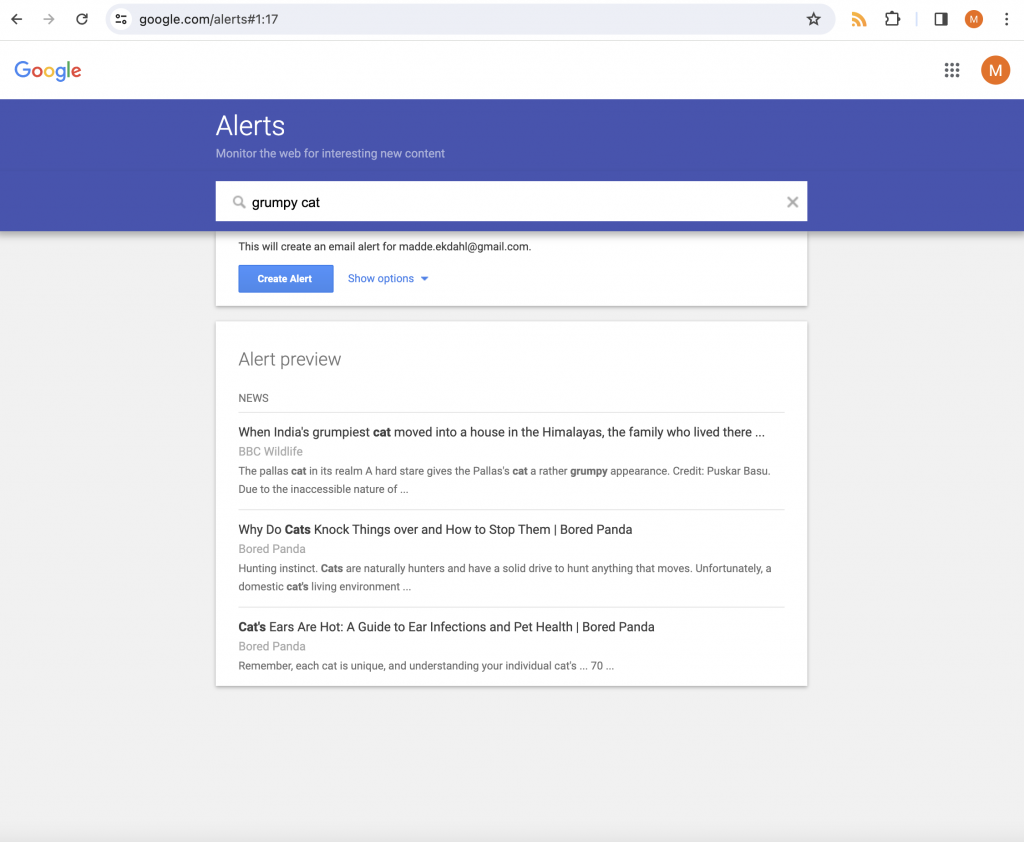
قبل الضغط على «إنشاء تنبيه»، اضغط على «إظهار الخيارات».
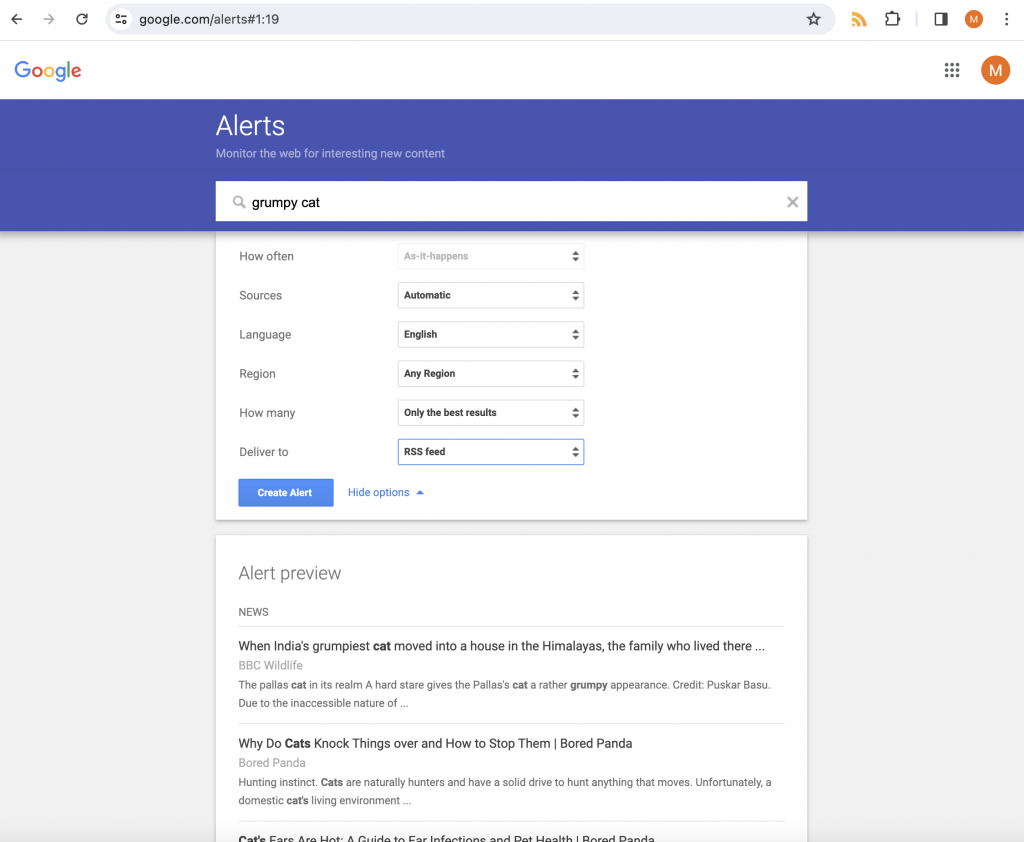
في خيار «التسليم إلى»، غيّر الإعداد من بريدك الإلكتروني إلى «خلاصة RSS».
اضغط على «إنشاء تنبيه» لحفظ التنبيه.
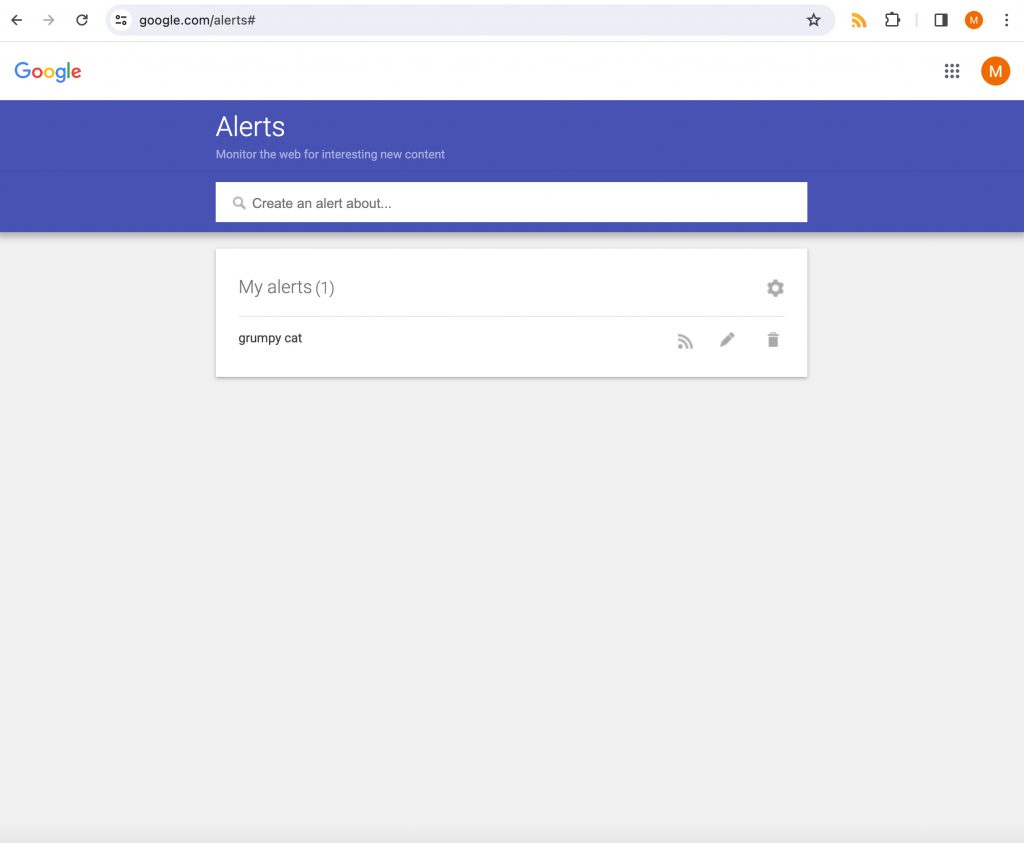
في قائمة التنبيهات، اضغط على رمز RSS.
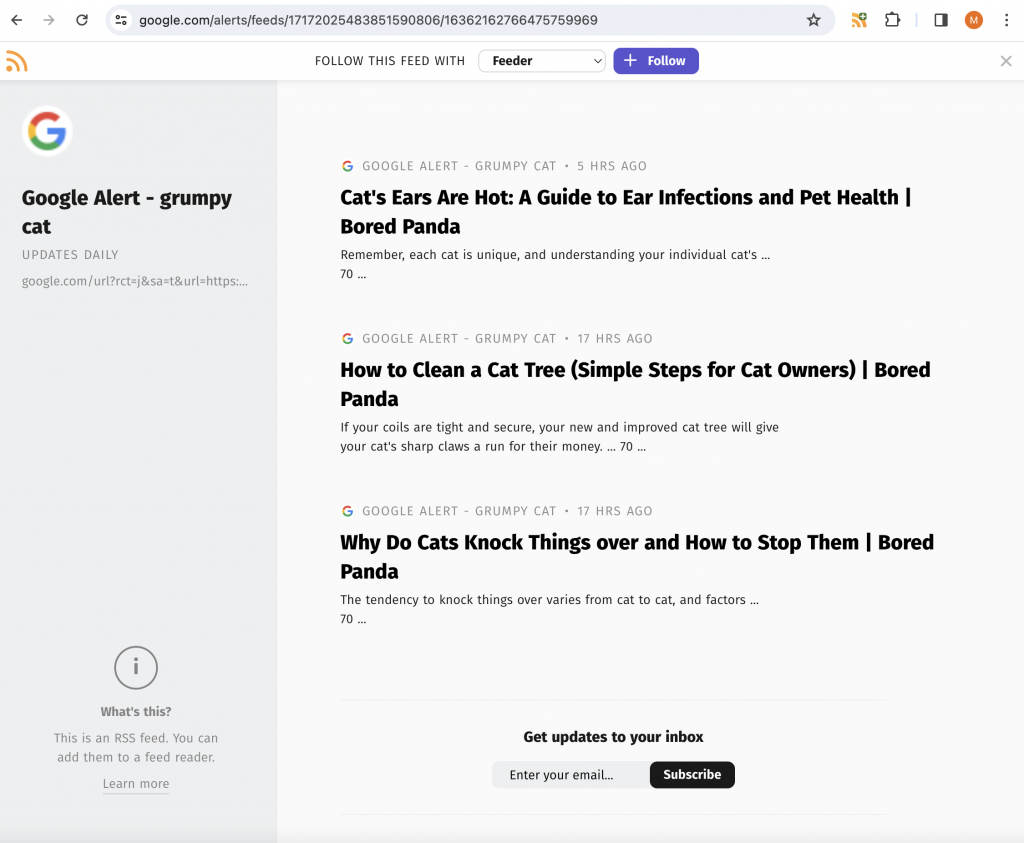
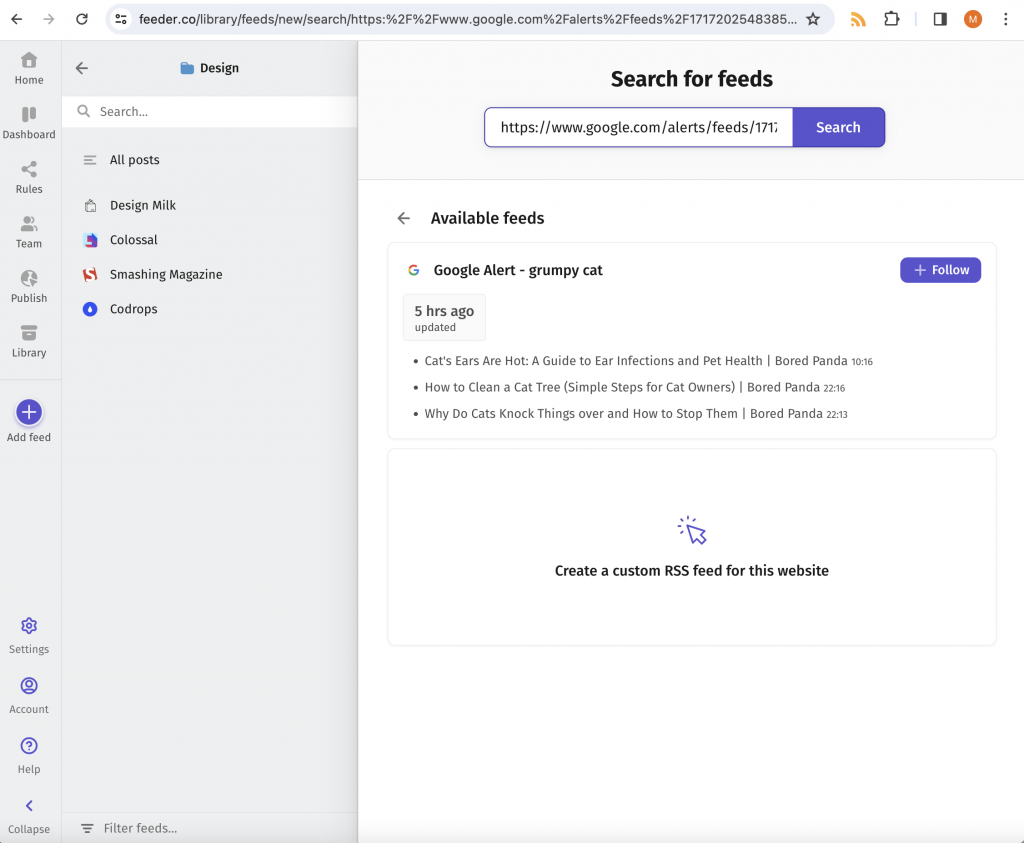
سينقلك ذلك إلى صفحة خلاصة RSS. إذا كان امتداد قارئ خلاصات RSS مثبتًا، فستظهر لك مطالبة تتيح لك متابعة الخلاصة فورًا في حسابك. وإذا لم يكن مثبتًا، فما عليك سوى نسخ عنوان URL من شريط العناوين ولصقه في صفحة إضافة خلاصة في Feeder.
خيار «التسليم إلى» معطّل؟ لا يمكنك تغييره إلى RSS؟
هل يظهر خيار «التسليم إلى» في تنبيه Google باللون الرمادي، ولا يمكنك تغييره إلى RSS؟
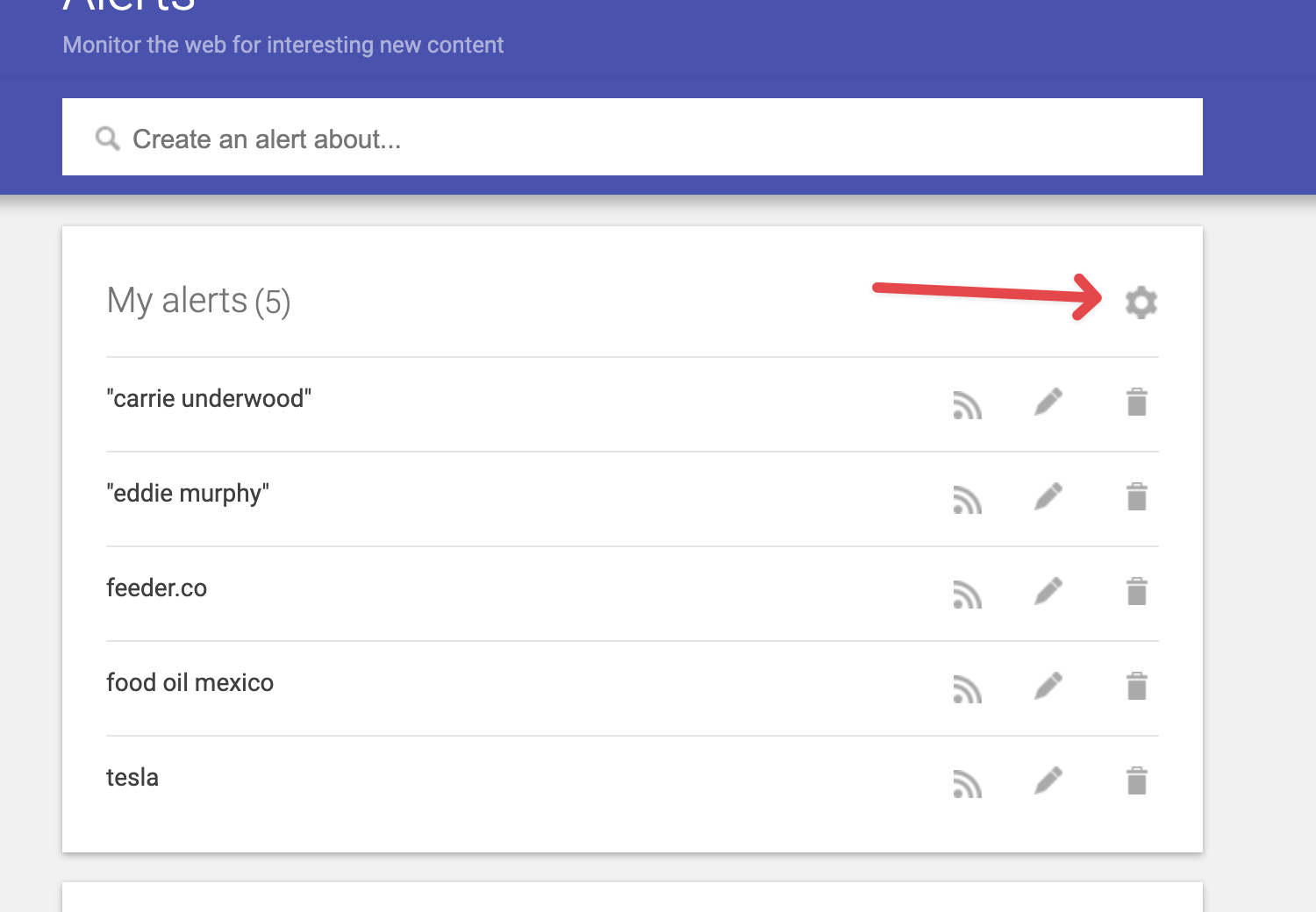
تأكد من تعطيل خياري «وقت التسليم» و«الملخص». في الصفحة الرئيسية (google.com/alerts)، يوجد رمز الإعدادات ( ). انقر عليه لإظهار خيارات الملخص، وتأكد من تعطيلها.
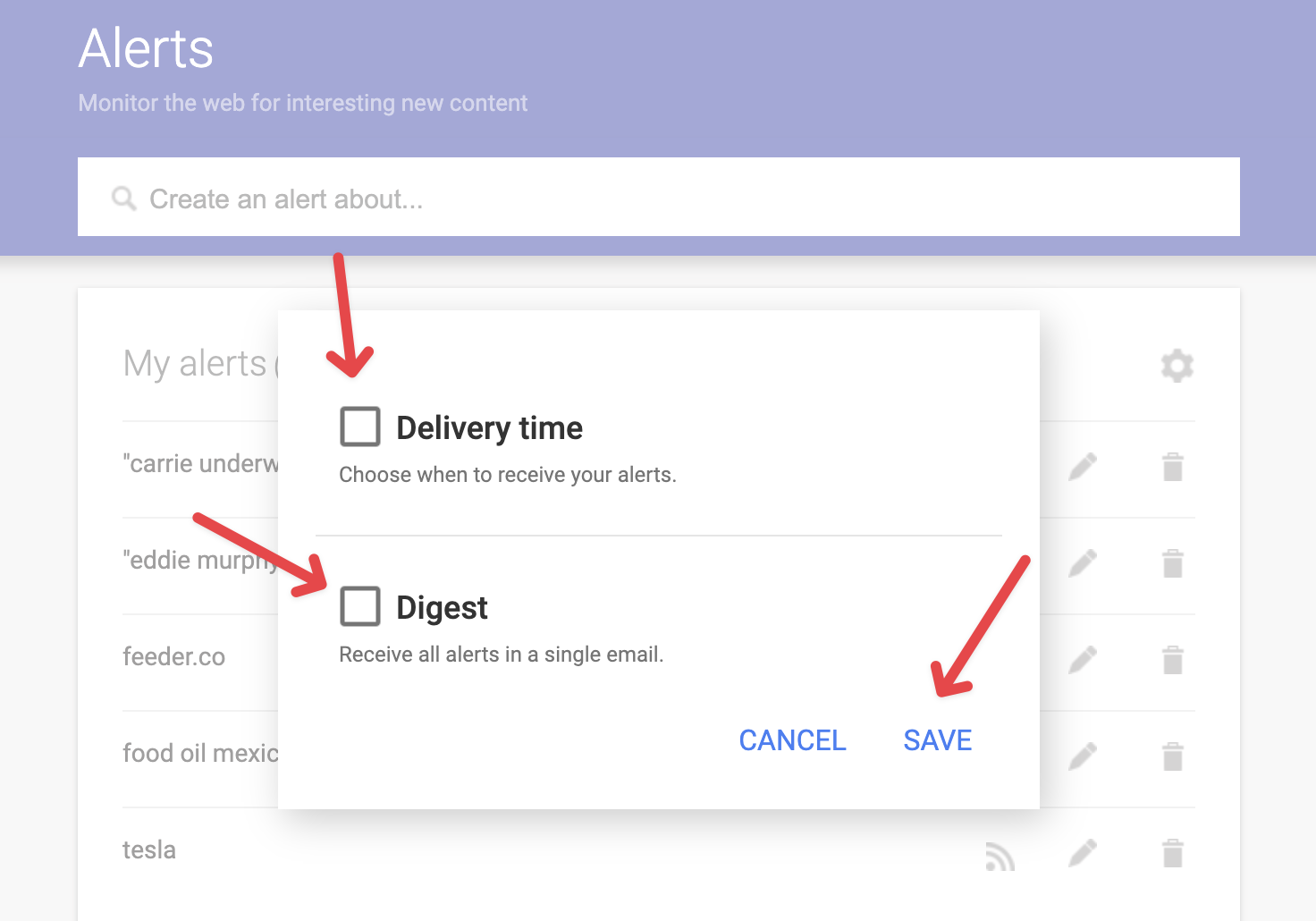
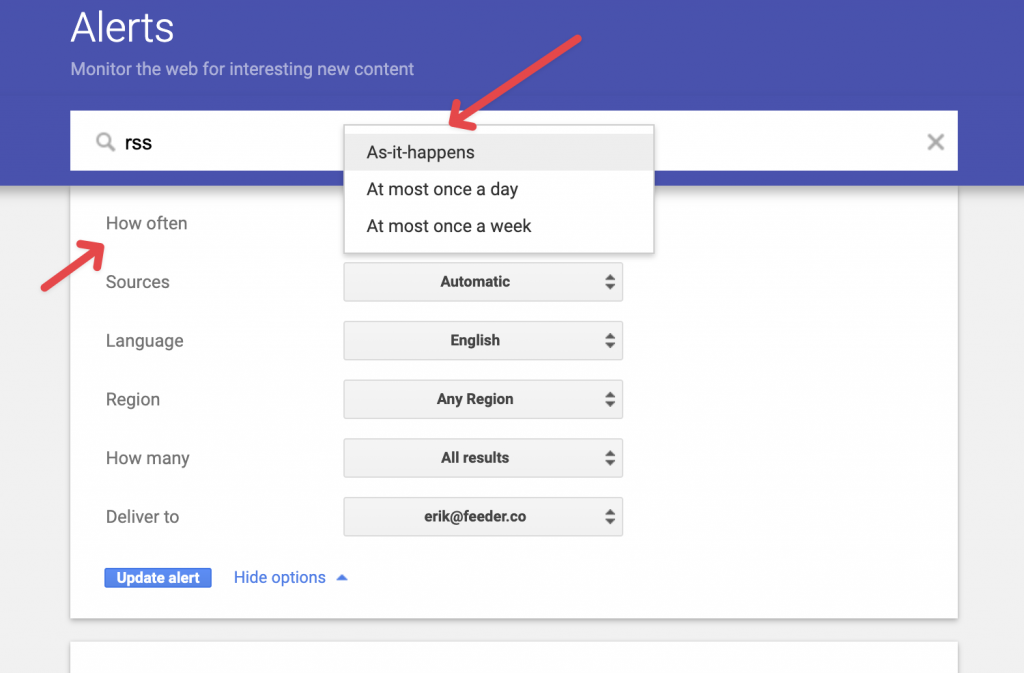
كذلك، عند تعديل تنبيه Google، تأكد من ضبط خيار «عدد مرات التحديث» على «عند حدوثها». بعد ذلك، ينبغي أن تتمكن من تغيير «التسليم إلى» إلى «RSS».
لماذا خلاصة التنبيه الجديد فارغة؟
قد تكون خلاصة التنبيه الجديد فارغة أو لا تحتوي إلا على عدد قليل من المنشورات، إلى أن يعثر Google على صفحات جديدة تطابقه. يتحقق Feeder من الخلاصة ويعرض المنشورات الجديدة عند ظهورها، لذا تابعها على أي حال. إذا ظلت الخلاصة فارغة لأيام، فوسّع نطاق الكلمات المفتاحية. راجع الخلاصة فارغة.
لماذا توقفت خلاصة تنبيهات Google عن العمل؟
إذا حذفت تنبيهًا في تنبيهات Google، فستتوقف خلاصته عن العمل أيضًا، ولن يتمكن Feeder من تحديثها. وعند إنشاء التنبيه من جديد، سيحصل على عنوان خلاصة جديد حتى لو استخدمت الكلمات المفتاحية نفسها. لاستعادته:
- افتح تنبيهات Google وتحقق من أن التنبيه ما زال في القائمة. إذا لم تجده، فأنشئه مجددًا واضبط التسليم إلى على خلاصة RSS.
- في قائمة التنبيهات، اضغط على رمز RSS وانسخ العنوان من شريط العناوين.
- أضف هذا العنوان إلى Feeder، ثم ألغِ متابعة الخلاصة القديمة.
هل لديك أي أسئلة؟ يمكنك مراسلتنا على support@feeder.co