Zmień swoje kanały w aktualizowaną na żywo stronę dla klientów
Utwórz dla klienta, zarządu lub zespołu stronę ze źródeł, które obserwujesz. Mogą otworzyć link w dowolnej przeglądarce, bez konta, a nowe wpisy będą pojawiać się na bieżąco.
 Space news
NASA's news, missions and pictures, as they come in
Obserwuj w Feederze
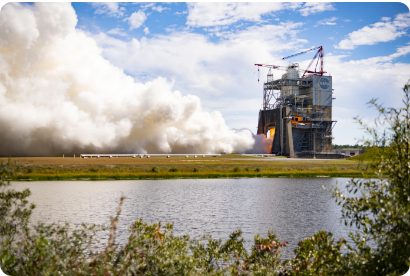 RS-25 Engine Tests at NASA Stennis
Teams at NASA's Stennis Space Center near Bay St. Louis, Mississippi tested RS-25 engine No. 10001…
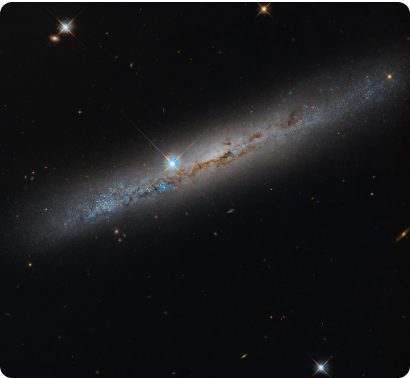 Spiral's Edge
This Hubble image features the edge-on, intermediate spiral galaxy NGC 1827…
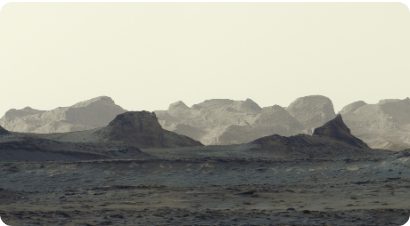 Martian Dawn
The captivating shapes of wind-carved crags called yardangs are revealed…
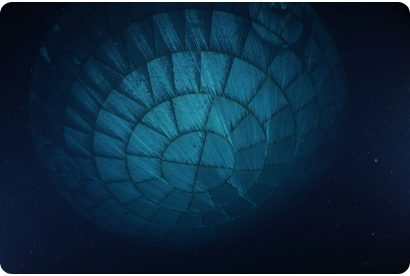 Artemis II Heat Shield After Splashdown
Shortly after Artemis II splashdown on April 10, 2026, U.S. Navy divers…
Space news
Obserwuj
Zdjęcia
Misje
NASA Breaking News
NASA Science
Zdjęcia
RS-25 Engine Tests at NASA Stennis
Teams at NASA's Stennis Space Center near Bay St. Louis, Mississippi tested RS-25 engine No. 10001…
Spiral's Edge
This Hubble image features the edge-on, intermediate spiral galaxy NGC 1827…
Martian Dawn
The captivating shapes of wind-carved crags called yardangs are revealed…
Artemis II Heat Shield After Splashdown
Shortly after Artemis II splashdown on April 10, 2026, U.S. Navy divers…
Kolumny ze wszystkim, co obserwujesz
Każda kolumna pokazuje najnowsze wpisy z jednego obserwowanego źródła lub z kilku połączonych źródeł. Umieść obok siebie do 15 kolumn.
Space news
NASA's news, missions and pictures, as they come in
Obserwuj w Feederze
 Artemis Acceleration (Oct. 23, 2026)
Tune in as agency leaders give an update on NASA's plans to return American astronauts to the Moon…
 U.S. Spacewalk Preview News Conference (Oct. 20, 2026)
A preview of two upcoming spacewalks on Oct. 29 and Nov. 5…
 U.S. Spacewalk 100
Join us for a spacewalk milestone…
 NASA Moon Base: Rovers and Lunar Terrain Vehicles (October 2026 Update)
There's a lot of ground to cover when you're building a Moon Base…
Space news
Obserwuj
NASA
NASA Breaking News
Artemis
Y
NASA
Artemis Acceleration (Oct. 23, 2026)
Tune in as agency leaders give an update on NASA's plans to return American astronauts to the Moon…
U.S. Spacewalk Preview News Conference (Oct. 20, 2026)
A preview of two upcoming spacewalks on Oct. 29 and Nov. 5…
U.S. Spacewalk 100
Join us for a spacewalk milestone…
NASA Moon Base: Rovers and Lunar Terrain Vehicles (October 2026 Update)
There's a lot of ground to cover when you're building a Moon Base…
Space news
NASA's news, missions and pictures, as they come in
Obserwuj w Feederze
RS-25 Engine Tests at NASA Stennis
Teams at NASA's Stennis Space Center near Bay St. Louis, Mississippi tested RS-25 engine No. 10001…
Spiral's Edge
This Hubble image features the edge-on, intermediate spiral galaxy NGC 1827…
Martian Dawn
The captivating shapes of wind-carved crags called yardangs are revealed…
Artemis II Heat Shield After Splashdown
Shortly after Artemis II splashdown on April 10, 2026, U.S. Navy divers…
Space news
Obserwuj
Zdjęcia
NASA Breaking News
Artemis
Zdjęcia
RS-25 Engine Tests at NASA Stennis
Teams at NASA's Stennis Space Center near Bay St. Louis, Mississippi tested RS-25 engine No. 10001…
Spiral's Edge
This Hubble image features the edge-on, intermediate spiral galaxy NGC 1827…
Martian Dawn
The captivating shapes of wind-carved crags called yardangs are revealed…
Artemis II Heat Shield After Splashdown
Shortly after Artemis II splashdown on April 10, 2026, U.S. Navy divers…
Space news
NASA's news, missions and pictures, as they come in
Obserwuj w Feederze
Space news
Obserwuj
Google News: Artemis
NASA Breaking News
Artemis
G
Google News: Artemis
Space news
NASA's news, missions and pictures, as they come in
Obserwuj w Feederze
Space news
Obserwuj
Wybór tygodnia
NASA Breaking News
Artemis
Wybór tygodnia
Jeden kanał na kolumnę. Kanałem może być witryna, blog, newsletter lub kanał YouTube — jak tutaj NASA.
Folder lub kilka zaznaczonych źródeł zajmuje jedną kolumnę, od najnowszych wpisów. Tutaj Zdjęcia łączą dwa źródła zdjęć NASA.
Obserwuj wyniki wyszukiwania w Google News, na przykład dla hasła Artemis, a kolumna wypełni się artykułami z serwisów informacyjnych z całej sieci.
Kolekcja zawiera tylko wpisy wybrane przez Twój zespół — ręcznie lub za pomocą reguły. Przydaje się na stronie dla klientów.
Przez cały dzień na ekranie w biurze
Otwórz link na telewizorze w redakcji lub przy stanowisku monitorowania. Tryb ekranu ściennego powiększa tekst i ukrywa przyciski. Nowe wpisy pojawiają się u góry kolumn, gdy Feeder je znajdzie, więc nikt nie musi dotykać ekranu.
Space news
NASA's news, missions and pictures, as they come in
Obserwuj w Feederze
RS-25 Engine Tests at NASA Stennis
Teams at NASA's Stennis Space Center near Bay St. Louis, Mississippi tested RS-25 engine No. 10001…
Spiral's Edge
This Hubble image features the edge-on, intermediate spiral galaxy NGC 1827…
Martian Dawn
The captivating shapes of wind-carved crags called yardangs are revealed…
Artemis II Heat Shield After Splashdown
Shortly after Artemis II splashdown on April 10, 2026, U.S. Navy divers…
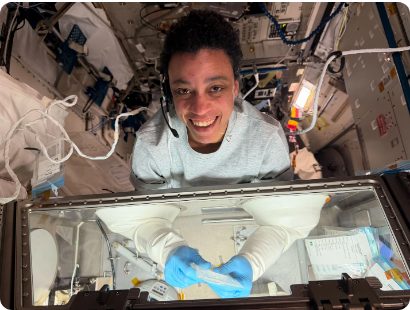 Science on the Space Station with NASA Astronaut Jessica Watkins
NASA astronaut and Expedition 75 flight engineer Jessica Watkins works…
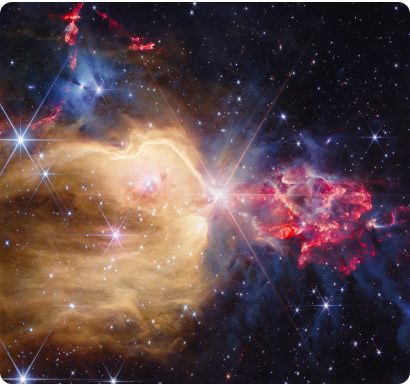 Webb Captures Stellar Jets
NASA's James Webb Space Telescope has revealed many protostars and stellar jets…
Nowe wpisy są wyróżniane przez kilka sekund po pojawieniu się.
Wystarczy, że otworzą link
Klienci, zarząd ani inne osoby nie potrzebują konta ani aplikacji. Strona otwiera się w przeglądarce na telefonie lub komputerze, gotowa do czytania.
-
9:41 ML Maya LindDo: Sam 9:40 Space news, zgodnie z obietnicą Cześć, Sam! Oto Twoja strona ze wszystkim, co dla Ciebie obserwujemy. Aktualizuje się automatycznie, więc zachowaj ten link: https://feeder.co/dashboard/space-news Maya
Link dociera
W e-mailu, na czacie lub w intranecie. To zwykły link internetowy.
-
9:41
 Space news
Obserwuj
Zdjęcia
Misje
NASA Breaking News
NASA Science
Zdjęcia
 RS-25 Engine Tests at NASA Stennis
Teams at NASA's Stennis Space Center near Bay St. Louis, Mississippi tested RS-25 engine No. 10001…
 Spiral's Edge
This Hubble image features the edge-on, intermediate spiral galaxy NGC 1827…
 Martian Dawn
The captivating shapes of wind-carved crags called yardangs are revealed…
The Mutual Occultation of Ganymede and Io Jupiter's moon Ganymede passes in front of Io in a sequence of telescope images.
 Artemis II Heat Shield After Splashdown
Shortly after Artemis II splashdown on April 10, 2026, U.S. Navy divers…
Noctilucent Clouds over Sweden Night-shining clouds float over a lake, lit by a Sun below the horizon.MisjeNASA Shares Artemis Acceleration Plans for Moon Missions Agency leaders gave an update on plans to return American astronauts to the Moon.Spacewalk Preps, Robotics Jobs, and Science Duties Fill Tuesday Schedule The Expedition 75 crew readied spacesuits and tools for two spacewalks.NASA Completes Artemis III Booster Stacking, Shares Status Update Both solid rocket boosters now stand on the mobile launcher in the Vehicle Assembly Building.Week Begins with Robotics Prep for Spacewalk and Advanced Research The crew tested the station's robotic arm ahead of the spacewalks.Artemis III Astronauts Practice Moonwalk Procedures The crew rehearsed collecting samples in spacesuits at NASA's Neutral Buoyancy Laboratory.Busy Station Day with Bioprinting, Spacesuit Check, Robotics, and Photography The crew printed tissue samples, checked spacesuits and took pictures of Earth.N NASA Breaking NewsArtemis III SLS Core Stage Joins Boosters at Kennedy Teams lifted the rocket's core stage into place between its twin boosters on the mobile launcher.NASA Selects 19 New Citizen Science Proposals in 2026 The projects invite volunteers to help study exoplanets, auroras and the surface of Mars.NASA Invites Media to Crew Completion of Yearlong Mars Simulation Four crew members leave the habitat in Houston after a year on a simulated Mars mission.NASA, USDA Sign Agreement Advancing Earth Science, Agriculture NASA and the U.S. Department of Agriculture signed an agreement that expands their work together…NASA Invites Media to Moon Landing Simulation Experience in California Members of the media are invited to tour a new lunar landing simulator at NASA's Ames Research Center…NASA University Challenge Ignites Trajectory of Drone Entrepreneur A design from a NASA student challenge grew into a company of its own.S NASA ScienceNASA Celebrates a Year of Progress Since First X-59 Flight A year after its first flight, the quiet supersonic X-59 is into its next round of tests.NASA's Lucy Reaches Trojan Asteroid Region 5 Years After Launch The spacecraft is the first to visit the asteroids that share Jupiter's orbit.Curiosity Blog, Sols 5043-5049: Preparing to Drill at 'Nazca' The rover team picked a flat block of bedrock for the next drill hole.HEASARC Back Online The archive of high-energy astrophysics data is available again after maintenance.Habitable Worlds Observatory Science Seminar Scientists share early plans for a telescope that will look for signs of life on other worlds.GR SIG Seminar, 6 Nov 2026feeder.co
Strona się otwiera
Bez logowania i bez aplikacji. Na telefonie wyświetla jedną kolumnę naraz, z kartami pozostałych kolumn.
Wypróbuj kartę -
9:41 Zarejestruj się, aby śledzić Space news Zarejestruj się przez Google lub E-mail twój@email.com Hasło *********Pokaż Kontynuuj Masz już konto? Zaloguj się tutaj. Rejestrując się, zgadzam się z Warunkami użytkowania. Wróć feeder.co
Mogą ją obserwować
Obserwuj w Feederze wymaga bezpłatnego konta, a następnie dodaje do niego kanały ze strony. Możesz wyłączyć ten przycisk.
Dostosuj po swojemu
U góry znajdują się Twoje logo, nazwa i opis strony, w jasnym lub ciemnym motywie. Nie ma logo Feeder, więc strona wygląda jak Twoja.
-
 Privacy and data briefing
Rules and rulings our privacy team follows
Obserwuj w Feederze
Obsługiwane przez FeederRulesNew guidance on cookie banners and consent What counts as a clear choice, and why a pre-ticked box still doesn't.Regulators propose limits on the sale of location data The draft rule asks for consent before precise location is sold or shared.Breach reports: when the 72-hour clock starts A plain guide to the moment a company becomes aware of a breach.Health apps face new state privacy rules Apps that track sleep, cycles or steps must ask before they share data.Children's data: a new code of practice comes into force Settings must be private by default for users under 18.RulingsCourt sides with users in dispute over tracking pixels The judge found that a pixel on a sign-in page shared data without consent.Pseudonymized data can still be personal data, court says What matters is who can link the data back to a person.Appeals court hears case on biometric time clocks Workers say fingerprint clocks were used without written notice.Class action over smart TV viewing data moves ahead The court let claims about sharing viewing history go to trial.Ruling limits fines for late replies to data requests A late reply alone is not enough for the highest fine, the court said.Our notesWhat the AI Act means for your HR software Hiring and review tools count as high risk. Here is what to ask your vendor.Five questions to ask before you buy an analytics tool Where the data goes, who can see it and how long it stays.Cookie banners: a checklist for next year Eight checks for your site, from the first click to the last cookie.Your first 72 hours after a data breach Who to call, what to write down and what to tell your customers.
Strona kancelarii dla klientów
-
 Port Alder news and notices
Road work, meetings and events
Obserwuj w Feederze
Obsługiwane przez FeederP City newsLeaf pickup starts in the north district Monday Rake leaves to the curb by 7 a.m. You don't need bags this year.Harbor Street library branch opens Saturday Story time, a maker room and late hours on Thursdays.Council approves $4M for Harbor Bridge repairs Work starts in March. One lane stays open the whole time.Pool hours change for the winter season The pool opens at 6 a.m. on weekdays and closes at 8 p.m.Apply now for the youth advisory board Students aged 14 to 18 can apply until the end of the month.Holiday trash pickup moves to Friday Put your bins out by 7 a.m. on Friday instead of Thursday.W Road workMain Street: one lane closed through Friday Crews are replacing the water main between 2nd and 5th Street.Ridge Road repaving finishes a week early All lanes are open again, with new bike lanes on both sides.Harbor Bridge: what to expect this winter Night work only, and one lane open in each direction.New crosswalk lights on Lake Avenue Push the button and the lights flash for 20 seconds.Water main work on Elm Street next week Expect short water stops between 9 a.m. and 3 p.m.Bike lane on Shore Drive is open The lane runs from the harbor to the park, both ways.V EventsFall market on the town square, Saturday 9 to 2 Apples, cider, crafts and music by the fountain.Story time at the new library branch Every Tuesday at 10, for children aged 2 to 6.Lantern walk along the harbor Bring a lantern, or make one at the library on Friday.Craft fair at the high school gym Sixty makers, free entry, and lunch from the culinary class.
Port Alder news and notices
Road work, meetings and events
Obserwuj w Feederze
Obsługiwane przez FeederP City newsLeaf pickup starts in the north district Monday Rake leaves to the curb by 7 a.m. You don't need bags this year.Harbor Street library branch opens Saturday Story time, a maker room and late hours on Thursdays.Council approves $4M for Harbor Bridge repairs Work starts in March. One lane stays open the whole time.Pool hours change for the winter season The pool opens at 6 a.m. on weekdays and closes at 8 p.m.Apply now for the youth advisory board Students aged 14 to 18 can apply until the end of the month.Holiday trash pickup moves to Friday Put your bins out by 7 a.m. on Friday instead of Thursday.W Road workMain Street: one lane closed through Friday Crews are replacing the water main between 2nd and 5th Street.Ridge Road repaving finishes a week early All lanes are open again, with new bike lanes on both sides.Harbor Bridge: what to expect this winter Night work only, and one lane open in each direction.New crosswalk lights on Lake Avenue Push the button and the lights flash for 20 seconds.Water main work on Elm Street next week Expect short water stops between 9 a.m. and 3 p.m.Bike lane on Shore Drive is open The lane runs from the harbor to the park, both ways.V EventsFall market on the town square, Saturday 9 to 2 Apples, cider, crafts and music by the fountain.Story time at the new library branch Every Tuesday at 10, for children aged 2 to 6.Lantern walk along the harbor Bring a lantern, or make one at the library on Friday.Craft fair at the high school gym Sixty makers, free entry, and lunch from the culinary class.
Strona miasta dla mieszkańców
-
 Times newsdesk
Police, fire, weather and city hall, as it happens
Obserwuj w Feederze
Obsługiwane przez FeederBreakingCrash closes Route 9 near Mill Creek, detours in place Both lanes are closed while crews clear the scene. Use Ridge Road.Flood watch for the valley through Thursday night Up to 3 inches of rain could fall on ground that is already wet.Power back for most homes after the evening storm About 300 homes on the east side are still without power.Council approves $4M for Harbor Bridge repairs Work starts in March. One lane stays open the whole time.Port Alder High wins the regional robotics final The team of six goes on to the state final next month.Sandbags available at the fire station on Ridge Road Bring a shovel. Volunteers help fill bags until 8 p.m.Police and fireCrews contain brush fire off Ridge Road No homes are at risk. Smoke may be seen from Route 9 tonight.Sheriff asks for help finding a missing hiker He was last seen near the Eagle Point trailhead on Sunday.Two-car crash on Lake Road, no serious injuries Traffic is moving again in both directions.Burn ban lifted for the north county Small yard fires are allowed again from 8 a.m. to 5 p.m.Main Street closes for Saturday's parade From 9 a.m. to noon, between the harbor and City Hall.Missing hiker found safe near Eagle Point Search crews found him cold but unhurt this morning.W WeatherRain ends after midnight, cooler Friday Highs near 50 with a light wind from the north.Wind advisory for the lake shore Gusts up to 40 mph until 6 p.m. Secure loose objects.First frost likely next week Cover tender plants on Tuesday and Wednesday nights.Lake levels rise after two days of rain Docks on the east shore may flood at high water.
Ekran ścienny redakcji


Skonfiguruj w trzech krokach
Wszystko robisz w Feeder. Strona jest dostępna na żywo od razu po utworzeniu.
-
Nowy pulpitKopiuj kanały z
Wybierz źródła
Wybierz folder z obserwowanymi źródłami, kilka źródeł lub nic, aby zacząć od pustej strony.
-
Space news
NASA's news, missions and pictures, as they come in
Obserwuj w Feederze
Obsługiwane przez FeederZdjęcia
RS-25 Engine Tests at NASA Stennis
Teams at NASA's Stennis Space Center near Bay St. Louis, Mississippi tested RS-25 engine No. 10001…
Spiral's Edge
This Hubble image features the edge-on, intermediate spiral galaxy NGC 1827…
Martian Dawn
The captivating shapes of wind-carved crags called yardangs are revealed…
The Mutual Occultation of Ganymede and Io Jupiter's moon Ganymede passes in front of Io in a sequence of telescope images.MisjeNASA Shares Artemis Acceleration Plans for Moon Missions Agency leaders gave an update on plans to return American astronauts to the Moon.Spacewalk Preps, Robotics Jobs, and Science Duties Fill Tuesday Schedule The Expedition 75 crew readied spacesuits and tools for two spacewalks.NASA Completes Artemis III Booster Stacking, Shares Status Update Both solid rocket boosters now stand on the mobile launcher in the Vehicle Assembly Building.Week Begins with Robotics Prep for Spacewalk and Advanced Research The crew tested the station's robotic arm ahead of the spacewalks.N NASA Breaking NewsArtemis III SLS Core Stage Joins Boosters at Kennedy Teams lifted the rocket's core stage into place between its twin boosters on the mobile launcher.NASA Selects 19 New Citizen Science Proposals in 2026 The projects invite volunteers to help study exoplanets, auroras and the surface of Mars.NASA Invites Media to Crew Completion of Yearlong Mars Simulation Four crew members leave the habitat in Houston after a year on a simulated Mars mission.NASA, USDA Sign Agreement Advancing Earth Science, Agriculture NASA and the U.S. Department of Agriculture signed an agreement that expands their work together…S NASA ScienceNASA Celebrates a Year of Progress Since First X-59 Flight A year after its first flight, the quiet supersonic X-59 is into its next round of tests.NASA's Lucy Reaches Trojan Asteroid Region 5 Years After Launch The spacecraft is the first to visit the asteroids that share Jupiter's orbit.Curiosity Blog, Sols 5043-5049: Preparing to Drill at 'Nazca' The rover team picked a flat block of bedrock for the next drill hole.HEASARC Back Online The archive of high-energy astrophysics data is available again after maintenance.
Uporządkuj kolumny
Wskaż kolumnę na stronie, aby zmienić jej zawartość albo przesunąć ją w lewo lub w prawo.
-
Skopiowano do schowkafeeder.co/dashboard/space-news Kopiuj link
Udostępnij link
Wyślij go klientom, umieść w intranecie lub otwórz na telewizorze w biurze.
Szczegóły
Jak strona dopasowuje się do każdego ekranu, jak się aktualizuje i kto ją otwiera.
Kolumny
Do 15 kolumn, od lewej do prawej w ustalonej kolejności. Dzielą między sobą szerokość ekranu, każda ma od 220 do 640 px, a gdy się nie mieszczą, można je przewijać w bok. Na telefonie wyświetlana jest jedna kolumna naraz, a pozostałe są dostępne na kartach.
Szerokość 1440 px: mieści się sześć z ośmiu kolumn, każda po 220 px. Pozostałe dwie można przewinąć w bok.
Space news
NASA's news, missions and pictures, as they come in
Obserwuj w Feederze
RS-25 Engine Tests at NASA Stennis
Teams at NASA's Stennis Space Center near Bay St. Louis, Mississippi tested RS-25 engine No. 10001…
Spiral's Edge
This Hubble image features the edge-on, intermediate spiral galaxy NGC 1827…
Martian Dawn
The captivating shapes of wind-carved crags called yardangs are revealed…
Artemis II Heat Shield After Splashdown
Shortly after Artemis II splashdown on April 10, 2026, U.S. Navy divers…
Science on the Space Station with NASA Astronaut Jessica Watkins
NASA astronaut and Expedition 75 flight engineer Jessica Watkins works…
Spiral's Edge
This Hubble image features the edge-on, intermediate spiral galaxy NGC 1827…
RS-25 Engine Tests at NASA Stennis
Teams at NASA's Stennis Space Center near Bay St. Louis, Mississippi tested RS-25 engine No. 10001…
Martian Dawn
The captivating shapes of wind-carved crags called yardangs are revealed…
Artemis II Heat Shield After Splashdown
Shortly after Artemis II splashdown on April 10, 2026, U.S. Navy divers…
Science on the Space Station with NASA Astronaut Jessica Watkins
NASA astronaut and Expedition 75 flight engineer Jessica Watkins works…
Space news
Obserwuj
Wszystkie posty
Zdjęcia
Misje
Wybór tygodnia
NASA Breaking News
Astronomy Picture of the Day
NASA Image of the Day
NASA Science
Wszystkie posty
RS-25 Engine Tests at NASA Stennis
Teams at NASA's Stennis Space Center near Bay St. Louis, Mississippi tested RS-25 engine No. 10001…
Spiral's Edge
This Hubble image features the edge-on, intermediate spiral galaxy NGC 1827…
Martian Dawn
The captivating shapes of wind-carved crags called yardangs are revealed…
Aktualizacje
Pozostaw stronę otwartą przez cały dzień. Gdy Feeder znajdzie nowe wpisy, pojawią się one u góry odpowiednich kolumn bez przeładowywania. Jeśli wyróżnianie jest włączone, każdy nowy wpis będzie przez pięć sekund oznaczony na żółto.
Otwarto o 9:00. Wybierz późniejszą godzinę, aby zobaczyć, co Feeder znajdzie, gdy strona pozostaje otwarta.
Space news
NASA's news, missions and pictures, as they come in
Obserwuj w Feederze
RS-25 Engine Tests at NASA Stennis
Teams at NASA's Stennis Space Center near Bay St. Louis, Mississippi tested RS-25 engine No. 10001…
Spiral's Edge
This Hubble image features the edge-on, intermediate spiral galaxy NGC 1827…
RS-25 Engine Tests at NASA Stennis
Teams at NASA's Stennis Space Center near Bay St. Louis, Mississippi tested RS-25 engine No. 10001…
Spiral's Edge
This Hubble image features the edge-on, intermediate spiral galaxy NGC 1827…
Martian Dawn
The captivating shapes of wind-carved crags called yardangs are revealed…
Artemis II Heat Shield After Splashdown
Shortly after Artemis II splashdown on April 10, 2026, U.S. Navy divers…
Webb Captures Stellar Jets
NASA's James Webb Space Telescope has revealed many protostars and stellar jets…
Odwiedzający
Liczba osób, które otworzyły stronę w ciągu ostatnich 7, 30 i 90 dni, wraz ze słupkiem dla każdego dnia. Ty i Twój zespół nie jesteście uwzględniani i nie zobaczysz, kto odwiedził stronę.
131 osób otworzyło stronę w ciągu ostatnich 30 dni. Osoba, która wraca codziennie, jest liczona tylko raz.
- 7 dni
- 48
- 30 dni
- 131
- 90 dni
- 312
Pytania
- Czy odwiedzający potrzebują konta Feeder?
- Nie. Każdy, kto ma link, może otworzyć stronę w przeglądarce na komputerze, telefonie lub ekranie na ścianie. Odwiedzający korzystający z Feeder mogą ją obserwować, a jej kanały zostaną dodane do ich konta Feeder.
- Co może pokazywać kolumna?
- Jedno źródło, kilka połączonych źródeł, folder ze źródłami, wszystkie wpisy na stronie, wyszukiwanie tematu w Google News, witryna bez RSS lub kolekcja wpisów wybranych przez Twój zespół.
- Kto może otworzyć stronę?
- Każdy, kto ma link. Strona nie ma hasła, więc udostępniaj ją jak każdą inną stronę internetową: w intranecie, e-mailu do klientów lub na telewizorze w biurze.
- Czy na stronie znajduje się logo Feeder?
- Nie ma logo. Wiersz „Obsługiwane przez Feeder” jest domyślnie wyłączony, a u góry strony znajdują się Twoja nazwa, opis i logo.
- Czy mogę wyłączyć „Obserwuj w Feeder”?
- Tak. Przełącznik w edytorze ukrywa ten przycisk.
- Czy nadaje się na telewizor?
- Tak. Włącz tryb ekranu ściennego, aby powiększyć tekst i ukryć przyciski. Strona co jakiś czas ładuje się ponownie, więc może działać samodzielnie przez cały dzień.
- Czy mogę tymczasowo wyłączyć stronę?
- Tak. Wyłącz ją z menu w edytorze. Pod jej linkiem będzie widoczny komunikat „Pulpit wyłączony”, dopóki nie włączysz jej ponownie.
- Czy mogę usunąć stronę?
- Tak. Jej link przestanie działać dla wszystkich, którzy go mają. Obserwowane przez Ciebie kanały pozostaną bez zmian.
- Co się stanie, jeśli zrezygnuję?
- Link będzie wyświetlał komunikat „Panel wyłączony”, dopóki ponownie nie przejdziesz na wyższy plan. Twoje kolumny i ustawienia pozostaną bez zmian.
- Które plany obejmują tę funkcję?
- Feeder Professional i Enterprise wraz z widżetami witryn, kanałami RSS i newsletterami e-mail.
Zacznij od własnych kanałów
Publiczne pulpity są dostępne w planie Feeder Professional wraz z widżetami witryn, kanałami RSS i newsletterami e-mail.
| Darmowe | Plus | Profesjonalny | |
|---|---|---|---|
| Cena miesięczna | Darmowe | $9,99 | $19,99 za użytkownika |
| Kanały | 200 | 2 500 | 10 000 |
| Zasady | Nie | Tak | Tak |
| Publiczne deski rozdzielcze | Nie | Nie | Tak |
Opublikuj
Cztery narzędzia do udostępniania kanałów w Feeder Professional
$19,99 za użytkownika miesięcznie
- Widżety na strony internetowe Twoje kanały w ramce na dowolnej stronie, bez limitu i bez logo Feeder
- Kanały RSS Twoje źródła i reguły jako jeden kanał dla innych aplikacji
- Publiczne deski rozdzielcze Ta strona Aktualizowana na bieżąco strona z Twoimi źródłami, którą każdy może otworzyć bez logowania
- Newslettery e-mail Aktualności e-mailem dla maksymalnie 100 subskrybentów