フィードをクライアント向けのライブページに
フォローしているソースから、クライアント、役員会、チーム向けのページを作成できます。アカウントなしでどのブラウザーからでもリンクを開け、新しい投稿が届くたびに表示されます。
 Space news
NASA's news, missions and pictures, as they come in
Feederでフォロー
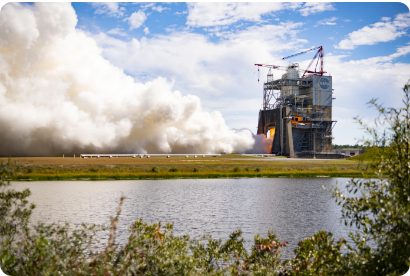 RS-25 Engine Tests at NASA Stennis
Teams at NASA's Stennis Space Center near Bay St. Louis, Mississippi tested RS-25 engine No. 10001…
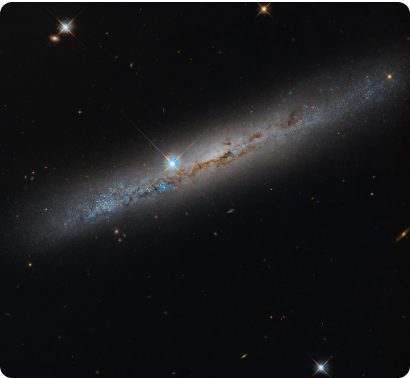 Spiral's Edge
This Hubble image features the edge-on, intermediate spiral galaxy NGC 1827…
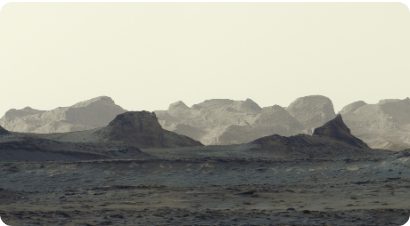 Martian Dawn
The captivating shapes of wind-carved crags called yardangs are revealed…
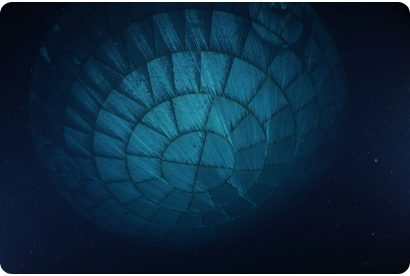 Artemis II Heat Shield After Splashdown
Shortly after Artemis II splashdown on April 10, 2026, U.S. Navy divers…
Space news
フォロー
写真
ミッション
NASA Breaking News
NASA Science
写真
RS-25 Engine Tests at NASA Stennis
Teams at NASA's Stennis Space Center near Bay St. Louis, Mississippi tested RS-25 engine No. 10001…
Spiral's Edge
This Hubble image features the edge-on, intermediate spiral galaxy NGC 1827…
Martian Dawn
The captivating shapes of wind-carved crags called yardangs are revealed…
Artemis II Heat Shield After Splashdown
Shortly after Artemis II splashdown on April 10, 2026, U.S. Navy divers…
フォローしているものを列で表示
各列には、フォローしている1つの項目、または複数のフィードをまとめた最新投稿が表示されます。最大15列を横に並べられます。
Space news
NASA's news, missions and pictures, as they come in
Feederでフォロー
 Artemis Acceleration (Oct. 23, 2026)
Tune in as agency leaders give an update on NASA's plans to return American astronauts to the Moon…
 U.S. Spacewalk Preview News Conference (Oct. 20, 2026)
A preview of two upcoming spacewalks on Oct. 29 and Nov. 5…
 U.S. Spacewalk 100
Join us for a spacewalk milestone…
 NASA Moon Base: Rovers and Lunar Terrain Vehicles (October 2026 Update)
There's a lot of ground to cover when you're building a Moon Base…
Space news
フォロー
NASA
NASA Breaking News
Artemis
Y
NASA
Artemis Acceleration (Oct. 23, 2026)
Tune in as agency leaders give an update on NASA's plans to return American astronauts to the Moon…
U.S. Spacewalk Preview News Conference (Oct. 20, 2026)
A preview of two upcoming spacewalks on Oct. 29 and Nov. 5…
U.S. Spacewalk 100
Join us for a spacewalk milestone…
NASA Moon Base: Rovers and Lunar Terrain Vehicles (October 2026 Update)
There's a lot of ground to cover when you're building a Moon Base…
Space news
NASA's news, missions and pictures, as they come in
Feederでフォロー
RS-25 Engine Tests at NASA Stennis
Teams at NASA's Stennis Space Center near Bay St. Louis, Mississippi tested RS-25 engine No. 10001…
Spiral's Edge
This Hubble image features the edge-on, intermediate spiral galaxy NGC 1827…
Martian Dawn
The captivating shapes of wind-carved crags called yardangs are revealed…
Artemis II Heat Shield After Splashdown
Shortly after Artemis II splashdown on April 10, 2026, U.S. Navy divers…
Space news
フォロー
写真
NASA Breaking News
Artemis
写真
RS-25 Engine Tests at NASA Stennis
Teams at NASA's Stennis Space Center near Bay St. Louis, Mississippi tested RS-25 engine No. 10001…
Spiral's Edge
This Hubble image features the edge-on, intermediate spiral galaxy NGC 1827…
Martian Dawn
The captivating shapes of wind-carved crags called yardangs are revealed…
Artemis II Heat Shield After Splashdown
Shortly after Artemis II splashdown on April 10, 2026, U.S. Navy divers…
Space news
NASA's news, missions and pictures, as they come in
Feederでフォロー
Space news
フォロー
Google News: Artemis
NASA Breaking News
Artemis
G
Google News: Artemis
Space news
NASA's news, missions and pictures, as they come in
Feederでフォロー
Space news
フォロー
今週のおすすめ
NASA Breaking News
Artemis
今週のおすすめ
1列につき1フィード。フィードには、こちらのNASAの例のように、サイト、ブログ、ニュースレター、YouTubeチャンネルを設定できます。
フォルダー、または選択した複数のフィードを1列にまとめ、新着順で表示します。ここではPicturesにNASAの2つの画像フィードをまとめています。
「Artemis」などのGoogleニュース検索をフォローすると、ウェブ上のニュースサイトの記事がその列に表示されます。
コレクションには、チームが手動またはルールで選んだ投稿だけが入ります。クライアント向けのページに最適です。
オフィスの画面に終日表示
ニュースルームのテレビや監視デスクでリンクを開けます。ウォールスクリーンモードでは文字が大きくなり、ボタンが非表示になります。Feederが新しい投稿を見つけると各列の一番上に表示されるため、画面に触れずに使えます。
Space news
NASA's news, missions and pictures, as they come in
Feederでフォロー
RS-25 Engine Tests at NASA Stennis
Teams at NASA's Stennis Space Center near Bay St. Louis, Mississippi tested RS-25 engine No. 10001…
Spiral's Edge
This Hubble image features the edge-on, intermediate spiral galaxy NGC 1827…
Martian Dawn
The captivating shapes of wind-carved crags called yardangs are revealed…
Artemis II Heat Shield After Splashdown
Shortly after Artemis II splashdown on April 10, 2026, U.S. Navy divers…
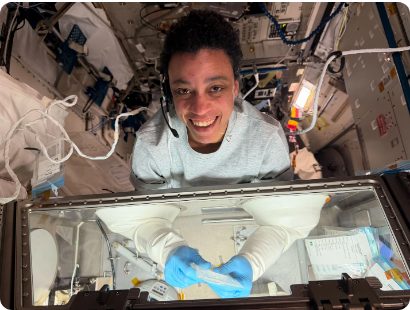 Science on the Space Station with NASA Astronaut Jessica Watkins
NASA astronaut and Expedition 75 flight engineer Jessica Watkins works…
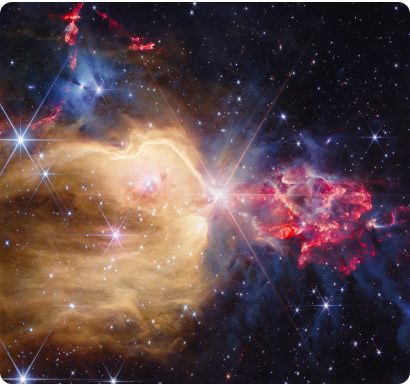 Webb Captures Stellar Jets
NASA's James Webb Space Telescope has revealed many protostars and stellar jets…
新しい投稿は、届くと数秒間ハイライトされます。
リンクを開くだけ
クライアント、役員会、一般の閲覧者にアカウントやアプリは必要ありません。スマートフォンやパソコンのブラウザーでページを開くだけですぐに読めます。
-
9:41 ML Maya Lind宛先:Sam 9:40 Space newsさん、お約束のページです Samさん、こんにちは。 こちらが、私たちがフォローしている情報をすべてまとめたページです。自動的に最新の状態に保たれるので、このリンクを保存しておいてください: https://feeder.co/dashboard/space-news Maya
リンクが届く
メール、チャット、社内イントラネットで送れます。通常のウェブリンクです。
-
9:41
 Space news
フォロー
写真
ミッション
NASA Breaking News
NASA Science
写真
 RS-25 Engine Tests at NASA Stennis
Teams at NASA's Stennis Space Center near Bay St. Louis, Mississippi tested RS-25 engine No. 10001…
 Spiral's Edge
This Hubble image features the edge-on, intermediate spiral galaxy NGC 1827…
 Martian Dawn
The captivating shapes of wind-carved crags called yardangs are revealed…
The Mutual Occultation of Ganymede and Io Jupiter's moon Ganymede passes in front of Io in a sequence of telescope images.
 Artemis II Heat Shield After Splashdown
Shortly after Artemis II splashdown on April 10, 2026, U.S. Navy divers…
Noctilucent Clouds over Sweden Night-shining clouds float over a lake, lit by a Sun below the horizon.ミッションNASA Shares Artemis Acceleration Plans for Moon Missions Agency leaders gave an update on plans to return American astronauts to the Moon.Spacewalk Preps, Robotics Jobs, and Science Duties Fill Tuesday Schedule The Expedition 75 crew readied spacesuits and tools for two spacewalks.NASA Completes Artemis III Booster Stacking, Shares Status Update Both solid rocket boosters now stand on the mobile launcher in the Vehicle Assembly Building.Week Begins with Robotics Prep for Spacewalk and Advanced Research The crew tested the station's robotic arm ahead of the spacewalks.Artemis III Astronauts Practice Moonwalk Procedures The crew rehearsed collecting samples in spacesuits at NASA's Neutral Buoyancy Laboratory.Busy Station Day with Bioprinting, Spacesuit Check, Robotics, and Photography The crew printed tissue samples, checked spacesuits and took pictures of Earth.N NASA Breaking NewsArtemis III SLS Core Stage Joins Boosters at Kennedy Teams lifted the rocket's core stage into place between its twin boosters on the mobile launcher.NASA Selects 19 New Citizen Science Proposals in 2026 The projects invite volunteers to help study exoplanets, auroras and the surface of Mars.NASA Invites Media to Crew Completion of Yearlong Mars Simulation Four crew members leave the habitat in Houston after a year on a simulated Mars mission.NASA, USDA Sign Agreement Advancing Earth Science, Agriculture NASA and the U.S. Department of Agriculture signed an agreement that expands their work together…NASA Invites Media to Moon Landing Simulation Experience in California Members of the media are invited to tour a new lunar landing simulator at NASA's Ames Research Center…NASA University Challenge Ignites Trajectory of Drone Entrepreneur A design from a NASA student challenge grew into a company of its own.S NASA ScienceNASA Celebrates a Year of Progress Since First X-59 Flight A year after its first flight, the quiet supersonic X-59 is into its next round of tests.NASA's Lucy Reaches Trojan Asteroid Region 5 Years After Launch The spacecraft is the first to visit the asteroids that share Jupiter's orbit.Curiosity Blog, Sols 5043-5049: Preparing to Drill at 'Nazca' The rover team picked a flat block of bedrock for the next drill hole.HEASARC Back Online The archive of high-energy astrophysics data is available again after maintenance.Habitable Worlds Observatory Science Seminar Scientists share early plans for a telescope that will look for signs of life on other worlds.GR SIG Seminar, 6 Nov 2026feeder.co
ページが開く
ログインもアプリも不要です。スマートフォンでは一度に1列が表示され、ほかの列はタブで切り替えられます。
タブを試す -
9:41 Space newsをフォローするためにサインアップ Googleでサインアップ または メールアドレス your@email.com パスワード *********表示 続ける すでにアカウントをお持ちですか?こちらからログインしてください。 サインアップすると、利用規約に同意したことになるんだからね。 戻る feeder.co
ページをフォローできる
Feederでフォローを選ぶと無料アカウントの作成を求められ、その後ページのフィードがアカウントに追加されます。このボタンはオフにできます。
自分らしくカスタマイズ
ページ上部に、あなたのロゴ、名前、紹介文がライトまたはダークで表示されます。Feederのロゴは表示されないため、あなた専用のページとして見せられます。
-
 Privacy and data briefing
Rules and rulings our privacy team follows
Feederでフォロー
Powered by FeederRulesNew guidance on cookie banners and consent What counts as a clear choice, and why a pre-ticked box still doesn't.Regulators propose limits on the sale of location data The draft rule asks for consent before precise location is sold or shared.Breach reports: when the 72-hour clock starts A plain guide to the moment a company becomes aware of a breach.Health apps face new state privacy rules Apps that track sleep, cycles or steps must ask before they share data.Children's data: a new code of practice comes into force Settings must be private by default for users under 18.RulingsCourt sides with users in dispute over tracking pixels The judge found that a pixel on a sign-in page shared data without consent.Pseudonymized data can still be personal data, court says What matters is who can link the data back to a person.Appeals court hears case on biometric time clocks Workers say fingerprint clocks were used without written notice.Class action over smart TV viewing data moves ahead The court let claims about sharing viewing history go to trial.Ruling limits fines for late replies to data requests A late reply alone is not enough for the highest fine, the court said.Our notesWhat the AI Act means for your HR software Hiring and review tools count as high risk. Here is what to ask your vendor.Five questions to ask before you buy an analytics tool Where the data goes, who can see it and how long it stays.Cookie banners: a checklist for next year Eight checks for your site, from the first click to the last cookie.Your first 72 hours after a data breach Who to call, what to write down and what to tell your customers.
法律事務所のクライアント向けページ
-
 Port Alder news and notices
Road work, meetings and events
Feederでフォロー
Powered by FeederP City newsLeaf pickup starts in the north district Monday Rake leaves to the curb by 7 a.m. You don't need bags this year.Harbor Street library branch opens Saturday Story time, a maker room and late hours on Thursdays.Council approves $4M for Harbor Bridge repairs Work starts in March. One lane stays open the whole time.Pool hours change for the winter season The pool opens at 6 a.m. on weekdays and closes at 8 p.m.Apply now for the youth advisory board Students aged 14 to 18 can apply until the end of the month.Holiday trash pickup moves to Friday Put your bins out by 7 a.m. on Friday instead of Thursday.W Road workMain Street: one lane closed through Friday Crews are replacing the water main between 2nd and 5th Street.Ridge Road repaving finishes a week early All lanes are open again, with new bike lanes on both sides.Harbor Bridge: what to expect this winter Night work only, and one lane open in each direction.New crosswalk lights on Lake Avenue Push the button and the lights flash for 20 seconds.Water main work on Elm Street next week Expect short water stops between 9 a.m. and 3 p.m.Bike lane on Shore Drive is open The lane runs from the harbor to the park, both ways.V EventsFall market on the town square, Saturday 9 to 2 Apples, cider, crafts and music by the fountain.Story time at the new library branch Every Tuesday at 10, for children aged 2 to 6.Lantern walk along the harbor Bring a lantern, or make one at the library on Friday.Craft fair at the high school gym Sixty makers, free entry, and lunch from the culinary class.
Port Alder news and notices
Road work, meetings and events
Feederでフォロー
Powered by FeederP City newsLeaf pickup starts in the north district Monday Rake leaves to the curb by 7 a.m. You don't need bags this year.Harbor Street library branch opens Saturday Story time, a maker room and late hours on Thursdays.Council approves $4M for Harbor Bridge repairs Work starts in March. One lane stays open the whole time.Pool hours change for the winter season The pool opens at 6 a.m. on weekdays and closes at 8 p.m.Apply now for the youth advisory board Students aged 14 to 18 can apply until the end of the month.Holiday trash pickup moves to Friday Put your bins out by 7 a.m. on Friday instead of Thursday.W Road workMain Street: one lane closed through Friday Crews are replacing the water main between 2nd and 5th Street.Ridge Road repaving finishes a week early All lanes are open again, with new bike lanes on both sides.Harbor Bridge: what to expect this winter Night work only, and one lane open in each direction.New crosswalk lights on Lake Avenue Push the button and the lights flash for 20 seconds.Water main work on Elm Street next week Expect short water stops between 9 a.m. and 3 p.m.Bike lane on Shore Drive is open The lane runs from the harbor to the park, both ways.V EventsFall market on the town square, Saturday 9 to 2 Apples, cider, crafts and music by the fountain.Story time at the new library branch Every Tuesday at 10, for children aged 2 to 6.Lantern walk along the harbor Bring a lantern, or make one at the library on Friday.Craft fair at the high school gym Sixty makers, free entry, and lunch from the culinary class.
市の住民向けページ
-
 Times newsdesk
Police, fire, weather and city hall, as it happens
Feederでフォロー
Powered by FeederBreakingCrash closes Route 9 near Mill Creek, detours in place Both lanes are closed while crews clear the scene. Use Ridge Road.Flood watch for the valley through Thursday night Up to 3 inches of rain could fall on ground that is already wet.Power back for most homes after the evening storm About 300 homes on the east side are still without power.Council approves $4M for Harbor Bridge repairs Work starts in March. One lane stays open the whole time.Port Alder High wins the regional robotics final The team of six goes on to the state final next month.Sandbags available at the fire station on Ridge Road Bring a shovel. Volunteers help fill bags until 8 p.m.Police and fireCrews contain brush fire off Ridge Road No homes are at risk. Smoke may be seen from Route 9 tonight.Sheriff asks for help finding a missing hiker He was last seen near the Eagle Point trailhead on Sunday.Two-car crash on Lake Road, no serious injuries Traffic is moving again in both directions.Burn ban lifted for the north county Small yard fires are allowed again from 8 a.m. to 5 p.m.Main Street closes for Saturday's parade From 9 a.m. to noon, between the harbor and City Hall.Missing hiker found safe near Eagle Point Search crews found him cold but unhurt this morning.W WeatherRain ends after midnight, cooler Friday Highs near 50 with a light wind from the north.Wind advisory for the lake shore Gusts up to 40 mph until 6 p.m. Secure loose objects.First frost likely next week Cover tender plants on Tuesday and Wednesday nights.Lake levels rise after two days of rain Docks on the east shore may flood at high water.
ニュース編集室の壁面スクリーン


3ステップで設定
すべてFeeder内で行えます。ページは作成するとすぐに公開されます。
-
新しいダッシュボードフィードのコピー元
フィードを選択
フォローしているフィードのフォルダーや複数のフィードを選択するか、何も選ばず空の状態から始めます。
-
Space news
NASA's news, missions and pictures, as they come in
Feederでフォロー
Powered by Feeder写真
RS-25 Engine Tests at NASA Stennis
Teams at NASA's Stennis Space Center near Bay St. Louis, Mississippi tested RS-25 engine No. 10001…
Spiral's Edge
This Hubble image features the edge-on, intermediate spiral galaxy NGC 1827…
Martian Dawn
The captivating shapes of wind-carved crags called yardangs are revealed…
The Mutual Occultation of Ganymede and Io Jupiter's moon Ganymede passes in front of Io in a sequence of telescope images.ミッションNASA Shares Artemis Acceleration Plans for Moon Missions Agency leaders gave an update on plans to return American astronauts to the Moon.Spacewalk Preps, Robotics Jobs, and Science Duties Fill Tuesday Schedule The Expedition 75 crew readied spacesuits and tools for two spacewalks.NASA Completes Artemis III Booster Stacking, Shares Status Update Both solid rocket boosters now stand on the mobile launcher in the Vehicle Assembly Building.Week Begins with Robotics Prep for Spacewalk and Advanced Research The crew tested the station's robotic arm ahead of the spacewalks.N NASA Breaking NewsArtemis III SLS Core Stage Joins Boosters at Kennedy Teams lifted the rocket's core stage into place between its twin boosters on the mobile launcher.NASA Selects 19 New Citizen Science Proposals in 2026 The projects invite volunteers to help study exoplanets, auroras and the surface of Mars.NASA Invites Media to Crew Completion of Yearlong Mars Simulation Four crew members leave the habitat in Houston after a year on a simulated Mars mission.NASA, USDA Sign Agreement Advancing Earth Science, Agriculture NASA and the U.S. Department of Agriculture signed an agreement that expands their work together…S NASA ScienceNASA Celebrates a Year of Progress Since First X-59 Flight A year after its first flight, the quiet supersonic X-59 is into its next round of tests.NASA's Lucy Reaches Trojan Asteroid Region 5 Years After Launch The spacecraft is the first to visit the asteroids that share Jupiter's orbit.Curiosity Blog, Sols 5043-5049: Preparing to Drill at 'Nazca' The rover team picked a flat block of bedrock for the next drill hole.HEASARC Back Online The archive of high-energy astrophysics data is available again after maintenance.
列を並べる
ページ上の列にカーソルを合わせると、表示内容を変更したり、左右へ移動したりできます。
-
クリップボードにコピーしたfeeder.co/dashboard/space-news リンクをコピー
リンクを共有
クライアントに送信したり、社内ネットワークに掲載したり、オフィスのテレビで開いたりできます。
詳細
各画面への表示方法、更新方法、閲覧者を確認できます。
カラム
設定した順に左から右へ最大15列。各列は画面幅を共有し、幅は220~640 pxです。収まらない場合は横にスクロールできます。スマートフォンでは一度に1列が表示され、ほかの列はタブで切り替えます。
幅1440 px:8列のうち6列が、それぞれ220 pxで収まります。残りの2列は横スクロールで表示できます。
Space news
NASA's news, missions and pictures, as they come in
Feederでフォロー
RS-25 Engine Tests at NASA Stennis
Teams at NASA's Stennis Space Center near Bay St. Louis, Mississippi tested RS-25 engine No. 10001…
Spiral's Edge
This Hubble image features the edge-on, intermediate spiral galaxy NGC 1827…
Martian Dawn
The captivating shapes of wind-carved crags called yardangs are revealed…
Artemis II Heat Shield After Splashdown
Shortly after Artemis II splashdown on April 10, 2026, U.S. Navy divers…
Science on the Space Station with NASA Astronaut Jessica Watkins
NASA astronaut and Expedition 75 flight engineer Jessica Watkins works…
Spiral's Edge
This Hubble image features the edge-on, intermediate spiral galaxy NGC 1827…
RS-25 Engine Tests at NASA Stennis
Teams at NASA's Stennis Space Center near Bay St. Louis, Mississippi tested RS-25 engine No. 10001…
Martian Dawn
The captivating shapes of wind-carved crags called yardangs are revealed…
Artemis II Heat Shield After Splashdown
Shortly after Artemis II splashdown on April 10, 2026, U.S. Navy divers…
Science on the Space Station with NASA Astronaut Jessica Watkins
NASA astronaut and Expedition 75 flight engineer Jessica Watkins works…
Space news
フォロー
すべての投稿
写真
ミッション
今週のおすすめ
NASA Breaking News
Astronomy Picture of the Day
NASA Image of the Day
NASA Science
すべての投稿
RS-25 Engine Tests at NASA Stennis
Teams at NASA's Stennis Space Center near Bay St. Louis, Mississippi tested RS-25 engine No. 10001…
Spiral's Edge
This Hubble image features the edge-on, intermediate spiral galaxy NGC 1827…
Martian Dawn
The captivating shapes of wind-carved crags called yardangs are revealed…
更新
ページを一日中開いたままにできます。Feederが新しい投稿を見つけると、再読み込みなしで各列の先頭に表示されます。ハイライトをオンにすると、新しい投稿が5秒間黄色で表示されます。
9:00に開きました。ページを開いたまま、Feederが見つける内容を確認するには、後の時刻を選んでください。
Space news
NASA's news, missions and pictures, as they come in
Feederでフォロー
RS-25 Engine Tests at NASA Stennis
Teams at NASA's Stennis Space Center near Bay St. Louis, Mississippi tested RS-25 engine No. 10001…
Spiral's Edge
This Hubble image features the edge-on, intermediate spiral galaxy NGC 1827…
RS-25 Engine Tests at NASA Stennis
Teams at NASA's Stennis Space Center near Bay St. Louis, Mississippi tested RS-25 engine No. 10001…
Spiral's Edge
This Hubble image features the edge-on, intermediate spiral galaxy NGC 1827…
Martian Dawn
The captivating shapes of wind-carved crags called yardangs are revealed…
Artemis II Heat Shield After Splashdown
Shortly after Artemis II splashdown on April 10, 2026, U.S. Navy divers…
Webb Captures Stellar Jets
NASA's James Webb Space Telescope has revealed many protostars and stellar jets…
訪問者
過去7日、30日、90日にページを開いた人数と、日ごとの棒グラフを確認できます。あなたとチームはカウントされず、誰が訪問したかは表示されません。
過去30日間に131人がページを開きました。毎日再訪した人も1人として数えられます。
- 7日
- 48
- 30日
- 131
- 90日
- 312
よくある質問
- 訪問者にFeederアカウントは必要ですか?
- いいえ。リンクを知っている人なら誰でも、パソコン、スマートフォン、壁面スクリーンのブラウザーでページを開けます。Feederを利用している訪問者はページをフォローでき、そのフィードが各自のFeederに追加されます。
- 列には何を表示できますか?
- 1つのフィード、まとめた複数のフィード、フィードのフォルダー、ページ上の全投稿、トピックのGoogleニュース検索、RSSのないウェブサイト、またはチームが選んだ投稿のコレクション。
- 誰がページを開けますか?
- リンクを知っている人なら誰でも開けます。パスワードはないため、通常のウェブページと同じように、社内ネットワーク、クライアントへのメール、オフィスのテレビなどで共有してください。
- ページにFeederのロゴは表示されますか?
- ロゴは表示されません。「Powered by Feeder」の一文も、オンにしない限り表示されません。ページ上部には名前、一文、ロゴを表示できます。
- 「Feederでフォロー」をオフにできますか?
- はい。エディターのスイッチでボタンを非表示にできます。
- テレビ向けに作られていますか?
- はい。ウォールスクリーンモードをオンにすると、文字が大きくなり、ボタンが非表示になります。ページは定期的に自動で再読み込みされるため、1日中そのまま稼働できます。
- ページを一時的に無効にできますか?
- はい。エディターのメニューから無効にできます。再び有効にするまで、リンクには「ダッシュボードは無効です」と表示されます。
- ページを削除できますか?
- はい。そのリンクは、知っているすべての人に対して無効になります。自分でフォローしているフィードはそのまま残ります。
- 解約するとどうなりますか?
- 再度アップグレードするまで、リンクには「ダッシュボードは無効です」と表示されます。列と設定はそのまま残ります。
- どのプランで利用できますか?
- Feeder ProfessionalとEnterpriseで利用でき、ウェブサイトウィジェット、RSSフィード、メールニュースレターも含まれます。
自分のフィードですぐに始める
公開ダッシュボードはFeeder Professionalに含まれ、ウェブサイトウィジェット、RSSフィード、メールニュースレターも利用できます。
| 無料 | プラス | プロフェッショナル | |
|---|---|---|---|
| 月額料金 | 無料 | $9.99 | $19.99 1ユーザーあたり |
| フィード | 200 | 2,500 | 10,000 |
| ルール | いいえ | はい | はい |
| 公開ダッシュボード | いいえ | いいえ | はい |
公開
Feeder Professionalでフィードを共有する4つのツール
$19.99 1ユーザー/月あたり
- ウェブサイトウィジェット 任意のページにフィードをボックス表示。上限もFeederロゴもありません
- RSSフィード ソースとルールを、他のアプリ向けの1つのフィードとして配信
- 公開ダッシュボード このページ 誰でもログインせずに開ける、フィードのライブページ
- メールニュースレター 最大100人の購読者にニュースをメール配信